즐겨찾기 및 핫리스트
즐겨찾기(디렉토리 핫리스트)는 항상 여는 폴더로 가는 빠른 바로 가기입니다. 같은 경로를 반복해서 클릭하는 대신, 한 번 저장해 두고 짧은 메뉴에서 바로 되돌아갑니다. 어느 패널에서든, 언제든지 가능합니다. 평평한 목록을 유지하거나 관련 폴더를 하위 메뉴로 그룹화할 수 있습니다(예: 모든 프로젝트 폴더를 하나의 "프로젝트" 제목 아래에).
즐겨찾기 메뉴 열기
- 탐색하려는 패널을 활성 패널로 만듭니다(그 안을 클릭).
- Ctrl+D를 누르거나 이동 > Directory Hotlist…를 선택합니다.
- 즐겨찾기 메뉴가 패널 옆에 나타납니다. 폴더를 클릭하면 거기서 열립니다.
처음 아홉 개의 즐겨찾기는 메뉴에서 번호가 매겨지므로, 메뉴가 열리자마자 1부터 9까지 눌러 선택할 수 있습니다.
현재 폴더 추가
- 기억하려는 폴더를 활성 패널에서 엽니다.
- Ctrl+D를 눌러 즐겨찾기 메뉴를 엽니다.
- 현재 디렉토리 추가를 선택합니다. 폴더가 목록 하단에 추가되어 즉시 사용할 수 있습니다.
즐겨찾기 정리
- 즐겨찾기 메뉴를 열고 Organize Hotlist…를 선택합니다.
- 열리는 창에서 표에서 각 즐겨찾기의 제목과 경로를 직접 편집합니다. 셀을 두 번 클릭하여 변경합니다.
- 행을 드래그하여 순서를 바꿉니다. 여기서의 순서가 메뉴에 나타나는 순서입니다.
- 버튼을 사용하여 새 즐겨찾기나 구분선을 추가합니다.
- 즐겨찾기를 하위 메뉴로 그룹화하려면 제목에 백슬래시를 넣습니다.
Projects\Website라는 제목의 즐겨찾기는 Projects 하위 메뉴 아래에 Website로 나타납니다. 이 방식으로 여러 단계를 중첩할 수 있습니다. - 창을 닫아 저장합니다. 즐겨찾기는 실행 사이에 기억됩니다.
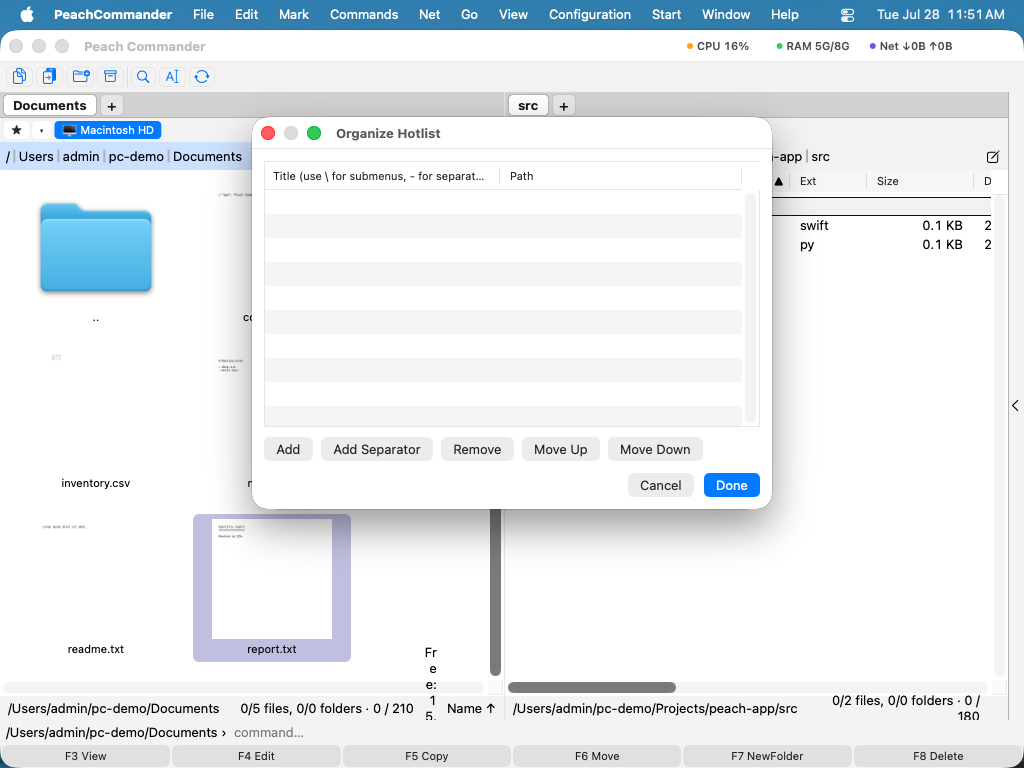 (그림: 핫리스트 정리 창 — 제목과 경로를 편집하고, 행 순서를 바꾸고, 제목에 백슬래시를 사용하여 하위 메뉴를 만듭니다.)
별 칩
각 패널의 파일 목록 위에는 작은 ★ 칩이 있습니다. 이를 클릭하면 공통 위치(홈, 데스크탑, 다운로드 등)에 이어 즐겨찾기가 나오는 메뉴가 열립니다. 먼저 어느 패널이 활성인지 전환하지 않고도 즐겨찾기에 빠르게 도달하는 방법입니다. 폴더가 그 패널에서 열립니다. 같은 메뉴에는 정리 도구를 여는 Directory Hotlist… 항목이 있습니다.
단축키
| 작업 | 단축키 |
|---|---|
| 즐겨찾기 메뉴 열기 | Ctrl+D |
| 현재 폴더 추가 | Ctrl+D 후 현재 디렉토리 추가 |
| 처음 아홉 개 즐겨찾기 중 하나 선택 | 1–9 (메뉴가 열려 있을 때) |
참고
- 대시 하나(
-)로 된 제목은 메뉴에 구분선을 만드므로, 그룹을 나누는 데 편리합니다. - 즐겨찾기는 두 패널이 공유합니다. 메뉴를 어디서 열든 같은 목록이 나타납니다.
- 메뉴는 처음 아홉 개 즐겨찾기에 대해서만 번호 단축키(1–9)를 표시합니다. 나머지도 여전히 있고 클릭할 수 있으며, 단지 번호가 없을 뿐입니다.