플러그인
플러그인은 Peach Commander에 추가 도구, 파일 형식, 탐색할 위치를 더해 줍니다. 열두 개의 플러그인이 기본 제공되어 바로 사용할 수 있으며, 개별 플러그인을 켜거나 끄고 — 또는 새로 설치하고 — 하나의 창에서 관리할 수 있습니다. 일상적인 복사와 탐색을 넘어서는 기능이 필요할 때 플러그인을 쓰세요: 디스크를 무엇이 채우는지 시각화하기, WebDAV 서버에 연결하기, Git 저장소 상태 확인하기, 시스템 활동 지켜보기 등.
플러그인에는 몇 가지 형태가 있습니다: 어떤 것은 패널이나 사이드바(보기)를 더하고, 어떤 것은 파일 목록에 열을 더하고, 어떤 것은 드라이브처럼 탐색해 들어가는 위치를 더하며, 어떤 것은 앱에 새로운 압축 형식을 가르칩니다. 각각은 독립적으로 켜집니다.
기본 제공 플러그인이 더하는 것
여러 플러그인은 자체적인 상세 도움말 항목이 있습니다 — 전체 내용은 링크를 따라가세요:
- Disk Map — 폴더나 볼륨을 무엇이 채우는지 트리맵 또는 선버스트로 시각화하고, 여유·정리 가능·숨김 공간과 대조하며, 정리 컬렉터를 제공합니다.
- AI Assistant — 파일을 자연어로 요약·이름 변경·번역·표 작성·정리하는 선택적이고 제거 가능한 도우미로, 온디바이스 또는 클라우드 모델을 사용합니다.
- Git — 각 파일의 작업 트리 상태와 현재 브랜치를 패널 열로 보여주고, 상태·스테이징·커밋·풀·푸시를 위한 Git 메뉴를 더합니다.
- System Monitor — CPU, 메모리, 디스크, 네트워크(그리고 가능한 경우 GPU, 배터리, 센서)를 창 제목 표시줄에서 실시간으로 읽어 주며, 클릭하면 상세 그래프로 들어갑니다.
- Task Manager — 실행 중인 프로세스를 탐색 가능한 TaskManager 드라이브로 마운트합니다. 정렬하고, 파일처럼 살펴보고, 삭제로 종료하세요.
- 파일 시스템 이미지 — 파일 시스템 이미지(SquashFS, ext, Btrfs, JFFS2, UBIFS, cramfs, initramfs, FAT, exFAT, NTFS)를 압축 파일처럼 엽니다. 파티션이 여러 개인 디스크 이미지도 포함합니다. 읽기 전용이며, 켜기 전까지는 꺼져 있습니다.
- Uninstaller — 응용 프로그램 과 그것이 남기는 지원 파일, 캐시, 환경설정을 정확히 무엇이 사라질지 보여준 후 제거합니다.
- Docker — Docker 컨테이너와 볼륨을 드라이브처럼 탐색합니다. Compose 프로젝트는 서비스별로 묶이고, 멈춘 컨테이너도 포함되며, 볼륨은 그 자체로 하나의 파일 시스템입니다. 켜기 전까지는 꺼져 있습니다.
나머지 기본 제공 플러그인은 더 작아서 별도의 페이지가 필요하지 않습니다:
- Amazon S3 — Amazon S3 또는 S3 호환 스토리지에 연결하고(네트워크 ▸ Amazon S3에 연결…) 버킷을 폴더처럼 탐색하며 읽기, 쓰기, 이름 바꾸기, 삭제를 할 수 있습니다. 비밀 키는 macOS 키체인에 보관됩니다.
- WebDAV — WebDAV 서버에 연결하고(네트워크 ▸ WebDAV Connect…) 마치 폴더인 것처럼 그 위에서 탐색, 업로드, 다운로드, 이름 바꾸기, 삭제를 합니다. 암호는 macOS 키체인에 보관됩니다.
- iCloud Drive — 로컬 iCloud Drive 폴더로 곧장 이동하는 iCloud Drive 항목을 드라이브 막대에 더합니다. Mac에 iCloud Drive가 설정되어 있을 때만 나타납니다.
- Notes — 아무 파일이나 폴더 옆에 메모를 보관합니다. 작은 ● 배지가 메모가 있는 항목을 표시합니다. 도킹된 Notes 사이드바나 전체 서식 있는 텍스트 편집기(명령 ▸ Edit Note…)에서 메모를 편집하고, Notes Overview…로 모두 둘러봅니다.
- Log Viewer — 파일을 색상으로 구분되고 수준별로 분류되며 실시간으로 따라가는 로그로 엽니다(파일 ▸ View as Log…). 수준별 필터, 검색, 일반적인 로그 형식과 사용자 지정 정규식 형식을 지원합니다. 수 기가바이트 로그도 즉시 처리합니다.
- Markdown and HTML —
.md또는.html파일에서 F3을 눌러 소스가 아니라 서식이 적용된 모습으로 읽습니다.```mermaid다이어그램은 그려지고$…$수식은 여러분의 Mac에서 조판됩니다. 아무것도 내려받지 않으며 문서의 어떤 부분도 외부로 전송되지 않습니다. - CSV Lister —
.csv또는.tsv파일에서 F3을 누르면 원시 텍스트가 아니라 정렬 가능한 열을 가진 진짜 표로 열립니다. 구분자는 자동으로 감지되므로 세미콜론으로 구분된 내보내기도 줄이 맞고, 뷰어의 검색은 값을 셀 단위로 찾습니다. - AI Column — 각 텍스트 파일의 주된 언어를 온디바이스로 감지하는 AI Language 열을 더합니다(클라우드 모델이 아니라 Apple의 NaturalLanguage 프레임워크 사용).
- 압축 형식 — 앱에 더 많은 압축 유형(7z, tar 계열, gzip/bzip2/xz/zstd, 그리고 헬퍼 도구가 설치된 경우 RAR)을 탐색하고 추출하도록 가르치며, 이들은 폴더처럼 열립니다.
플러그인 켜기 또는 끄기
- 설정 ▸ 플러그인…을 선택해 플러그인 창을 엽니다.
- 설치된 각 플러그인이 이름, 유형, 사용 체크박스와 함께 목록에 나타납니다.
- 체크박스를 선택하거나 해제해 플러그인을 켜거나 끕니다. 변경은 즉시 적용됩니다 — 켜진 플러그인은 자신의 메뉴, 열, 기능을 더하고, 꺼진 것은 방해가 되지 않습니다.
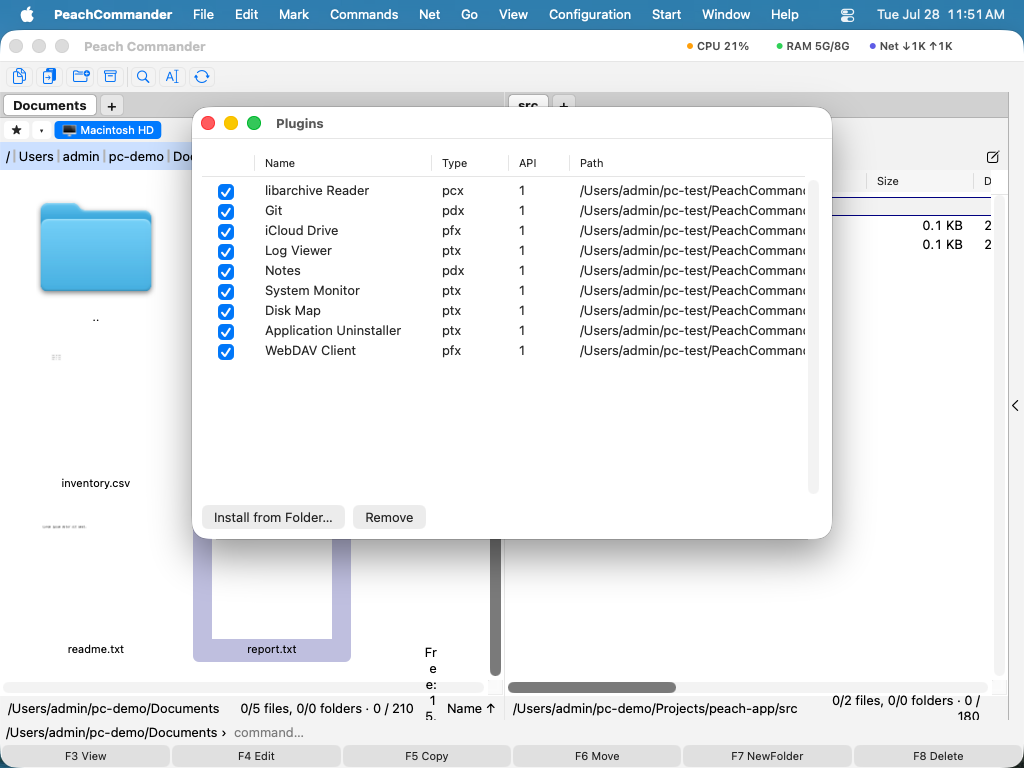 (그림: 플러그인을 켜고, 끄고, 설치하거나 제거하는 플러그인 창.)
새 플러그인 설치
내려받은 플러그인은 플러그인 패키지 형태로 옵니다. 확장자가 .pcplug인 파일입니다. 설치 방법은 네 가지이며, 모두 같은 확인 창으로 이어집니다.
- Finder에서 더블 클릭하십시오. Peach Commander가 열리며 확인을 요청합니다.
- 패널에서 그 파일 위에서 Return 키를 누르십시오. Peach Commander는 파일 관리자이므로 파일은 대개 이미 거기에 있습니다.
- 플러그인 창으로 끌어다 놓으십시오(환경설정 ▸ 플러그인…).
- 환경설정 ▸ 플러그인… ▸ 설치…를 선택하고 패키지, 플러그인이 담긴
.zip, 또는 압축을 푼 플러그인 번들을 고르십시오.
무엇이든 로드되기 전에, 대화상자가 플러그인의 이름, 버전, 식별자, 종류와 함께 어떤 파일 형식을 넘겨받는지 알려 줍니다. 예를 들어 .iso를 요구하는 플러그인은 그 파일들에 대한 앱의 판독기가 됩니다. 설치를 누르기 전까지는 아무것도 설치되지 않습니다.
같은 식별자의 플러그인이 이미 설치되어 있으면 대화상자가 그 사실과 두 버전을 함께 보여 줍니다. 따라서 업데이트는 업데이트로 읽히고(“1.0.0 → 1.1.0”), 이전 버전으로 되돌리는 경우에는 그렇다고 알려 줍니다.
설치하기 전에
플러그인은 Peach Commander 안에서 실행되는 프로그램이며, Peach Commander와 동일한 권한으로 파일에 접근합니다. 주위에 샌드박스는 없습니다. 다른 응용 프로그램과 마찬가지로, 신뢰할 수 있는 출처의 플러그인만 설치하십시오.
인터넷에서 내려받은 플러그인은 macOS에 의해 격리됩니다. 설치하면 macOS가 로드를 허용하게 되며, 그래서 확인 대화상자가 이를 명시하고, 조용히 일어나는 일이 아니라 사용자가 내리는 결정인 것입니다.
플러그인 제거
- 플러그인 창의 목록에서 플러그인을 선택하십시오.
- 제거를 누르십시오. 기본 기능은 영향을 받지 않으며, 선택한 플러그인만 제거됩니다.
앱과 함께 제공된 플러그인은 삭제할 수 없으므로, “제거”는 대신 그것을 끕니다.
참고
- 목록에는 이름과 위치 외에 각 플러그인의 버전, 종류, 인터페이스 버전이 표시되어 무엇이 설치되어 있는지 확인할 수 있습니다.
- 플러그인이 현재보다 새로운 Peach Commander를 요구하면, 알 수 없는 방식으로 실패하는 대신 그렇다고 알려 주며 거부됩니다. 반대 방향도 같습니다. 이전 인터페이스로 만들어진 플러그인은 그 인터페이스가 지원되는 한 계속 동작합니다.
- 일부 플러그인은 켜져 있는 동안에만 열, 메뉴 항목, 패널 위치를 추가합니다. 기대한 기능이 보이지 않으면 여기에서 해당 플러그인이 켜져 있는지 확인하십시오.
- 직접 플러그인을 작성하거나 배포하는 방법은 여기가 아니라 개발자 문서에 있습니다.