Uninstaller
앱을 휴지통으로 끌어다 놓으면 그 지원 파일, 캐시, 환경설정, 컨테이너가 라이브러리 폴더 곳곳에 흩어진 채 남습니다. Uninstaller 플러그인은 응용 프로그램 과 그 잔여물을 제거합니다: 앱이 남긴 모든 것을 찾아, 각각 크기와 함께 목록으로 보여주고, 사용자가 확인하면 전부 휴지통으로 옮깁니다. 플러그인이므로 설정 ▸ 플러그인…에서 끄거나 제거할 수 있습니다.
커서 아래 앱 제거
- 패널에서 응용 프로그램(
.app)에 커서를 놓습니다. - 파일 ▸ Uninstall Application…을 선택하거나, 마우스 오른쪽 버튼 클릭 ▸ Uninstall Application…, 또는 Cmd+Shift+U를 누릅니다.
- 검토 창이 열려, 앱과 발견된 모든 관련 파일을 카테고리, 경로, 크기와 함께 나열합니다.
- 남겨 두고 싶은 것을 체크 해제한 다음 휴지통으로 이동(또는 영구 삭제)을 클릭합니다.
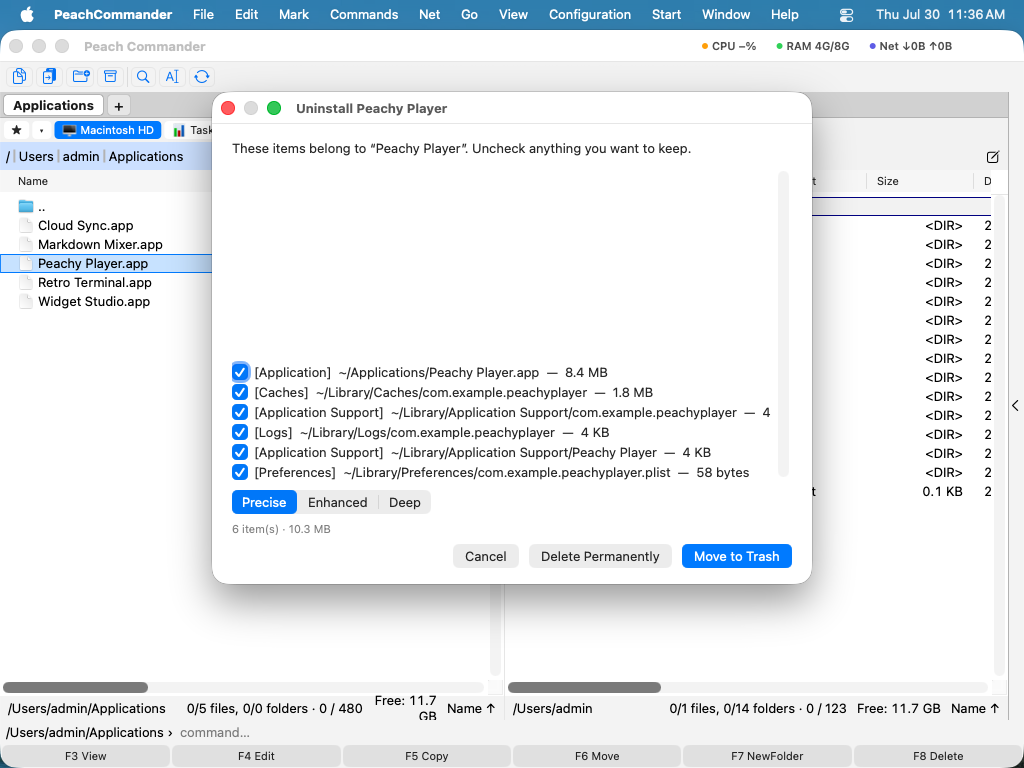 (그림: 무엇이든 삭제되기 전에 정확히 무엇이 제거될지 검토합니다.)
설치된 모든 앱 둘러보기
명령 ▸ Uninstall Application…을 선택하면 Mac에 설치된 앱의 검색 가능한 목록이 각 앱의 이름, 크기, 설치 날짜와 함께 열립니다. 하나(또는 여럿)를 선택하고 제거…를 클릭하면 같은 검토 창에 도달합니다. 검색 필드에 입력하여 목록을 필터링할 수 있습니다.
잔여 파일 찾기
명령 ▸ Find Leftover Files…를 선택하면 이미 삭제한 앱에 속하는 지원 파일, 캐시, 환경설정을 스캔합니다. 같은 방식으로 검토하고 정리하세요. 아무것도 발견되지 않으면 플러그인이 그렇다고 알려 줍니다.
얼마나 철저히 스캔할지
검토 창에는 신뢰도 컨트롤이 있습니다:
- 정밀 — 앱의 번들 식별자에 고정된 파일. 높은 신뢰도이며 미리 선택되어 있습니다.
- 향상 — 이름이 일치하는 파일을 더하며, 직접 결정할 수 있도록 체크 해제된 상태로 둡니다.
- 심층 — 향상에 더해 앱을 언급하는 다른 모든 것에 대한 Spotlight 스윕을 포함하며, 역시 체크 해제된 상태로 둡니다.
참고
- 플러그인이 무엇도 직접 삭제하지 않습니다 — 항목은 다른 파일 작업과 똑같이 앱의 휴지통 또는 영구 삭제를 거칩니다.
/Library나/var의 파일 제거에는 관리자 암호가 필요할 수 있습니다. - 제거하기 전에 플러그인은 실행 중인 앱을 종료하고 그 백그라운드(launchd) 항목을 언로드한 다음, 이제 빈 벤더 폴더를 정리하도록 제안합니다.
- 앱이 Homebrew로 설치되었으면 플러그인이 경고하고 Homebrew가 동기화 상태를 유지하도록
brew uninstall --cask를 제안합니다. App Store 앱도 표시됩니다. - 향상 및 심층 일치는 설계상 신뢰도가 낮으며 체크 해제된 상태로 시작합니다 — 제거하기 전에 검토하세요. 최신 로그인 항목 API를 통해 설치된 일부 백그라운드 항목은 여기서 제거할 수 없습니다.