디스크 맵
디스크 맵은 폴더나 볼륨 전체에서 무엇이 공간을 사용하고 있는지 한눈에 보여주는 기본 제공 플러그인입니다. 선택한 폴더를 스캔하고 모든 항목을 디스크에서 실제로 차지하는 공간에 비례하는 크기로 그리므로, 가장 큰 공간 낭비 요소가 즉시 눈에 띕니다. 폴더를 파고들 수 있고, 스캔 결과가 볼륨의 여유, 정리 가능, 숨김 공간과 어떻게 조정되는지 확인하고, 맵에서 바로 정리할 수 있습니다.
스캔 시작
- 활성 패널에서 측정할 폴더(또는 볼륨)로 이동합니다.
- 명령 ▸ Disk Map: Analyze Current Folder를 선택합니다.
- 디스크 맵 보기가 오른쪽에 열리고 백그라운드에서 스캔하며, 항목과 바이트의 실시간 개수를 보여줍니다. 큰 폴더도 몇 초 안에 끝납니다. 스캔은 디렉토리 메타데이터를 대량으로 읽고 여러 CPU 코어에 걸쳐 동작합니다.
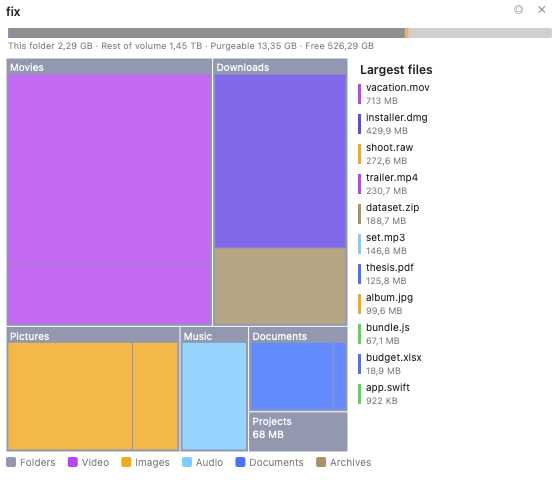 (그림: 파일 카테고리별로 색이 지정된 트리맵 보기. 상단에 볼륨 막대, 오른쪽에 최대 파일 목록이 있습니다.)
맵 읽기
- 각 블록(트리맵) 또는 링 조각(선버스트)은 항목의 실제 디스크 크기로 크기가 정해지므로, 그림이 Finder 및 시스템 보고와 일치합니다.
- 블록은 파일 유형별로 색이 지정됩니다 — 동영상, 이미지, 오디오, 문서, 코드, 압축 파일, 앱, 디스크 이미지 — 하단에 범례가 있습니다. 설정에서 크기 히트맵으로 전환할 수 있습니다.
- 폴더를 클릭하여 파고듭니다. 상단의 이동 경로가 현재 위치를 보여주고, ◂ 버튼으로 위로 돌아갑니다.
- 임의의 블록 위에 마우스를 올리면 전체 경로, 크기, 항목 수를 볼 수 있습니다.
두 가지 보기: 트리맵과 선버스트
디스크 맵은 두 가지 시각화를 제공하며, 헤더 또는 설정 페이지의 ◎ / ▦ 버튼으로 전환할 수 있습니다.
- 트리맵 — 중첩된 직사각형. 가장 큰 단일 파일을 찾아내는 데 가장 밀도가 높습니다.
- 선버스트 — 현재 폴더를 둘러싼 동심 링(폴더 깊이당 하나). 깊은 트리 전반에 공간이 어떻게 분포되어 있는지 보는 데 가장 좋습니다.
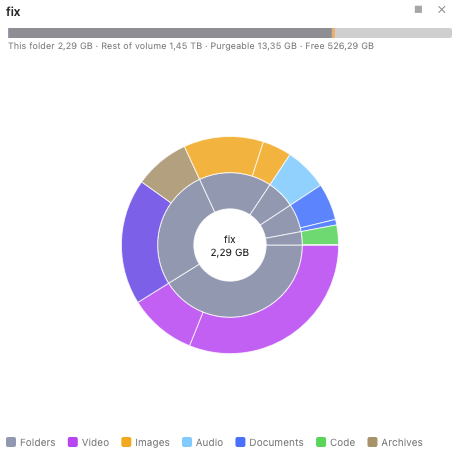 (그림: 선버스트 보기 — 안쪽 원반은 현재 폴더이고 각 링은 한 단계 더 깊은 곳입니다.)
볼륨 막대
상단을 가로지르는 막대는 스캔을 볼륨 전체와 조정합니다.
- 스캔됨 / 이 폴더 — 분석된 폴더가 차지하는 양.
- 숨김(볼륨 루트에서) 또는 볼륨의 나머지(하위 폴더의 경우) — 시스템 보호 폴더, 다른 사용자, 스냅샷을 포함하여 이 스캔에 없는 모든 것.
- 정리 가능 — macOS가 자동으로 되찾을 수 있는 공간. 주로 로컬 Time Machine 스냅샷과 캐시.
- 여유 — 지금 당장 사용할 수 있는 공간.
볼륨에 로컬 스냅샷이 있으면 막대에 · N 스냅샷 (ⓘ) 어포던스가 표시됩니다. 이를 클릭하면 읽기 전용 목록과 함께 디스크 유틸리티 또는 Time Machine에서 관리하라는 힌트가 나타납니다. 디스크 맵은 스냅샷을 직접 삭제하지 않습니다.
최대 파일
최대 파일 목록 표시를 켜면 현재 폴더에서 가장 큰 파일을 크기순으로 정렬하여 볼 수 있으며, 각각 카테고리에 대한 색상 칩이 표시됩니다. 하나를 클릭하면 맵에서 강조됩니다.
맵에서 정리
임의의 블록을 마우스 오른쪽 버튼으로 클릭하면 다음 동작이 나타납니다.
- 왼쪽 패널에서 열기 / 오른쪽 패널에서 열기 — 파일 패널에서 항목을 표시합니다.
- Finder에서 표시.
- 휴지통으로 이동 — 그 항목만 삭제합니다. 맵은 전체 재스캔 없이 업데이트됩니다.
여러 항목을 한 번에 제거하려면 컬렉터를 사용합니다. 각 항목에서 마우스 오른쪽 버튼 클릭 ▸ 컬렉터에 표시한 다음, 헤더의 🗑 N 버튼을 클릭하여 표시한 모든 것을 확인된 한 단계로 휴지통으로 옮깁니다.
설정
디스크 맵은 설정 창에 고유한 페이지를 추가합니다(설정 ▸ Settings ▸ Disk Map).
- 차트 스타일 — 트리맵 또는 선버스트.
- 색상 코딩 — 파일 유형별(카테고리) 또는 크기별(히트맵).
- 시작 볼륨에 머무르기 — 다른 마운트된 디스크로 넘어가지 않습니다.
- 볼륨 막대 표시 및 최대 파일 목록 표시.
변경 사항은 열려 있는 디스크 맵에 즉시 적용됩니다.
참고
- 디스크 맵은 할당된(디스크 상의) 크기를 측정하고 하드 링크된 파일을 한 번만 계산하므로, 합계가 과다 계산 없이 볼륨의 사용 공간과 일치합니다.
- 기본적으로 스캔은 시작 볼륨에 머무르므로, 다른 마운트된 디스크나 네트워크 공유로 넘어가지 않습니다.