속성 및 권한
Peach Commander를 사용하면 Finder가 대부분 손닿지 않게 유지하는 파일과 폴더의 하위 수준 메타데이터를 검사하고 변경할 수 있습니다. POSIX 읽기/쓰기/실행 권한, 소유자 및 그룹, 수정 및 생성 날짜, 숨김 및 잠금 같은 macOS 플래그, 확장 속성 등이 이에 해당합니다. 또한 사용자별 또는 그룹별로 세밀한 규칙을 두기 위해 파일의 접근 제어 목록(ACL)을 편집하고, 다른 항목을 가리키는 링크와 별칭을 만들고, 직접 작성한 주석을 첨부할 수 있습니다. 이러한 도구는 항목의 동작 방식과 누가 항목에 접근할 수 있는지를 정밀하게 제어해야 하는 고급 사용자를 위한 것입니다.
속성 변경
- 활성 패널에서 하나 이상의 항목을 선택합니다.
- 파일 > Change Attributes…를 선택합니다.
- 필요한 것을 설정합니다. 소유자, 그룹, 모두에 대해 읽기/쓰기/실행 상자를 토글하거나(또는 8진수 값을 직접 입력), 소유자나 그룹을 변경하고, 숨김 또는 잠금 플래그를 전환하고, 수정 또는 생성 날짜를 설정합니다. 현재 시각에는 현재 값 사용을 쓰거나, 다른 파일에서 날짜를 복사합니다.
- 폴더 내용 전체에 같은 변경을 적용하려면 재귀 옵션을 켜고 파일, 폴더, 또는 둘 다에 영향을 줄지 선택합니다.
- OK를 클릭하여 변경을 실행합니다. 재귀 변경은 진행률 막대와 함께 백그라운드 작업으로 실행됩니다.
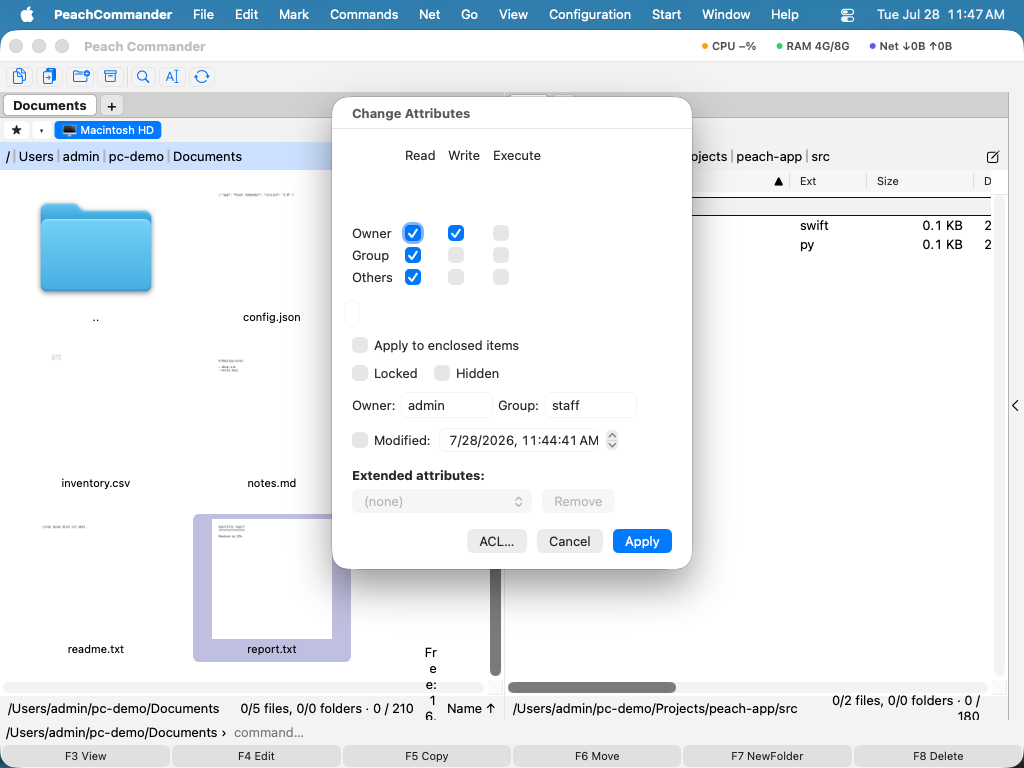 (그림: 속성 변경 대화상자. 여러 파일 선택에서 값이 서로 다르면 설정할 때까지 대시로 표시됩니다.)
ACL 편집
기본 소유자/그룹/모두 모델을 넘어서는 규칙의 경우, 항목의 접근 제어 목록을 편집합니다.
- 파일 > Change Attributes…를 열고 거기서 ACL 편집기를 엽니다.
- 각 행은 하나의 규칙입니다. 적용 대상 사용자 또는 그룹, 허용 여부 또는 거부 여부, 그리고 부여하는 권한(읽기, 쓰기, 삭제 등)을 나타냅니다.
- 행을 추가, 제거, 편집한 다음 저장하여 목록을 항목에 다시 기록합니다.
링크, 별칭, 주석 만들기
- 파일 > Create Symbolic Link…은 커서 아래의 항목을 경로로 가리키는 심볼릭 링크(심링크)를 만듭니다.
- 파일 > Create Hard Link…은 같은 파일 데이터에 대한 하드 링크를 만듭니다. 하드 링크는 같은 볼륨의 파일에 대해서만 동작합니다.
- 파일 > Create Alias…는 Finder도 따라갈 수 있는 macOS 별칭을 만듭니다.
- 파일 > Edit Comment…(Ctrl+Z)은 파일별 주석을 위한 텍스트 편집기를 엽니다. 주석은 고유한 열과 상태 팁에 표시될 수 있습니다.
단축키
| 작업 | 단축키 |
|---|---|
| 주석 편집 | Ctrl+Z |
참고
- 소유자나 그룹을 변경하려면 일반 사용자에게 없는 권한이 대개 필요합니다. 그런 경우 해당 변경은 적용되지 않고 실패로 보고되며, 나머지 변경은 그대로 진행됩니다.
- 주석은 항목 옆의
descript.ion파일에 저장되며, 설정에 따라 Finder 주석으로도 보관될 수 있습니다. 주석을 표시할 때는 둘 다 읽습니다. 형식은 Total Commander와 여러 다른 파일 관리자가 쓰는 것과 같으므로, 여기서 쓴 주석은 그쪽에서도 읽을 수 있습니다. - 줄바꿈이 들어간 주석과 UTF-16 주석은 Total Commander와 같은 방식으로 읽고 씁니다. 줄바꿈은
\n과 그 뒤의 표시 바이트 두 개로 저장되며(TC가 이를 위해 등록한 바이트입니다), UTF-16이던 파일은 그 안의 주석 하나를 고쳐도 UTF-16으로 남습니다. 그 표시가 없으면 남의 주석 속\n은 그 사람이 입력한 두 글자이므로 손대지 않습니다. - 주석은 파일을 따라갑니다. 복사, 이동, 이름 변경이 주석을 함께 가져갑니다. 이동과 복사에서는 대상 폴더의
descript.ion으로, 이름 변경에서는 새 이름으로 옮겨지며, 이름 변경을 되돌릴 때도 함께 돌아옵니다. 예외는 한 파일을 다른 파일 끝에 덧붙이는 경우입니다. 남는 파일은 여전히 그 파일이므로 자기 주석을 그대로 유지합니다. - 노트 플러그인을 켜 두었다면 사이드바가 노트 본문 위에 같은 주석을 보여주고 편집하므로, 같은 대상에 대해 두 곳에 쓰는 일이 없습니다.
- 심볼릭 링크와 별칭은 모두 대상을 가리키지만, 심볼릭 링크는 일반 경로를 저장하는 반면 별칭은 대상이 이동되거나 이름이 바뀌어도 계속 동작하는 macOS 참조를 저장합니다. 하드 링크는 포인터가 아니라 같은 파일 데이터의 두 번째 이름입니다.