여러 파일 이름 바꾸기
여러 파일 이름 바꾸기 도구는 한 번에 파일 묶음 전체의 이름을 바꿉니다. 이름을 하나씩 편집하는 대신, 변경을 한 번 기술하면(이름 지정 패턴, 찾아 바꾸기, 번호 매기기 방식, 또는 대소문자 변경) Peach Commander가 이를 선택된 모든 파일에 적용합니다. 실시간 미리 보기가 무언가 일어나기 전에 각 파일이 어떤 이름으로 불릴지 정확히 보여주며, 결과가 원하던 것이 아니면 단 한 번의 실행 취소로 원래 이름을 되돌립니다.
파일 묶음 이름 바꾸기
- 이름을 바꿀 파일을 선택합니다(파일 선택 참조). 선택된 항목만 영향을 받습니다.
- 명령 > Multi-Rename Tool…을 선택하거나 Ctrl+M을 누릅니다.
- 아래에 설명된 필드를 사용하여 이름 바꾸기 규칙을 만듭니다. 입력하는 동안 미리 보기 그리드가 업데이트되어 각 이전 이름을 그 새 이름 옆에 보여줍니다.
- 미리 보기를 확인합니다. 강조 색으로 표시된 행은 사용할 수 없는 이름(예: 중복이거나 잘못된 이름)을 알리므로, 규칙을 조정할 수 있습니다.
- 미리 보기가 올바르면 시작을 클릭합니다. 마음이 바뀌면 실행 취소를 클릭하여 원래 이름을 복원합니다.
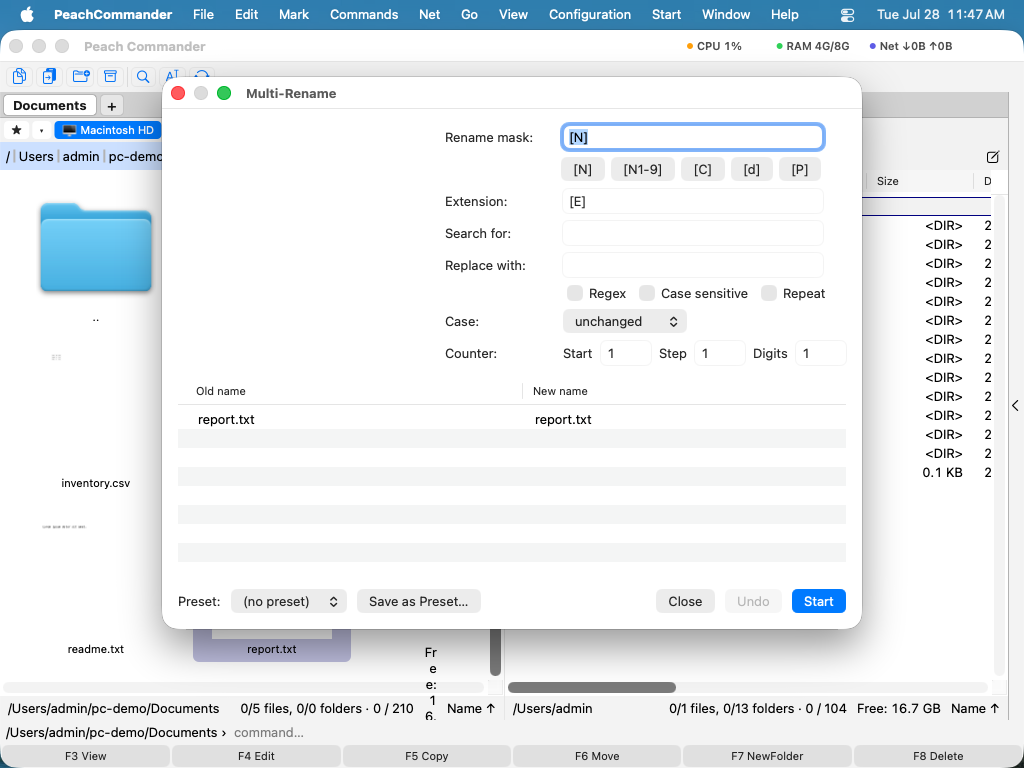 (그림: 미리 보기 그리드는 이름 바꾸기 규칙을 편집하는 동안 실시간으로 업데이트됩니다. 시작을 클릭할 때까지 디스크에서 아무것도 변경되지 않습니다.)
이름 바꾸기 규칙 만들기
- 이름 바꾸기 마스크와 확장자 — 새 이름과 확장자를 만드는 패턴. 빠른 삽입 버튼을 사용하거나 자리 표시자를 직접 입력하십시오.
[N]은 원래 이름,[N1-9]는 그 이름에서 문자 범위,[C]는 카운터,[d]는 날짜 및 시간 부분,[P]는 상위 폴더 이름입니다. - 찾을 내용 / 바꿀 내용 — 이름 안의 텍스트를 바꿉니다. 패턴 일치에는 정규식을, 정확한 대소문자 일치에는 대소문자 구분을, 모든 발생을 바꾸려면 반복을 켜십시오.
- 대소문자 — 이름을 소문자, 대문자, 첫 글자 대문자, 또는 단어별 첫 글자 대문자로 변환합니다.
- 카운터 —
[C]가 나타나는 곳마다 시작 번호, 파일 사이의 증가, 채울 자릿수(예: 001, 002, 003)를 설정합니다.
단축키
| 작업 | 단축키 |
|---|---|
| 여러 파일 이름 바꾸기 도구 열기 | Ctrl+M |
| 이름 바꾸기 적용 | Return |
| 창 닫기 | Esc |
팁
- 시작을 클릭할 때까지 디스크에 아무것도 기록되지 않으므로, 규칙을 자유롭게 실험하며 미리 보기를 지켜볼 수 있습니다.
- 실행 후 실행 취소는 한 단계로 이름 바꾸기를 되돌립니다.
- 자주 사용하는 규칙을 사전 설정으로 저장한 다음, 다음에 사전 설정 메뉴에서 선택하여 모든 필드를 한 번에 채우십시오.
- 파일 하나의 이름을 바꾸거나 파일을 이동하면서 이름을 바꾸려면, 대신 제자리 이름 바꾸기나 이동 대화상자를 사용하십시오(이동 및 이름 바꾸기 참조).