백그라운드 전송
대용량 복사, 이동, 삭제, 다운로드가 작업을 붙잡아 둘 필요는 없습니다. Peach Commander는 이를 백그라운드에서 실행하고 한곳에 모을 수 있습니다. 바로 백그라운드 전송 관리자입니다. 여기서 각 작업의 진행 상황과 전송 속도를 지켜보고, 일시 정지하거나 다시 시작하거나 취소하거나, 나중에 시작하도록 작업을 대기시킬 수 있습니다. 백그라운드 작업은 스스로 실행되므로, 탐색하거나 파일을 열거나 다음 전송을 시작하는 것을 결코 막지 않습니다.
방법
- 복사, 이동, 삭제, 다운로드를 시작하고 백그라운드에서 실행하도록 선택합니다. 작업이 백그라운드 전송 관리자에 나타납니다.
- 언제든지 명령 ▸ Background Transfer Manager…에서(또는 Cmd+Shift+B를 눌러) 관리자를 엽니다.
- 각 작업은 제목, 진행률 막대, 그리고 완료된 파일 수, 전송된 바이트, 현재 속도를 보여주는 실시간 줄을 표시합니다.
- 작업이 실행되는 동안 작업별 버튼으로 일시 정지, 다시 시작, 취소를 사용합니다.
- 실행 중인 작업에는 속도 메뉴도 있습니다. 1, 5, 20MB/s 또는 최대 속도 중에서 한도를 고르면, 다른 작업을 느리게 하지 않고 한 전송만 비켜 세울 수 있습니다. 즉시 적용되며, 기본값은 환경설정에서 정한 한도로 되돌립니다.
- 추가했지만 아직 시작하지 않은 작업(보류된 작업)은 해당 작업의 시작을, 대기 목록 전체는 모두 시작을 누르십시오. ▲와 ▼로 대기 중인 작업을 앞뒤로 옮길 수 있습니다. 버튼은 옮길 수 있는 자리에만 나타나므로, 대기 중인 작업이 이미 실행 중인 전송을 앞지르는 일은 없습니다.
- 관심 있는 모든 작업이 끝나면 완료된 항목 지우기를 클릭하여 목록을 정리합니다.
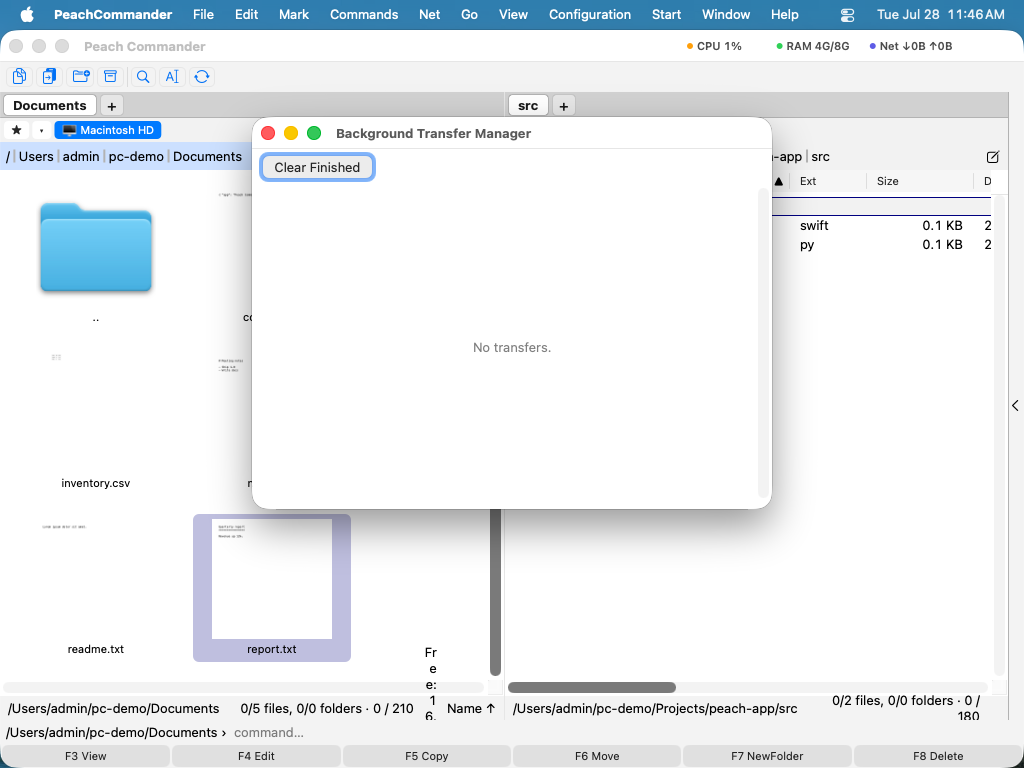
각 전송은 독립적으로 일시 정지, 다시 시작, 취소할 수 있는 행입니다.
단축키
| 작업 | 단축키 |
|---|---|
| 백그라운드 전송 관리자 열기 | Cmd+Shift+B |
팁
- 속도를 제한하십시오. 대용량 전송이 연결이나 디스크를 포화시키지 않도록 하려면, 작업을 시작하기 전에 복사 대화상자에서 속도 제한을 설정하십시오. 그러면 관리자가 제한된 속도를 실시간으로 표시합니다.
- 나중을 위해 대기시키십시오. 보류된 작업은 시작(또는 모두 시작)을 누를 때까지 실행되지 않고 목록에 머무르므로, 여러 전송을 준비해 두었다가 함께 시작할 수 있습니다.
- 여러 개를 동시에 실행하십시오. 작업은 독립적으로 실행되므로, 하나가 계속 진행되는 동안 다른 하나를 일시 정지할 수 있습니다.
참고
백그라운드 작업은 지켜보지 않는 상태로 실행되므로 질문하기 위해 멈출 수 없습니다. 대상에 파일이 이미 존재하면 백그라운드 작업은 이를 덮어씁니다. 개별 항목을 전송할 수 없으면 그 항목은 건너뛰고 작업은 계속 진행됩니다. 작업이 끝나면 건너뛴 항목은 오류 로그에 모아지므로, 무엇이 잘못되었는지 정확히 검토할 수 있습니다.