모양
Peach Commander는 나머지 Mac의 모양과 어울리게 하거나 고유한 스타일을 취할 수 있습니다. 시스템의 밝게/어둡게 설정을 따르거나(또는 하나를 강제하거나), 파일 패널의 색을 변경하고, 유형별로 파일을 강조하고, 목록 글꼴 크기와 날짜 형식을 조정하여 패널이 정확히 원하는 방식으로 읽히도록 할 수 있습니다.
색상 테마 선택
테마는 패널 색상 팔레트 전체를 한 번에 바꿉니다.
- 설정 > 옵션…을 선택하거나 Cmd+,를 눌러 설정 창을 엽니다.
- 색상 페이지를 선택합니다.
- 테마 메뉴에서 선택합니다:
- 시스템(기본값) — 테마 없음. 패널은 아래의 모양 설정을 그대로 따릅니다. 기본값입니다.
- 밝게 / 어둡게 — macOS 설정과 무관하게 내장 밝은 팔레트나 어두운 팔레트를 고정합니다.
- 미드나이트 — 단순한 회색이 아닌 어두운 테마입니다. 짙은 남색 패널에 부드러운 청회색 글자, 흰색 커서 행, 표시한 파일은 호박색입니다.
- Norton Commander — 원조 DOS 파일 관리자의 파랑·청록 배색을 실제 CGA 색으로 재현합니다. 파란 패널, 청록 글자, 밝은 청록 커서 행, 표시한 파일은 노랑입니다.
테마는 자체 밝게/어둡게 기준을 가지므로 시트, 스크롤 막대, 표준 컨트롤이 테마와 어울립니다. 그래서 테마를 선택한 동안에는 모양 메뉴가 흐리게 표시됩니다. 아래의 사용자 패널 색상은 여전히 테마보다 우선합니다.
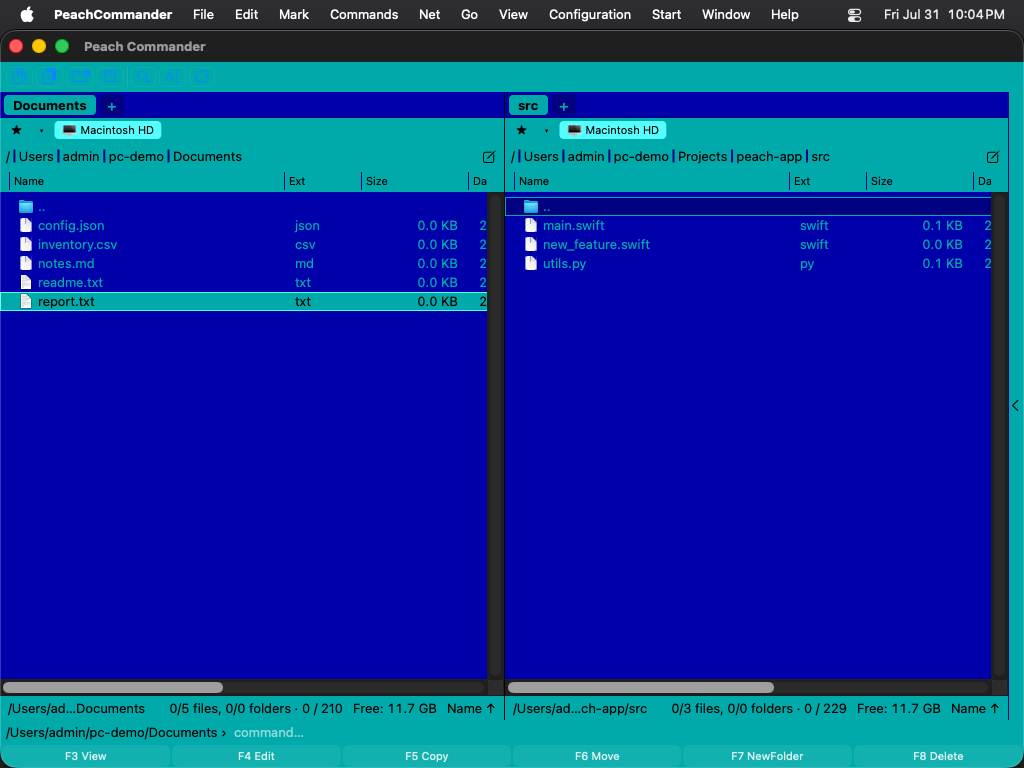 (그림: Norton Commander 팔레트 — 원조 CGA 파랑, 청록, 노랑.)
Norton Commander 테마는 1986년 원본의 실제 CGA 값을 사용합니다. #0000AA 파랑, #00AAAA 청록, 커서 행은 #55FFFF, 표시한 파일은 #FFFF55입니다. 커서 막대는 원본이 그렸던 대로 청록 바탕에 어두운 글자로 반전되며, 표시한 파일은 노랑을 유지합니다.
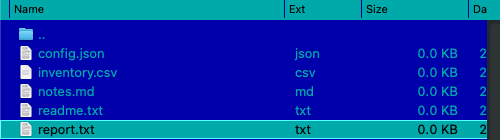 (그림: 커서 막대가 반전되고, 표시한 파일은 노랑으로 남습니다.)
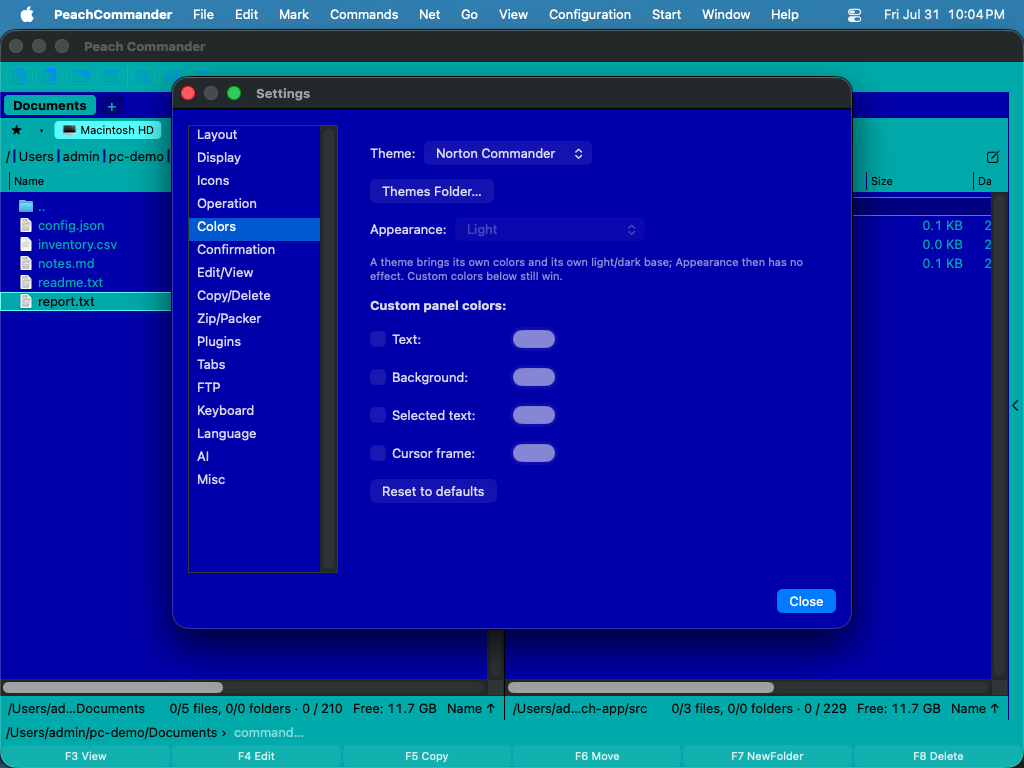 (그림: 앱 자체 윈도우도 테마를 따릅니다.)
테마는 색상만 바꿉니다. 패널 배치, 테두리, 서체는 그대로입니다. Norton Commander 테마가 이중선 테두리나 DOS 래스터 서체를 되살리지는 않습니다.
직접 테마 만들기
테마는 일반 텍스트 파일이며, 설정 폴더 안의 themes 폴더에 테마당 하나씩 둡니다.
- 색상 페이지에서 테마 폴더…를 클릭합니다. 폴더가 없으면 만들어지고, 처음 비어 있을 때 Peach Commander가 설정 가능한 모든 색상을 나열한 주석 달린
example-norton.ini를 넣어 둡니다. - 그 파일을 복사해 새 이름을 주고 편집합니다. 파일 이름(
.ini제외)이 테마의 식별자이고,Name줄이 테마 메뉴에 표시됩니다. - 저장한 뒤 테마 메뉴를 다시 열면 목록에 나타납니다. 다시 실행할 필요는 없습니다.
최소한의 테마는 세 줄입니다:
[Theme]
Name = My Midnight
Base = dark

[Colors]
ListBackground = #101020
ListText       = #C0C0D0
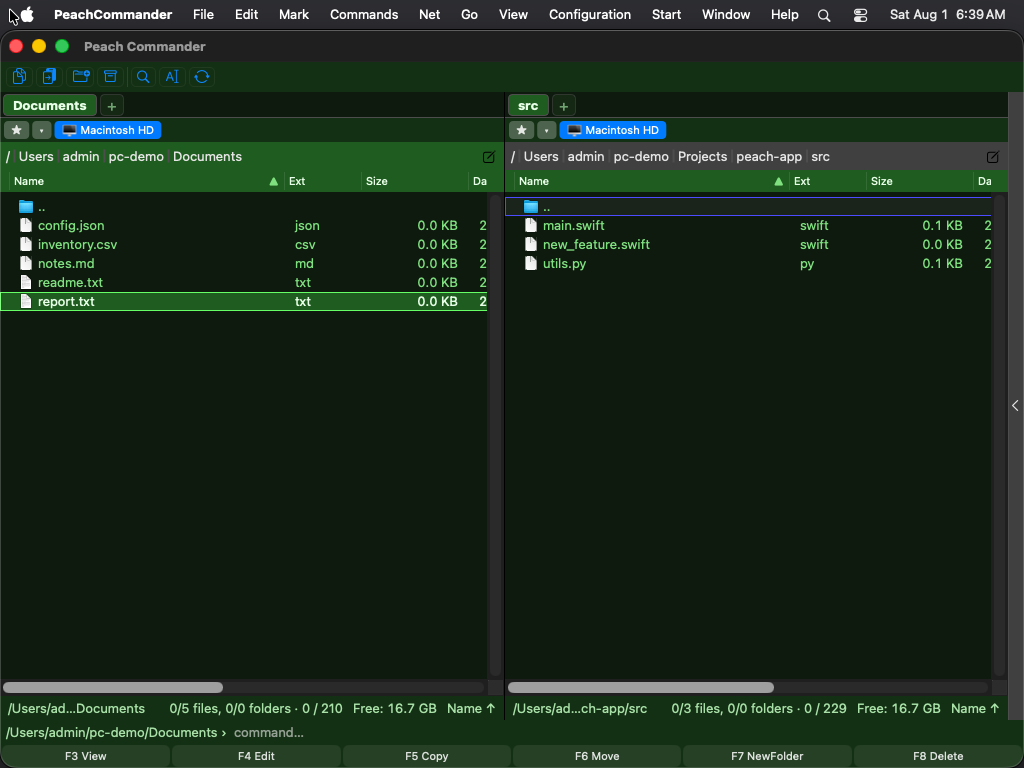 (그림: 테마 폴더의 파일에서 불러온 테마.)
Base는 적지 않은 색상을 모두 제공할 내장 팔레트(light 또는 dark)를 고릅니다. 따라서 바꾸고 싶은 것만 적으면 됩니다. 색상은 #RRGGBB 형식입니다. ; 또는 #으로 시작하는 줄은 주석입니다.
파일에 잘못된 곳이 있으면 Peach Commander는 그 한 줄만 건너뛰고 나머지 테마는 유지합니다. 파일 전체를 거부하지 않습니다. 이유는 시스템 로그에 기록되며, 콘솔에서 [theme]으로 필터링하면 볼 수 있습니다.
light, dark, norton, system은 내장 테마의 이름입니다. 이 이름을 쓴 파일은 내장 테마를 가리지 못하도록 건너뜁니다. 선택한 테마 파일을 삭제하면 Peach Commander는 시스템(기본값)으로 되돌아갑니다.
밝게, 어둡게, 또는 시스템 모양 설정
- 설정 > 옵션…을 선택하거나 Cmd+,를 눌러 설정 창을 엽니다.
- 색상 페이지를 선택합니다.
- 모양 메뉴에서 다음 중 하나를 선택합니다.
- 시스템(macOS 따르기) — Mac의 현재 밝게/어둡게 설정에 자동으로 맞춥니다.
- 밝게 — 항상 밝은 팔레트를 사용합니다.
- 어둡게 — 항상 어두운 팔레트를 사용합니다.
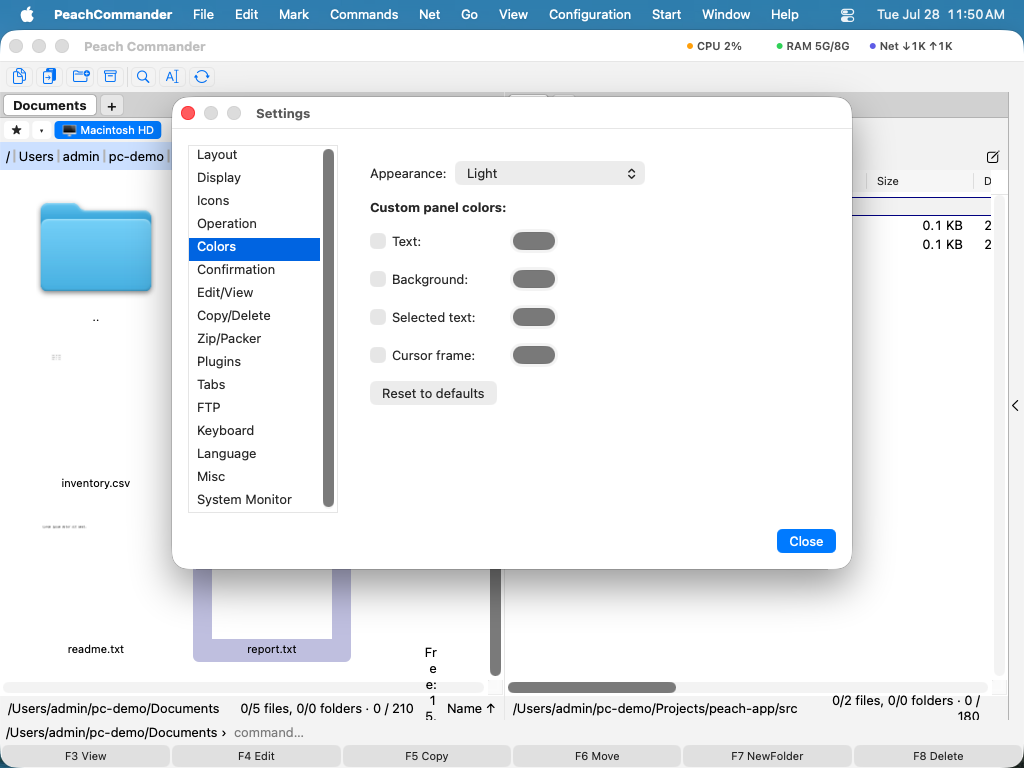 (그림: 색상 페이지: 모양을 선택하고 개별 패널 색상을 재정의합니다.)
패널 색상 사용자 지정
같은 색상 페이지의 사용자 지정 패널 색상에서 임의의 요소 옆의 체크박스를 켜고 그 옆의 웰에서 색을 선택합니다.
- 텍스트 — 파일 및 폴더 이름.
- 배경 — 패널 배경.
- 선택된 텍스트 — 표시된 파일에 사용되는 색.
- 커서 프레임 — 현재 항목 주위의 윤곽선.
체크박스를 꺼 두면 해당 요소에 대해 기본 제공 색을 유지합니다. 기본값으로 재설정을 클릭하면 모든 재정의를 한 번에 지웁니다.
유형별로 파일 색 지정
- 설정 > 옵션…을 열고 표시 페이지를 선택합니다.
- 파일 형식 색상…을 클릭합니다.
*.zip또는*.txt같은 이름 마스크로 규칙을 추가한 다음, 일치하는 파일의 색을 선택합니다.- 더 많은 마스크를 추가하려면 규칙 추가를 사용합니다. 저장하려면 완료를, 취소하려면 취소를 클릭합니다.
그러면 일치하는 파일이 두 패널 모두에서 선택한 색으로 나타납니다.
글꼴 크기와 날짜 형식 조정
표시 페이지에서 다음도 할 수 있습니다.
- 패널 목록 글꼴 크기를 포인트 단위로 선택합니다.
- 수정 날짜 표시 방식을 제어하려면 날짜 형식 패턴을 입력합니다. 비워 두면 Mac의 지역 형식을 사용합니다. 입력하는 동안 필드 아래에 실시간 미리 보기가 나타납니다.
- 긴 목록을 훑어보기 쉽게 하는 얼룩말 줄무늬를 위해 교대 행 배경을 켭니다.
단축키
| 작업 | 단축키 |
|---|---|
| 설정 열기 | Cmd+, |
참고
- 모양 메뉴는 테마가 시스템(기본값)일 때만 적용됩니다. 테마는 자체 기준을 정합니다.
- 테마는 앱 자체 윈도우도 칠합니다. 열기, 저장, 색상 및 서체 선택기, 경고 같은 시스템 윈도우는 표준 모양을 유지하며, 플러그인이 직접 여는 윈도우도 마찬가지입니다.
- 모양 설정은 파일 패널의 스타일을 지정합니다. 시스템 대화상자, 경고, 표준 컨트롤은 항상 macOS를 따릅니다.
- 기본 제공 파일 뷰어는 밝은 구문 강조 팔레트와 어두운 구문 강조 팔레트를 짝지어 사용하므로, 강조된 코드는 어느 모양에서든 읽기 쉬운 상태를 유지합니다.
- 사용자 지정 색상과 파일 형식 규칙은 설정과 함께 저장되어 앱을 열 때마다 다시 적용됩니다.