FTP 및 SFTP 연결
Peach Commander는 원격 서버를 마치 일반 폴더처럼 탐색할 수 있습니다. 일단 연결되면 한 패널에 원격 파일이 표시되고, 로컬에서 사용하는 것과 같은 키로 파일을 복사하고, 이동하고, 이름을 바꾸고, 삭제합니다. 일반 FTP, 보안 FTPS, SSH를 통한 SFTP/SCP를 지원하므로, 고전적인 웹 호스트부터 강화된 SSH 서버까지 어떤 것에든 도달할 수 있습니다. 저장된 연결은 연결 관리자에 있으며, 암호는 연결 자체가 아니라 macOS 키체인에 안전하게 보관됩니다.
서버에 연결
- 네트워크 메뉴를 열고 FTP Connect…(Ctrl+F)를 선택하여 연결 관리자를 엽니다.
- 목록에서 저장된 연결을 선택하고 연결을 클릭하거나, 새로 만들기를 클릭하여 하나를 만듭니다. 목록의 폴더를 사용하여 연결을 그룹화합니다.
- 빠른 일회성 연결의 경우, 네트워크 > FTP New Connection…(Ctrl+N)을 선택하고 주소를 직접 입력합니다.
- 프롬프트가 나타나면 암호를 입력합니다. 저장 옵션을 체크하면 다음을 위해 키체인에 들어갑니다.
- 끝나면 네트워크 > FTP Disconnect(Ctrl+Shift+F)를 선택합니다.
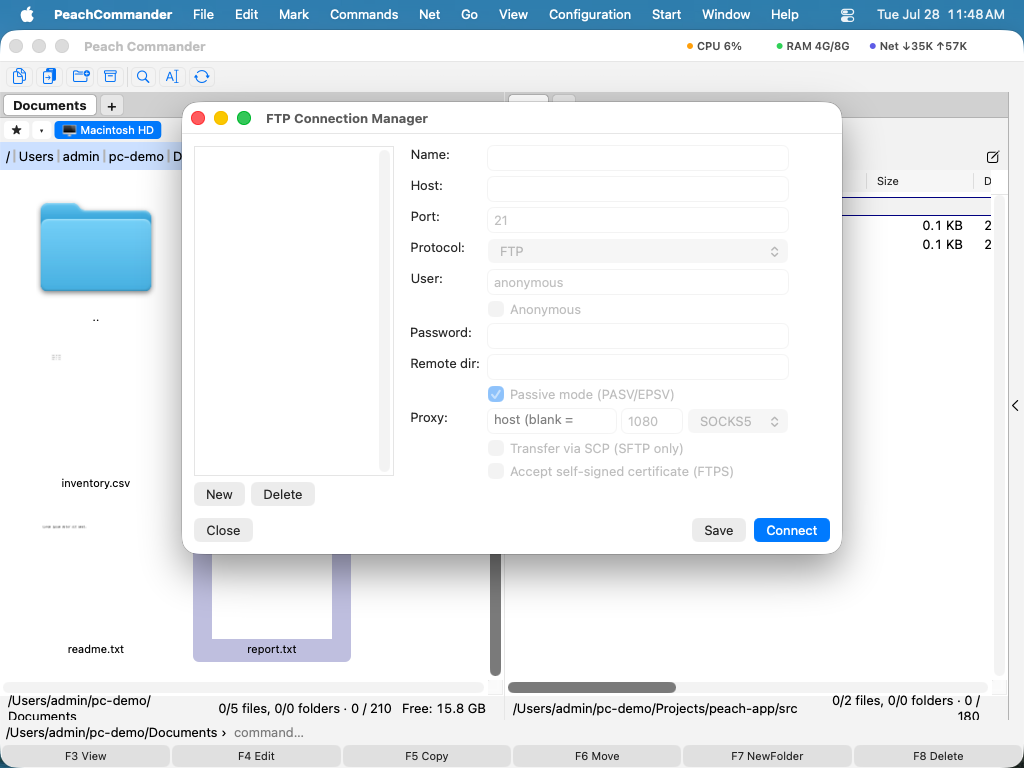 (그림: 연결 관리자는 저장된 서버를 보관합니다. 새로 만들기, 편집, 삭제로 관리하십시오.)
연결을 설정할 때 프로토콜(FTP, 명시적 AUTH TLS를 사용하는 FTPS, 포트 990의 암시적 FTPS, 또는 SFTP/SCP), 수동 또는 능동 모드, 원격 및 로컬 시작 폴더, 텍스트 인코딩, 그리고 유휴 서버가 연결을 끊지 않도록 하는 선택적 keep-alive 간격을 선택할 수 있습니다. SFTP의 경우 SSH 에이전트, 암호, 또는 개인 키 파일로 인증할 수 있으며, 전송에 SCP를 선택할 수 있습니다. 알 수 없는 SSH 호스트 키는 처음 사용할 때 신뢰됩니다. 알려진 서버의 키가 바뀌면 변조로부터 보호하기 위해 연결이 거부됩니다.
FTP 콘솔
서버가 정확히 무엇을 말하는지 보려면 네트워크 메뉴에서 FTP 콘솔을 엽니다. 제어 채널의 실시간 로그를 보여주고(암호는 가려집니다) 서버에 원시 FTP 명령을 입력할 수 있게 합니다.
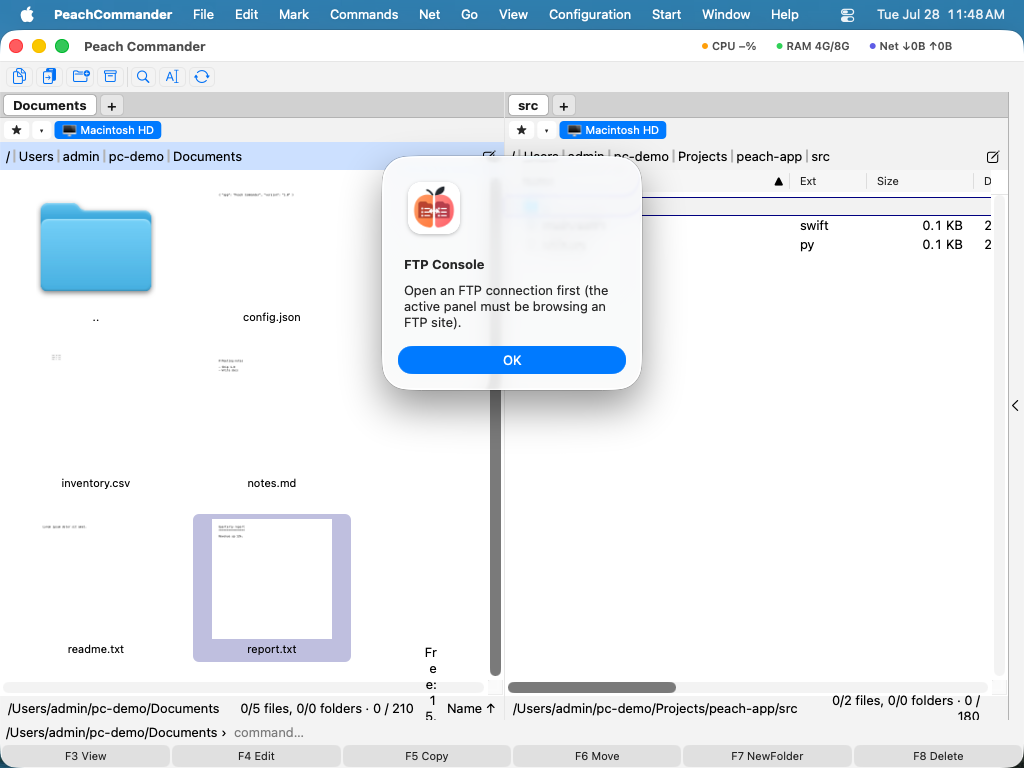 (그림: FTP 콘솔은 모든 교환을 기록하고 원시 명령을 받아들이며, 문제 해결에 편리합니다.)
단축키
| 작업 | 단축키 |
|---|---|
| 연결 관리자 열기 | Ctrl+F |
| 새 연결 | Ctrl+N |
| 연결 끊기 | Ctrl+Shift+F |
| 전송 모드 변경 | Ctrl+Shift+M |
참고
- 중단된 다운로드는 멈춘 지점에서 이어집니다. 파일이 이미 일부 있고 서버가 재시작을 받아들이면 빠진 뒷부분만 전송됩니다. 이를 거부하는 서버에서는 파일을 처음부터 다시 받습니다. 업로드도 같은 방식으로 이어집니다. 서버의 파일이 보내는 파일보다 짧을 때입니다.
- 자체 서명된 인증서를 사용하는 FTPS 서버의 경우, 해당 연결 설정에서 신뢰할 수 없는 인증서를 허용하는 옵션을 켜십시오.
- 일반 FTP에 대해 연결별로 SOCKS5 프록시를 설정할 수 있습니다. 암호화된 FTPS 연결을 프록시를 통해 라우팅하는 것은 지원되지 않습니다.
- Total Commander의 기존 FTP 연결을 가져올 수 있습니다.
- SCP는 파일 전송에만 사용됩니다. 목록 표시, 이름 바꾸기, 삭제는 항상 SFTP를 통해 이루어집니다.