Task Manager
Task Manager 플러그인은 Mac에서 실행 중인 프로세스를 탐색할 수 있는 폴더로 바꿉니다. 드라이브 막대에 TaskManager 드라이브로 나타나며, 이를 열면 모든 프로세스가 한 행이 되어 파일에 이미 쓰는 것과 같은 키로 정렬하고, 파일처럼 살펴보고, 종료할 수 있습니다. 플러그인이므로 설정 ▸ 플러그인…에서 끄거나 제거할 수 있습니다.
열기
- 드라이브 막대의 📊 TaskManager 항목을 클릭합니다(부팅 드라이브 바로 다음에 자리합니다).
- 패널이 실행 중인 프로세스마다 한 행으로 채워집니다. 각 행의 이름은 프로세스 이름 뒤에 PID가 붙습니다. 예를 들어
Finder (462). - 그 안에 있는 동안 TaskManager 버튼은 선택된 상태로 남고, 탭에는 드라이브 이름이 표시됩니다. 다른 탭으로 갔다가 돌아오거나 앱을 종료했다가 다시 열어도 탭은 프로세스 목록으로 돌아옵니다. 나가려면 한 단계 위로 올라가거나 드라이브 막대에서 다른 볼륨을 클릭합니다.
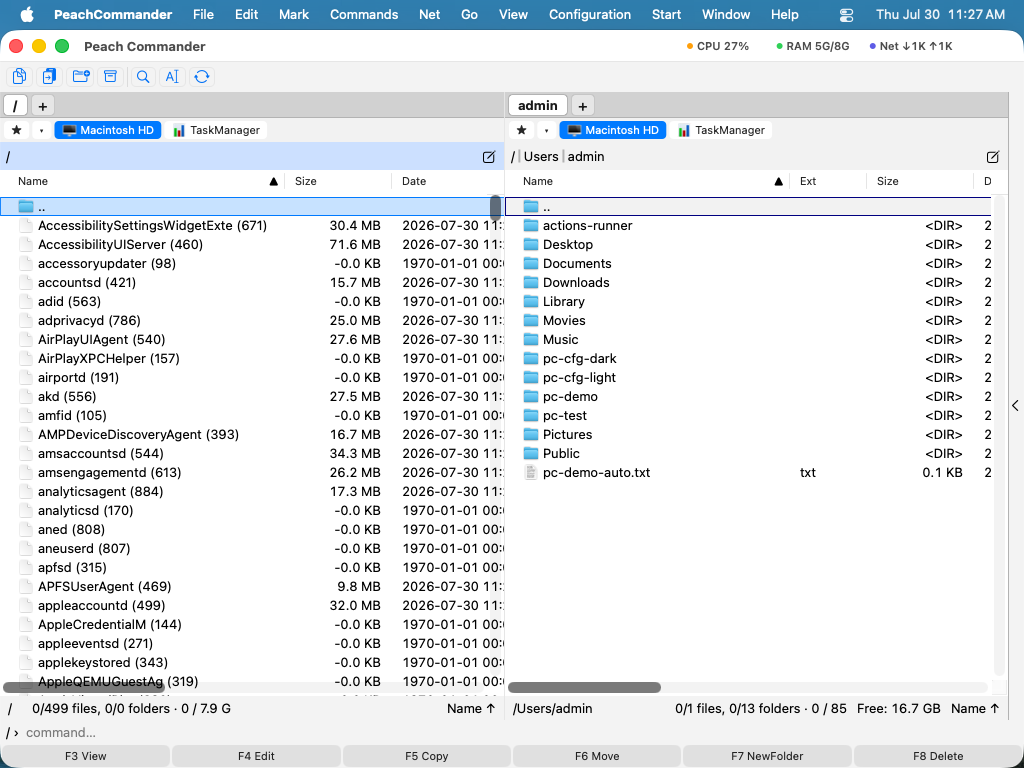 (그림: 정렬하고 동작을 취할 수 있는 파일 목록으로 표시된 실행 중인 프로세스.)
각 열의 의미
Task Manager는 날짜(시작 시간) 열 옆에 프로세스 열을 추가합니다. 프로세스 행의 크기는 DIR로 표시되는데, 프로세스가 열 수 있는 폴더이기 때문입니다(아래 참조). 메모리는 자체 열을 갖습니다:
| 열 | 의미 |
|---|---|
| PID | 프로세스 id |
| CPU % | 최근 프로세서 사용량(나타나려면 두 번째 새로 고침이 필요) |
| Memory | 메모리 풋프린트 — 이 프로세스가 책임지는 양(활성 상태 보기가 표시하는 수치) |
| Resident | 공유 페이지를 포함한 상주 크기, 모든 프로세스에 대해 채워집니다 |
| Threads | 스레드 수 |
| State | R 실행 중 · S 대기 · T 정지 · Z 좀비 · I 유휴. 여기에 ps가 붙이는 접미사가 더해집니다(s = 세션 리더, + = 포그라운드, N = 낮은 우선순위) |
| User | 소유자 |
| PPID | 부모 프로세스 id |
| Read | 프로세스 시작 이후 디스크에서 읽은 바이트 |
| Written | 프로세스 시작 이후 디스크에 쓴 바이트 |
| Wakeups | 프로세스 시작 이후 인터럽트 깨우기 횟수 |
| Signed | 누가 프로그램에 서명했는지: Apple, Developer ID 팀, 애드혹 또는 미서명 |
| Command | 전체 명령줄 |
일반 폴더에서와 마찬가지로 아무 열(예: CPU % 또는 크기/메모리)로나 정렬할 수 있습니다.
프로세스 살펴보기 또는 종료
- 보기(F3)는 프로세스 정보 보고서를 보여줍니다: 이름, PID, 부모, 사용자, 상태, 스레드, 메모리, CPU, 시작 시간, 실행 파일 경로, 전체 명령줄.
- 삭제(F8)는 프로세스를 종료합니다. 첫 삭제는 정상적인 종료(SIGTERM)를 보냅니다. 여전히 실행 중인 프로세스를 두 번째로 삭제하면 강제 종료(SIGKILL)로 확대됩니다. 플러그인은 결코 PID 1을 대상으로 하지 않습니다.
파일을 사용 중인 프로세스 찾기
아무 행에서나 마우스 오른쪽 버튼을 클릭하고 파일로 프로세스 찾기…를 선택한 다음 파일 경로를 입력하십시오. 해당 파일을 현재 열고 있는 모든 프로세스가 강조 표시되고, 커서는 파일을 변경할 수 있는 첫 번째 프로세스로 이동합니다:
- 파란색 — 프로세스가 파일을 읽기만 합니다.
- 주황색 — 프로세스가 파일에 쓰기만 합니다.
- 보라색 — 프로세스가 둘 다 합니다.
경로는 다른 패널의 커서에서 미리 채워지므로, 그쪽에서 파일을 가리키고 입력 없이 질문할 수 있습니다. 같은 메뉴의 포트로 프로세스 찾기…는 형제 질문에 답합니다: 어떤 프로세스가 TCP/UDP 포트에서 수신 대기 중인지입니다. 색상을 없애려면 파일 강조 표시 지우기를 선택하십시오. 프로세스 목록을 떠나도 색상은 사라집니다.
프로세스를 열어 파일 보기
프로세스에서 Return을 누르거나 두 번 클릭하면, 그 프로세스가 현재 열고 있는 파일들이 실제 크기와 날짜를 가진 일반 파일 행으로 표시됩니다. 거기에서:
- 보기(F3)는 파일 자체를 엽니다.
- 파일로 이동은 다른 패널에 표시하여 작업할 수 있게 합니다.
- Finder에 표시는 Finder로 넘깁니다.
열린 파일만 해당됩니다. 프로세스가 메모리에 매핑하기만 한 라이브러리나 작업 디렉터리는 열린 파일이 아닙니다. 다른 사용자의 프로세스는 빈 폴더로 표시됩니다.
참고
- 기본 정보(PID, 상위 프로세스, 사용자, 상태, 서명)는 모든 프로세스에서 읽을 수 있습니다. 메모리 풋프린트, 스레드, 디스크 I/O, 열린 파일 목록은 자신의 프로세스에서 읽을 수 있으며, 보통의 Mac에서는 목록의 대부분입니다. 다른 사용자의 프로세스는 CPU와 Resident를
ps에서 채우는데, 이는 다른 행이 가진 두 표본의 차이가 아니라 수명 전체의 평균이며, 스레드와 풋프린트는 비어 있습니다. - CPU %는 두 샘플 사이의 변화이므로, 패널이 두 번째로 새로 고쳐질 때까지 비어 있습니다(패널은 대략 2초마다 새로 고쳐집니다).
- 목록은 프로세스 종료를 제외하면 읽기 전용입니다 — 그 안으로 파일을 복사할 수 없습니다.
- 강조 색상은 색상 테마를 따릅니다. Norton 팔레트는 대신 녹색, 빨간색, 자홍색을 사용합니다.
- 계정이 들여다볼 수 있는 핸들만 찾을 수 있으며, 실제로는 자신의 프로세스를 의미합니다. 프로세스가 메모리에 매핑하기만 한 라이브러리나 작업 디렉터리는 열린 핸들이 아니므로 보고되지 않습니다.
- Signed 열은 처음 몇 초에 걸쳐 채워집니다. 서명 하나를 읽는 데 약 1밀리초가 걸리고 서로 다른 프로그램이 수백 개이므로, 새로 고침마다 몇 개씩 읽고 기억합니다. 빈 셀은 “아직 읽지 않음”이지 “미서명”이 아닙니다.
- Signed는 누가 서명했는지를 말할 뿐, 공증 여부는 아닙니다. 공증 확인은 프로그램 전체를 해시해야 하므로 각각 수 초가 걸립니다.
- 여기서 빠른 필터(Ctrl+S)는 이름뿐 아니라 열의 값도 찾으며, 각 항은 적용할 열을 지정할 수 있습니다.
user:root state:R는 root가 지금 무엇을 실행 중인지 묻습니다. 항은 공백으로 구분되고 모두 일치해야 합니다. 열을 지정하지 않은 텍스트는 공백을 포함한 하나의 문자열로 남습니다.