URL에서 다운로드
Peach Commander는 브라우저를 열지 않고도 HTTP 또는 HTTPS 웹 주소에서 파일을 활성 패널로 바로 가져올 수 있습니다. 링크를 붙여 넣고, 저장될 이름을 확인하면 다운로드가 스스로 실행됩니다. 연결이 끊기면 이어받기, 여러 링크를 한 번에 처리하는 일괄 다운로드, 그리고 파일이 온전히 도착했음을 알 수 있는 선택적 체크섬 검증을 지원합니다.
파일 다운로드
- 파일을 받을 패널 폴더를 엽니다.
- 네트워크 > Download from URL을 선택하거나 Cmd+Shift+U를 누릅니다.
- 웹 주소를 URL 상자에 붙여 넣습니다. 링크를 먼저 복사했다면 자동으로 채워집니다.
- 다른 이름으로 저장 이름을 확인합니다. 링크에서 제안되며 자유롭게 편집할 수 있습니다.
- 다운로드를 클릭합니다.
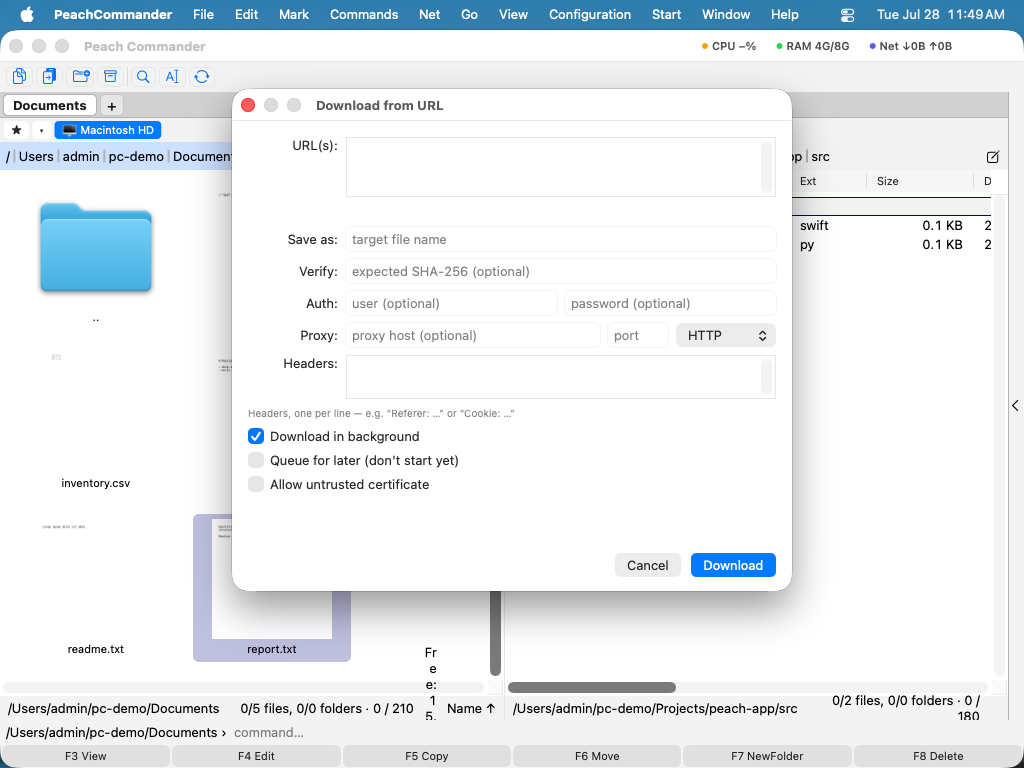 (그림: 다운로드 대화상자 — 링크를 붙여 넣고, 이름을 편집하고, 선택적 검증, 자격 증명, 헤더, 프록시를 설정합니다.)
기본적으로 다운로드는 백그라운드에서 실행되므로, 전송되는 동안 패널에서 계속 작업할 수 있습니다. 기다리려면 백그라운드에서 다운로드를 끄고, 아직 시작하지 않고 설정만 하려면 나중을 위해 대기를 켜십시오.
여러 파일을 한 번에 다운로드
URL 상자에 한 줄에 하나씩 웹 주소를 붙여 넣습니다. 링크가 두 개 이상이면 각 파일의 이름이 링크에서 자동으로 파생되며, 파일별 다른 이름으로 저장과 검증 필드는 꺼집니다.
중단된 다운로드 이어받기
전송이 끊기면 Peach Commander는 이미 받은 내용을 임시 .part 파일에 보관합니다. 같은 다운로드를 다시 시작하면, 서버가 지원할 때마다 처음부터 다시 시작하는 대신 멈춘 지점부터 이어받습니다. .part 파일은 다운로드가 성공적으로 끝난 후에야 최종 이름으로 바뀝니다.
단축키
| 작업 | 단축키 |
|---|---|
| URL에서 다운로드 | Cmd+Shift+U |
팁
- 파일을 검증하십시오. 단일 다운로드의 경우, 예상되는 SHA-256 체크섬을 검증 필드에 붙여 넣으십시오. 전송 후 파일의 체크섬이 이와 비교되므로, 파일이 게시자가 명시한 것과 일치함을 신뢰할 수 있습니다.
- 로그인이 필요한가요? 기본 인증을 사용하는 사이트의 경우 인증 필드에 사용자 이름과 암호를 입력하십시오. 토큰 기반 접근의 경우 헤더 상자에
Authorization: Bearer …줄을 추가하십시오. - 사용자 지정 헤더. 특정 요청 헤더에서만 동작하는 링크의 경우, 헤더 상자에 한 줄에 하나씩 헤더를 추가하십시오(예:
Referer: …또는Cookie: …). - 프록시. 프록시 호스트, 포트, 유형을 채워 HTTP 또는 SOCKS5 프록시를 통해 다운로드를 라우팅하십시오.
- 신뢰할 수 없는 인증서. 자체 서명된 인증서를 사용하는 신뢰하는 사이트에 대해서만 신뢰할 수 없는 인증서 허용을 켜십시오. 이는 해당 다운로드에 대한 일반적인 HTTPS 보안 검사를 비활성화합니다.
- 참고: 이 단축키는 예전에 Cmd+Shift+D였고, 이동 ▸ 데스크탑도 같은 조합을 사용했기 때문에 둘 중 하나는 전혀 동작하지 않았습니다. 다운로드는 Cmd+Shift+U(U는 URL)로 옮겼고, 데스크탑은 Finder와 마찬가지로 Cmd+Shift+D를 유지합니다.