Peach Commander에 오신 것을 환영합니다
Peach Commander는 고전적인 이중 패널 방식을 따르는 빠르고 키보드 중심의 macOS 파일 관리자입니다. 하나의 창만 보여주는 대신 두 개의 폴더를 나란히 표시하므로, 파일을 복사하고 이동하고 비교하는 작업이 한 패널을 원본에, 다른 패널을 대상에 맞추기만 하면 되는 일이 됩니다. 손을 키보드에 두고 파일 사이를 빠르게 오가고 싶은 사람들을 위해 만들어졌습니다. Finder를 대체하기보다는 Finder와 나란히 동작하는 강력한 도구로 생각하십시오. 가벼운 탐색이나 Quick Look에는 Finder를 사용하고, 많은 파일로 실제 작업을 해야 할 때 Peach Commander를 사용하십시오.
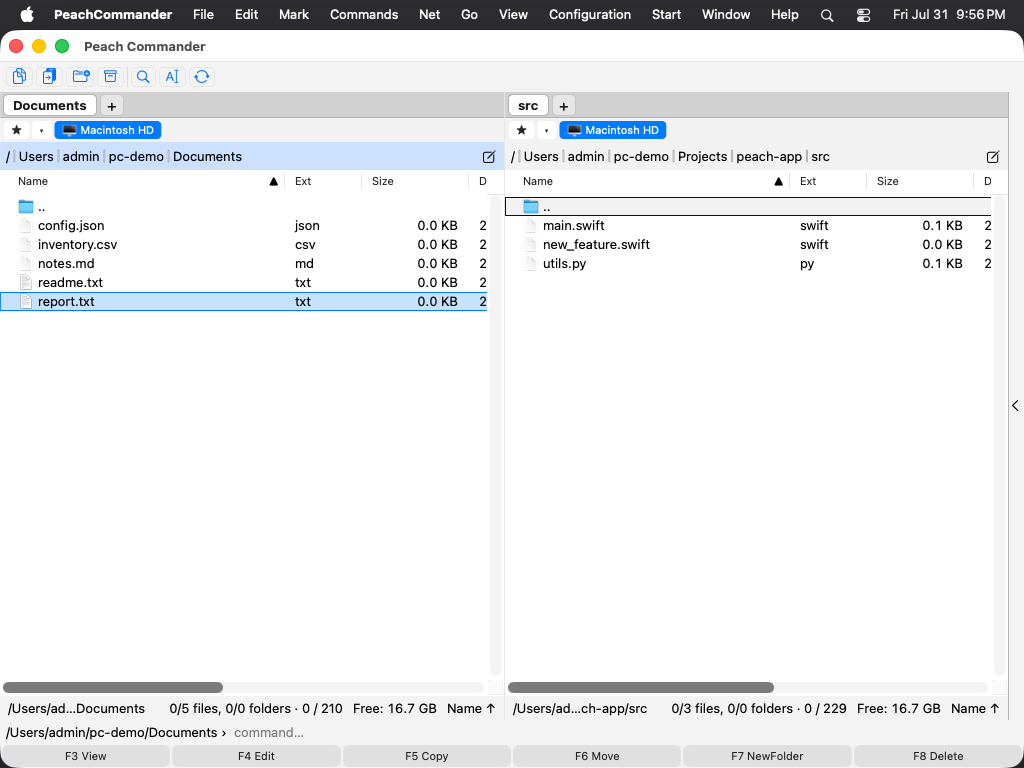 (그림: 두 패널 레이아웃 — 왼쪽에 한 폴더, 오른쪽에 다른 폴더가 있고 활성 패널이 강조 표시됩니다.)
시작하기
- Peach Commander를 엽니다. 창이 열리면 각각 폴더를 표시하는 두 개의 패널이 나타납니다.
- 패널을 클릭하거나 Tab을 눌러 활성 패널로 만듭니다. 활성 패널에만 커서가 표시됩니다.
- 화살표 키로 커서를 이동하고, Enter를 눌러 커서 아래의 폴더를 엽니다.
- 파일을 보낼 위치로 두 번째 패널을 맞춥니다. 대부분의 파일 작업에서 활성 패널이 원본이고 다른 패널이 대상입니다.
- 하나 이상의 파일을 선택한 다음, 하단의 기능 키(F5로 복사, F6으로 이동)를 사용하여 작업합니다.
두 패널은 서로 독립적입니다. 각각 고유한 폴더, 보기, 정렬 순서를 가지므로 작업하려는 두 위치를 정확히 나란히 놓을 수 있습니다.
단축키
| 작업 | 키 |
|---|---|
| 활성 패널 전환 | Tab |
| 두 패널 맞바꾸기 | Ctrl+U |
| 선택한 파일을 다른 패널로 복사 | F5 |
| 선택한 파일을 다른 패널로 이동 | F6 |
팁
- 기본적으로 두 패널은 나란히 배치됩니다. 보기 메뉴에서 세로로(하나가 다른 하나 위에) 쌓을 수도 있습니다.
- 각 패널은 그 사이의 분할선을 드래그하여 크기를 조절할 수 있습니다. 두 패널 모두 편안한 최소 너비를 유지합니다.
- 이중 패널 파일 관리자가 처음이신가요? 다음 항목부터 시작하십시오. 인터페이스 개요는 창의 모든 부분을 설명하고, 탐색하기는 폴더 사이를 빠르게 이동하는 방법을 다룹니다.
- 이 도움말은 언제든지 도움말 ▸ Peach Commander Help(Cmd+?)에서 열 수 있으며, 도움말 창 상단의 필드에서 검색할 수 있습니다.
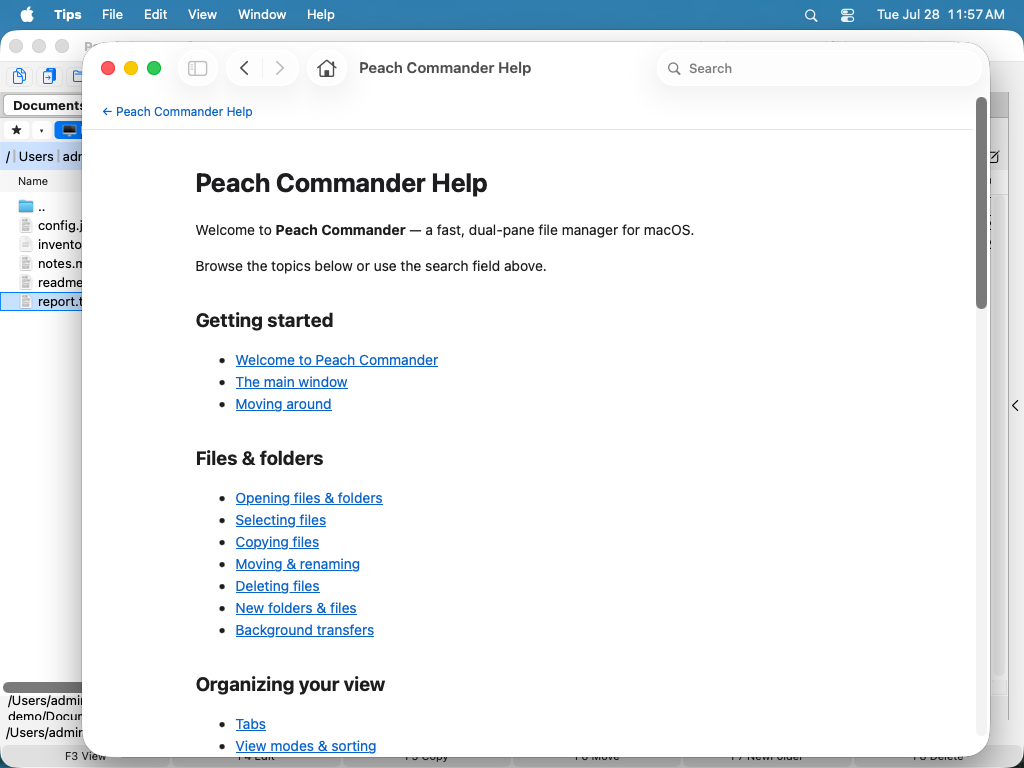 (그림: 내장 도움말은 검색 가능한 목차와 함께 macOS 도움말 뷰어에서 열립니다.)