Visualizzazione dei file
Peach Commander ha un visualizzatore integrato che ti permette di guardare dentro un file senza aprire un'altra app o modificare il file. Premi F3 sull'elemento sotto il cursore e il visualizzatore si apre all'istante, anche per file molto grandi. Sceglie automaticamente il modo migliore di mostrare il contenuto: testo leggibile, codice con colorazione della sintassi, un dump esadecimale grezzo o un'immagine a dimensione piena. Puoi anche visualizzare un'anteprima di un file proprio dentro la finestra usando l'Anteprima rapida, o affidarlo a Quick Look di macOS.
Visualizza un file
- Sposta il cursore su un file nel pannello attivo.
- Premi F3 (o scegli Visualizza nel menu File). Il visualizzatore si apre in una propria finestra.
- Usa la barra degli strumenti per cambiare come viene mostrato il contenuto: Testo, Codice, Hex, Immagine o Renderizzato. Lascialo sull'impostazione automatica per lasciar decidere a Peach Commander.
- Scorri con i tasti freccia, Pag su/Pag giù e la barra di scorrimento. Per testi lunghi, attiva il pulsante della minimappa per vedere e spostarti nell'intero file con un colpo d'occhio.
- Premi N per saltare al file selezionato successivo, o chiudi la finestra con Esc.
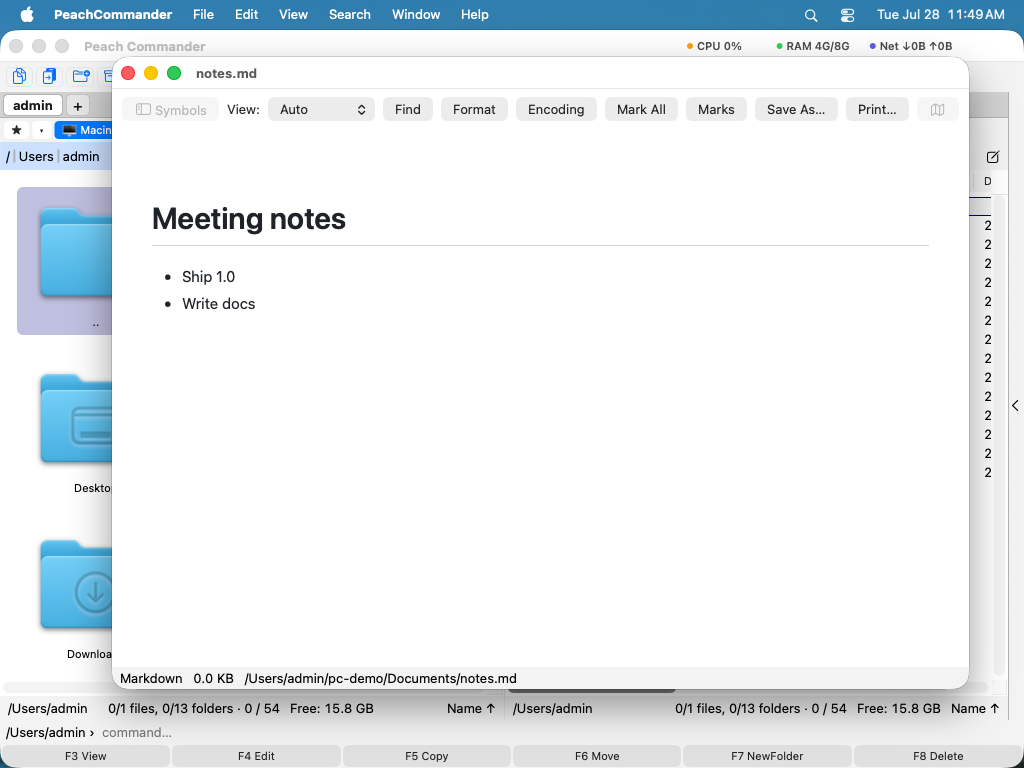 (Figura: visualizzazione di un file di testo, con il selettore di rappresentazione e la minimappa nella barra degli strumenti.)
Trova testo e cambia la codifica
- Premi Ctrl+F per cercare dentro il file. Premi F3 per saltare alla corrispondenza successiva e Maiusc+F3 per quella precedente.
- Spunta Espressione regolare nella finestra di ricerca per cercare con un motivo invece che con testo semplice —
ERROR \d+, oppure^Warningper le righe che iniziano così.^e$indicano inizio e fine riga. Un motivo che non compila viene segnalato come tale, invece di non trovare nulla in silenzio. - I file molto grandi vengono percorsi a finestre sovrapposte, quindi una singola corrispondenza più lunga di circa 64 KB può sfuggire se cade proprio sul bordo di una finestra. La ricerca di testo semplice non ha questo limite, e non ce l’ha nemmeno un motivo che corrisponde a qualcosa di più corto.
- Se il testo appare confuso, fai clic su Codifica nella barra degli strumenti (o premi E) per scorrere le codifiche di testo finché non si legge correttamente; l'impostazione automatica di solito è corretta.
- Premi W per commutare l'a capo automatico per le righe lunghe.
- Premi Ctrl+G per andare a una riga, o a un offset di byte in modalità esadecimale. Sono ammessi calcoli tra basi diverse:
0x1000 + 15 + 1porta a 4112 — esadecimale con0x,$o unahfinale, binario con0b, ottale con0o, e+ - * /con parentesi. - Se apri un risultato di Trova file con Trova testo compilato, il visualizzatore parte da quella ricerca: il testo è già nella barra di ricerca e la prima occorrenza è a schermo, quindi arrivi sulla corrispondenza invece che all'inizio del file. Se lo modifichi o lo cancelli lì, resta la tua versione. Puoi disattivarlo in Impostazioni ▸ Modifica/Visualizza se preferisci che ogni file si apra dall'inizio.
Leggere le stringhe di un binario
Nella rappresentazione esadecimale la barra degli strumenti offre Stringhe: un pannello che elenca ogni sequenza di testo leggibile del file, con l'offset in cui si trova e il modo in cui è stata decodificata. Fate clic su una riga e la vista esadecimale salta su quei byte e li seleziona, così la cosa successiva — Copia selezione come…, o semplicemente leggere ciò che sta intorno — riguarda la stringa su cui avete fatto clic.
- Quattro letture procedono insieme: ASCII, UTF-8, UTF-16 little-endian e UTF-16 big-endian. Le stringhe larghe di un eseguibile Windows e quelle semplici compaiono così in un unico elenco, invece di richiedere un passaggio ciascuna. Latin-1 è offerto anch'esso sotto Codifiche, ma è disattivo all'inizio, perché tre quarti di tutti i valori di byte sono Latin-1 stampabile e il codice compilato supera quella lettura in massa.
- Gli stessi byte sono spesso leggibili in più di una codifica. Quando due letture rivendicano lo stesso intervallo vince quella che più si legge come testo:
Hellocompare una volta sola e non anche come la coppia di ideogrammi che quei byte formano letti a due a due. - Lungh. min. stabilisce quanto può essere corta una sequenza e contare ancora. Quattro caratteri sono il punto di partenza abituale; alzatelo su un binario grande per alleggerire l'elenco.
- Il campo di filtro restringe ciò che è mostrato senza rileggere il file, e resta quindi immediato anche su uno molto grande. Cambiare la lunghezza o le codifiche lo rilegge, perché cambia che cosa conti come stringa.
- Mostra anche le stringhe improbabili, sotto Codifiche, aggiunge tutto ciò che è soltanto stampabile — compreso il testo UTF-16 non prevalentemente latino, che l'elenco ordinario tralascia perché nulla nei byte lo distingue dal testo comune letto due byte alla volta.
Zoom di un’immagine
Nella rappresentazione immagine il visualizzatore apre l’immagine adattata alla finestra e lascia un’immagine piccola alla sua dimensione invece di ingrandirla.
| Azione | Menu | Tasti |
|---|---|---|
| Ingrandisci | Vista ▸ Ingrandisci | Cmd++ / + |
| Riduci | Vista ▸ Riduci | Cmd+- / - |
| Dimensioni reali (100%) | Vista ▸ Dimensioni reali | Cmd+0 / 0 |
| Adatta alla finestra | Vista ▸ Adatta alla finestra | Cmd+9 / F |
Potete anche pizzicare sul trackpad o tenere premuto Cmd e scorrere. Il livello è nella barra di stato, e dimensioni reali significa un pixel dell’immagine per punto dello schermo, non semplicemente «annulla lo zoom». L’adattamento segue la finestra: ridimensionatela e l’immagine resta adattata.
Note su una riga
Se il plugin Note è installato, una nota può riguardare una riga precisa di un file anziché il file nel suo insieme.
- Porta il cursore sulla riga e scegli Vista ▸ Nota per questa riga… (Cmd+Maiusc+N). L'editor delle note si apre con il nome del file e il numero di riga nel titolo.
- Le righe che hanno già una nota compaiono come gruppo Note nel pannello dei segni in fondo alla finestra, accanto ai risultati di ricerca. Cmd+Ctrl+M apre il pannello; un doppio clic su una voce salta a quella riga.
- Le note stanno insieme a tutte le altre, quindi il riepilogo delle note e Cerca file le trovano come qualsiasi altra. Si eliminano nell'editor delle note: il pulsante di chiusura del pannello si limita a nascondere il gruppo.
Anteprima rapida e Quick Look
L'Anteprima rapida mostra un'anteprima in tempo reale nel pannello che non stai usando, così puoi continuare a sfogliare da un lato mentre visualizzi l'anteprima dall'altro.
- Premi Ctrl+Q. Il pannello inattivo diventa un'area di anteprima.
- Sposta il cursore su diversi file nel pannello attivo per visualizzare l'anteprima di ciascuno.
- Premi di nuovo Ctrl+Q, o Esc, per riportare il pannello a un normale elenco di file.
Un’immagine nella vista rapida porta gli stessi controlli di zoom dell’anteprima nel pannello laterale, nell’angolo del pannello che ha occupato.
Per un'anteprima veloce a schermo intero gestita da macOS stesso, premi Cmd+Y (Quick Look). Premi di nuovo Cmd+Y o Spazio per chiuderla.
La pagina Informazioni del pannello laterale
Il pannello laterale (Vista > Pannello anteprima, oppure Cmd+Maiusc+P) ha una pagina Informazioni che mostra l’elemento sotto il cursore come fa la barra laterale delle informazioni del Finder.
- L’anteprima occupa tutta la larghezza del pannello: allargando il pannello, l’anteprima cresce con esso. Trascinate il bordo sinistro del pannello per allargarlo o restringerlo; la larghezza viene ricordata.
- È una vera anteprima di macOS, non una piccola miniatura: funziona ogni formato che Vista Rapida sa mostrare, e un documento di più pagine si sfoglia pagina per pagina dentro l’anteprima.
- Un’immagine porta i propri controlli di zoom nell’angolo dell’anteprima — riduci, ingrandisci, dimensioni reali e adatta — con il livello attuale accanto; anche il pizzico e Cmd+scorrimento funzionano lì. Tutto il resto che l’anteprima mostra, un PDF o un video per esempio, si comporta come prima.
- Sotto compaiono nome, tipo e dimensione, poi quando l’elemento è stato creato e modificato e in quale cartella si trova.
Spostando il cursore, nome e dati si aggiornano subito; l’anteprima segue un istante dopo, così tenere premuta una freccia lungo una cartella lunga non avvia un’anteprima per ogni riga attraversata.
Quali pagine offre il pannello laterale
Il pannello laterale si presenta mostrando solo Informazioni. Attività (trasferimenti in corso) e Registro (trasferimenti conclusi) sono disattivate, perché la maggior parte del lavoro non le chiede mai e altrimenti una striscia di tre schede resterebbe tutto il giorno sopra l'anteprima.
- Attivatele in Impostazioni > Disposizione, sotto Pagine del pannello laterale; con un clic destro sulla striscia delle schede; oppure da Vista > Pannello laterale: Informazioni / Attività / Registro.
- Se resta una sola pagina, il pannello rinuncia del tutto alla striscia delle schede: un pannello ridotto a Informazioni è anteprima e dettagli, senza nulla sopra.
- Ogni pagina può essere disattivata, Informazioni compresa — utile quando qui tenete invece il terminale o la vista di un plugin. Un pannello in cui non resta nulla lo dice, anziché aprirsi vuoto.
- Le pagine fornite da un plugin non sono interessate: quelle vanno e vengono con il plugin, e per disattivarle c'è la pagina Plugin.
- Vista > Ripristina disposizione riporta le pagine a Informazioni da sola, insieme al resto dell'arredo della finestra.
Le voci del menu Vista contano più di quanto sembri. Disattivate tutte le pagine non resta alcuna striscia di schede su cui fare clic destro: sono la via del ritorno.
Decompilare file .class Java
Con il modulo Java Decompiler attivo, F3 su un file .class mostra codice leggibile invece di dati binari — anche per le classi dentro un JAR o uno ZIP, in cui potete entrare e che potete leggere senza scompattarlo.
Il modulo non contiene alcun decompilatore proprio. Pilota un motore che installate voi, e potete cambiarlo in qualsiasi momento:
- CFR (licenza MIT) e Vineflower (Apache 2.0) producono sorgente Java. Mettete
cfr.jarovineflower.jarnella cartella dei motori. - Procyon (Apache 2.0) è un terzo decompilatore verso il sorgente.
- javap non richiede alcun download: fa parte di qualsiasi JDK e mostra bytecode anziché sorgente Java.
Non viene scaricato nulla per voi: sono programmi di terzi con licenze proprie, e Peach Commander non li scarica né li aggiorna. Il pulsante Cartella dei motori… nel visualizzatore apre la cartella a cui sono destinati e vi lascia una nota con il nome di ogni motore e dove ottenerlo. Tutti tranne javap richiedono Java installato.
Cambiate motore con il menu in cima al visualizzatore; quello scelto viene usato subito e il risultato viene conservato, così confrontare due motori sullo stesso file è immediato.
Il sorgente è evidenziato sintatticamente, e due pulsanti fanno di più: Registra come… lo scrive in un file e Apri nell’editor lo consegna a ciò che apre i .java sul vostro Mac. Un risultato molto grande viene mostrato senza evidenziazione per comparire subito anziché dopo una pausa; la riga di stato lo segnala.
I risultati sono messi in cache su disco, così riaprire un file già visto è immediato; la chiave comprende dimensione e data del file e gli argomenti del motore, quindi una classe ricompilata o un’opzione modificata viene decompilata di nuovo. Il motore scelto viene ricordato per tipo di file. Un profilo può ereditare da un motore integrato con extends = cfr e ridefinire solo le opzioni — comodo se tenete due preimpostazioni dello stesso motore.
Attivate Confronta per aprire un secondo pannello con il proprio menu del motore. Due decompilatori sbagliano in punti diversi, quindi vederli affiancati è spesso più rapido che decidere di quale fidarsi; scegliendo javap da un lato, il bytecode sta accanto al sorgente. I due pannelli condividono la cache, così passare tra motori già eseguiti è immediato.
F3 su un .jar, .apk o .dex intero lo decompila tutto in una volta e mostra un albero di package accanto al sorgente. Il campo di ricerca sopra l’albero cerca in ogni classe — proprio la domanda a cui una singola classe non può rispondere: dove una stringa, una chiamata o una costante compare davvero, quando non si sa ancora in quale classe. Le corrispondenze restringono l’albero e la prima si apre alla sua riga. Con Invio il JAR si apre ancora come archivio: i due verbi restano distinti.
C’è una seconda via, più diretta: mettete il cursore su un file .class o su un intero archivio e scegliete Decompila in sorgenti (menu Comandi, menu contestuale o ⌘⇧J). Le classi vengono decompilate e il risultato si apre nell’altro pannello come normali file .java. Da lì vale tutto il file manager: F3 li mostra con l’evidenziazione Java di Peach Commander, Alt+F7 cerca fra di essi, F5 li copia fuori, e potete confrontarli o etichettarli come qualsiasi altra cosa. Per la maggior parte del lavoro questo batte una finestra a sé; per questo l’albero del plugin si può disattivare in Impostazioni ▸ Decompilatore.
Un secondo plugin fa lo stesso per .NET: F3 su un .dll, .exe o .winmd gestito mostra i suoi tipi come C#, Decompila l’assembly in sorgenti (⌘⇧N) li mette in un pannello, e la ricerca può guardare dentro un assembly nello stesso modo. Guida ILSpy (MIT, dotnet tool install -g ilspycmd) per il sorgente, o monodis di Mono per l’IL — il corrispettivo .NET di javap. Un .dll nativo ha la stessa estensione e nessun sorgente da mostrare: il plugin lo verifica prima di aprire e lo lascia al visualizzatore integrato.
La pagina delle impostazioni ha un pulsante Controlla motori, e vale la pena premerlo: «installato» altrove significa solo che il file c'è, e un motore Java su un Mac senza JDK è presente e non può funzionare. Il controllo chiede a ogni motore la sua versione e dice quali funzionano davvero.
Anche Android è coperto: F3 su un file .dex usa jadx (Apache 2.0, brew install jadx), che riporta il bytecode Dalvik a Java. È bastata una descrizione di motore — stesso meccanismo, formato diverso.
Il modulo è spento finché non lo accendete, in Impostazioni ▸ Moduli: quasi nessuno apre un file .class, e senza motore non serve.
Per aggiungere un motore vostro, create decompilers.ini nella cartella dei motori:
[myengine]
name   = My Decompiler
kinds  = class
tool   = java
args    = -jar {engine} {input}
engine  = my-decompiler.jar   ; a bare name is looked up in this folder
output  = stdout
timeout = 30                  ; seconds before the engine is stopped
{input}, {engine} e {outdir} vengono sostituiti all’esecuzione. Le vostre voci hanno la precedenza su quelle integrate, e riusare un nome integrato (cfr, vineflower, procyon, javap) lo sostituisce invece di aggiungere una seconda voce.
Scorciatoie
| Azione | Scorciatoia |
|---|---|
| Visualizza file sotto il cursore | F3 |
| Visualizza solo il file sotto il cursore (ignora i file contrassegnati) | Maiusc+F3 |
| Apri in un visualizzatore esterno | Opzione+F3 |
| Trova nel visualizzatore | Ctrl+F |
| Nota per la riga sotto il cursore | Cmd+Maiusc+N |
| Mostrare o nascondere il pannello dei segni | Cmd+Ctrl+M |
| Corrispondenza successiva / precedente | F3 / Maiusc+F3 |
| Anteprima rapida nell'altro pannello | Ctrl+Q |
| Quick Look (anteprima macOS) | Cmd+Y |
| Chiudi il visualizzatore o l'Anteprima rapida | Esc |
Note
- Il visualizzatore è di sola lettura. Per modificare un file, usa invece l'editor (vedi Modifica dei file).
- I file molto grandi si aprono senza ritardo: il testo apre una vista rapida e scorrevole, e la vista esadecimale viene trasmessa direttamente dal disco a qualsiasi dimensione.
- Premi F3 su una cartella per vedere un riepilogo del suo contenuto e la dimensione totale invece dei byte del file.
- La modalità Renderizzato mostra contenuti formattati come le pagine web; la modalità esadecimale mostra i byte grezzi affiancati ai loro caratteri, il che è comodo per esaminare file binari.
- In modalità Renderizzato potete selezionare e copiare testo, e Trova cerca nella pagina renderizzata. I pulsanti non applicabili a una pagina renderizzata — Formatta, Codifica, Seleziona tutto, Selezioni e Vai a — sono disattivati anziché restare senza effetto.
- Il pulsante Formatta rientra di nuovo i file strutturati (JSON, XML, HTML, INI, YAML e altri se avete installato il relativo strumento a riga di comando). È descritto per intero in Modificare i file e qui funziona allo stesso modo.