Spostamento e rinomina
Lo spostamento riposiziona file e cartelle invece di duplicarli, e la rinomina cambia i loro nomi senza toccarne il contenuto. Poiché Peach Commander mostra due pannelli affiancati, spostare è solo questione di scegliere ciò che vuoi in un pannello e inviarlo alla cartella aperta nell'altro. Puoi anche rinominare un elemento sul posto, o dare agli elementi spostati nuovi nomi al volo usando una maschera a caratteri jolly.
Sposta file nell'altro pannello
- Nel pannello di origine, apri la cartella che contiene gli elementi da spostare, e apri la cartella di destinazione nell'altro pannello.
- Seleziona il file o la cartella da spostare. Per spostarne più di uno in una volta, selezionali tutti prima (vedi Selezione dei file).
- Premi F6, o scegli File > Sposta.
- Controlla la cartella di destinazione mostrata nella finestra e fai clic su OK (o premi Invio) per avviare lo spostamento.
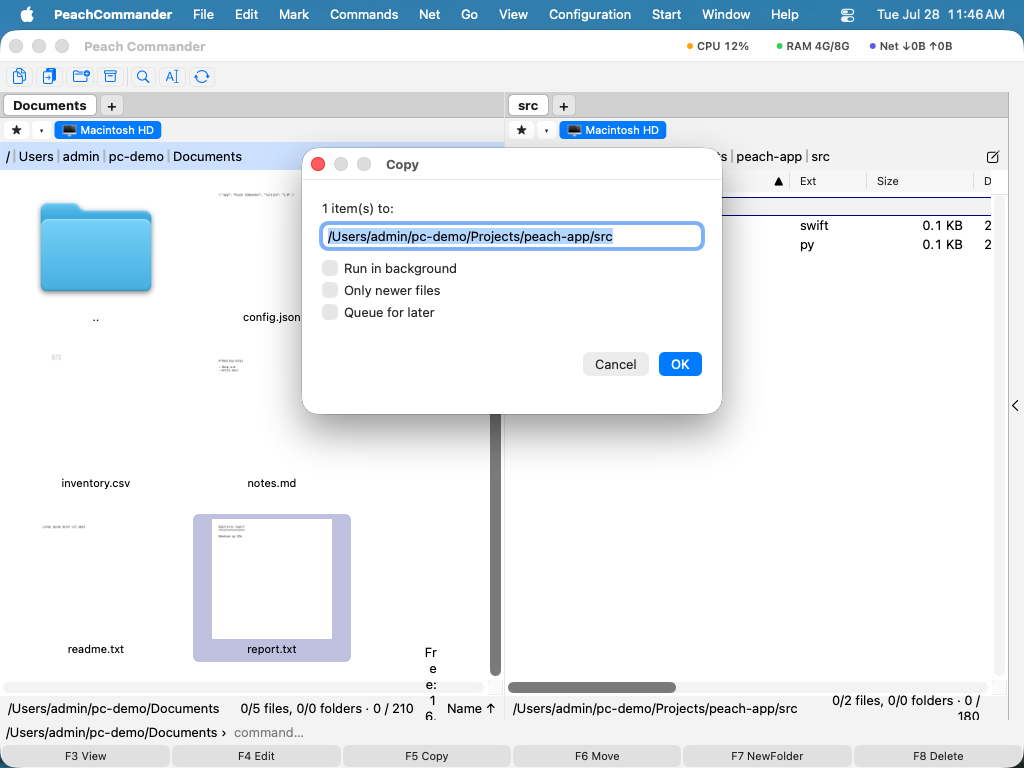 (Figura: la finestra di spostamento usa lo stesso campo di destinazione della copia — digita un percorso, o aggiungi una maschera a caratteri jolly per rinominare mentre sposti.)
Gli spostamenti sullo stesso disco avvengono quasi istantaneamente. Quando la destinazione è su un disco diverso, Peach Commander copia gli elementi e rimuove gli originali solo dopo che ogni file è arrivato in modo sicuro.
Rinomina sul posto
- Seleziona un singolo file o cartella.
- Premi Maiusc+F6, o scegli File > Rinomina.
- Modifica il nome direttamente nel pannello, poi premi Invio per confermare o Esc per annullare.
Rinomina durante lo spostamento
Il campo di destinazione nella finestra di spostamento accetta una maschera a caratteri jolly, così puoi rinominare gli elementi mentre si spostano:
- Seleziona gli elementi e premi F6.
- Nel campo di destinazione, aggiungi una maschera di nome dopo la cartella di destinazione, per esempio
/Users/tu/Archive/*_backup.*. *sta per il nome originale e.*per l'estensione originale. Conferma per spostare e rinominare in un solo passaggio.
Scorciatoie
| Azione | Scorciatoia |
|---|---|
| Sposta nell'altro pannello | F6 |
| Rinomina sul posto | Maiusc+F6 |
Suggerimenti
- La finestra di spostamento offre lo stesso pulsante di opzioni e la stessa casella della coda in background della copia, così puoi accodare spostamenti grandi e lasciarli in esecuzione in background.
- Lo spostamento all'interno dello stesso disco è un'operazione rapida sul posto, quindi è sicuro per cartelle molto grandi. Uno spostamento tra dischi diversi richiede più tempo perché i dati vengono prima copiati, poi l'origine viene eliminata.
- Per rinominare molti file in una volta con numerazione, cerca-e-sostituisci o schemi, usa invece lo strumento di rinomina multipla (vedi Rinomina multipla).