Scaricare da un URL
Peach Commander può recuperare un file direttamente da un indirizzo web HTTP o HTTPS nel pannello attivo, senza aprire un browser. Incollate un link, confermate il nome con cui verrà salvato e il download procede da solo — con ripresa se la connessione cade, download in lotto per molti link in una volta e verifica del checksum opzionale così sapete che il file è arrivato integro.
Scaricare un file
- Aprite la cartella del pannello in cui volete che arrivi il file.
- Scegliete Rete > Scarica da URL, oppure premete Cmd+Shift+U.
- Incollate l'indirizzo web nella casella URL. Se avete copiato prima un link, viene inserito automaticamente.
- Controllate il nome in Salva come — viene suggerito dal link e potete modificarlo liberamente.
- Fate clic su Scarica.
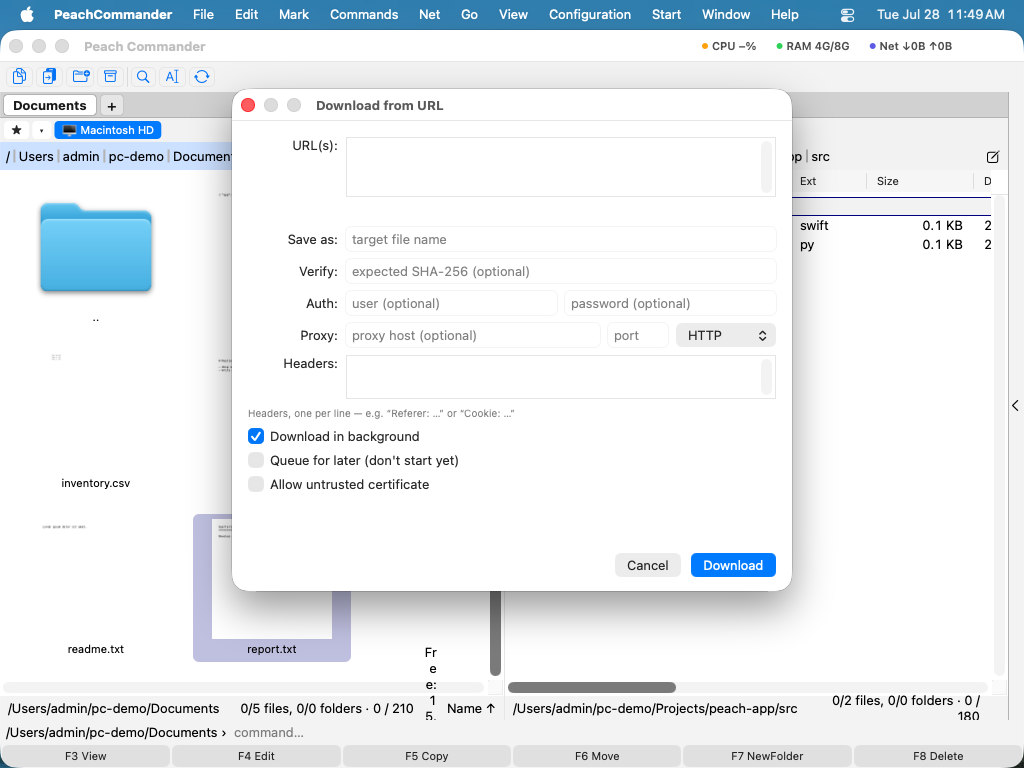 (Figura: la finestra di download — incollate un link, modificate il nome e impostate verifica, credenziali, intestazioni o un proxy opzionali.)
Per impostazione predefinita il download procede in background, così potete continuare a lavorare nei pannelli mentre viene trasferito. Disattivate Scarica in background per attenderlo, oppure attivate Metti in coda per dopo per configurarlo senza avviarlo subito.
Scaricare più file in una volta
Incollate un indirizzo web per riga nella casella URL. Quando è presente più di un link, il nome di ogni file viene ricavato automaticamente dal suo link e i campi per singolo file Salva come e Verifica vengono disattivati.
Riprendere un download interrotto
Se un trasferimento viene interrotto, Peach Commander conserva ciò che ha già ricevuto in un file temporaneo .part. Riavviare lo stesso download riprende dal punto in cui si era fermato ogniqualvolta il server lo supporti, invece di ricominciare da capo. Il file .part viene rinominato con il nome finale solo una volta che il download si è concluso con successo.
Scorciatoie
| Azione | Scorciatoia |
|---|---|
| Scaricare da URL | Cmd+Shift+U |
Suggerimenti
- Verificate il file. Per un singolo download, incollate un checksum SHA-256 atteso nel campo Verifica. Dopo il trasferimento, il checksum del file viene confrontato con esso così potete fidarvi che il file corrisponda a quanto indicato dall'autore.
- Serve un accesso? Inserite un nome utente e una password nei campi Auth per i siti che usano l'autenticazione di base. Per l'accesso basato su token, aggiungete una riga
Authorization: Bearer …nella casella Intestazioni. - Intestazioni personalizzate. Aggiungete un'intestazione per riga nella casella Intestazioni, ad esempio
Referer: …oCookie: …, per i link che funzionano solo con intestazioni di richiesta specifiche. - Proxy. Instradate il download attraverso un proxy HTTP o SOCKS5 compilando host, porta e tipo del Proxy.
- Certificati non attendibili. Attivate Consenti certificato non attendibile solo per un sito di cui vi fidate che usa un certificato autofirmato; disattiva il normale controllo di sicurezza HTTPS per quel download.
- Nota: la scorciatoia era Cmd+Maiusc+D, usata anche da Vai ▸ Scrivania, quindi una delle due non scattava mai. Lo scaricamento è passato a Cmd+Maiusc+U (U di URL) e Scrivania mantiene Cmd+Maiusc+D, come nel Finder.