Benvenuti in Peach Commander
Peach Commander è un file manager veloce e pilotato dalla tastiera per macOS, nella classica tradizione a doppio pannello. Invece di una singola finestra, mostra due cartelle affiancate, così copiare, spostare e confrontare i file si riduce a puntare un pannello sull'origine e l'altro sulla destinazione. È pensato per chi vuole tenere le mani sulla tastiera e muoversi rapidamente tra i file. Consideratelo uno strumento avanzato che affianca il Finder invece di sostituirlo: usate il Finder per la navigazione occasionale e Quick Look, e ricorrete a Peach Commander quando avete un lavoro vero da svolgere con molti file.
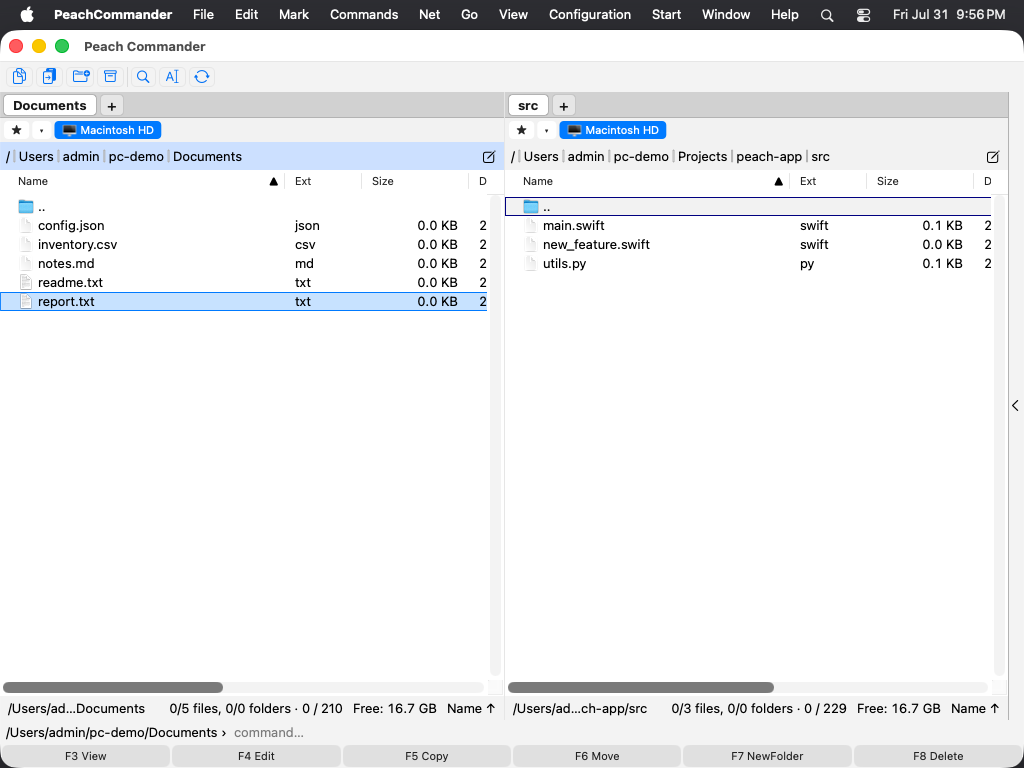 (Figura: la disposizione a due pannelli — una cartella a sinistra, un'altra a destra, con il pannello attivo evidenziato.)
Per iniziare
- Aprite Peach Commander. La finestra si apre con due pannelli, ciascuno dei quali mostra una cartella.
- Fate clic su un pannello, oppure premete Tab, per renderlo il pannello attivo. Solo il pannello attivo mostra un cursore.
- Usate i tasti freccia per spostare il cursore e premete Enter per aprire la cartella sotto il cursore.
- Puntate il secondo pannello sulla destinazione desiderata dei file. Nella maggior parte delle operazioni sui file, il pannello attivo è l'origine e l'altro pannello è la destinazione.
- Selezionate uno o più file, poi usate i tasti funzione lungo il bordo inferiore (F5 per copiare, F6 per spostare) per agire su di essi.
I due pannelli sono indipendenti: ciascuno ha la propria cartella, visualizzazione e ordinamento, così potete allineare esattamente le due posizioni tra cui dovete lavorare.
Scorciatoie
| Azione | Tasti |
|---|---|
| Cambiare il pannello attivo | Tab |
| Scambiare i due pannelli | Ctrl+U |
| Copiare i file selezionati nell'altro pannello | F5 |
| Spostare i file selezionati nell'altro pannello | F6 |
Suggerimenti
- Per impostazione predefinita i due pannelli sono affiancati. Potete anche impilarli verticalmente (uno sopra l'altro) dal menu Visualizza.
- Ogni pannello può essere ridimensionato trascinando il divisore tra i due; entrambi i pannelli mantengono una larghezza minima confortevole.
- Siete nuovi a un file manager a due pannelli? Iniziate dagli argomenti successivi: Panoramica dell'interfaccia spiega ogni parte della finestra e Navigazione illustra come muoversi rapidamente tra le cartelle.
- Potete aprire questa guida in qualsiasi momento da Guida ▸ Guida di Peach Commander (Cmd+?) e cercarvi dentro dal campo in cima alla finestra della Guida.
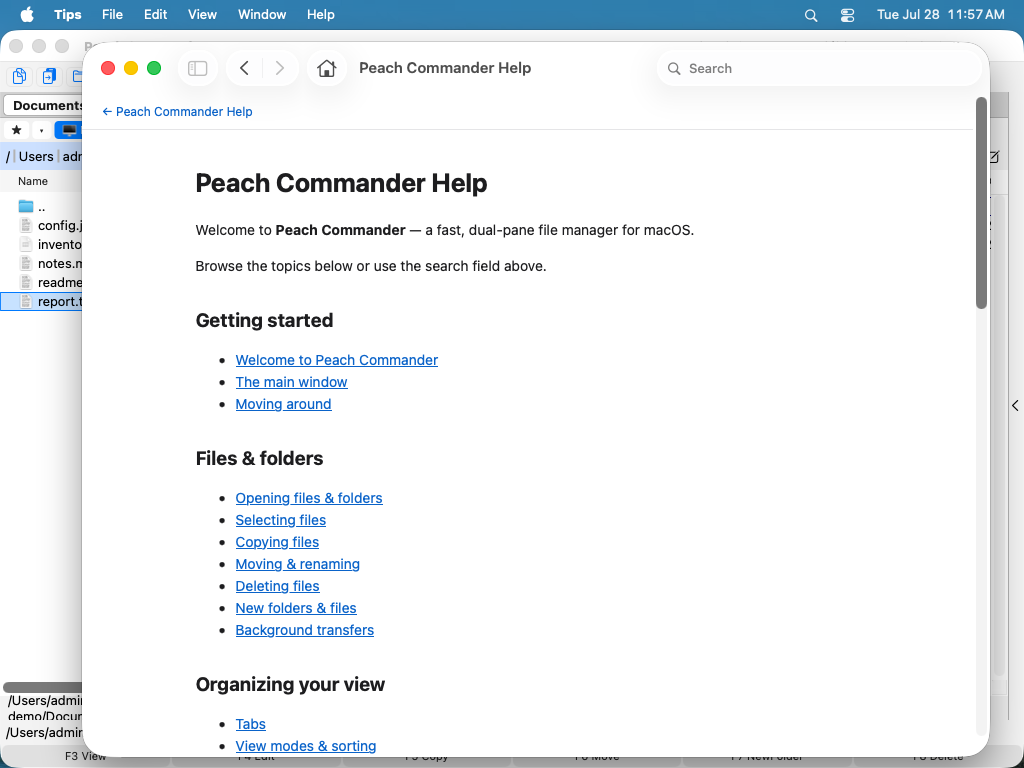 (Figura: la guida integrata si apre nel Visore Aiuto di macOS, con un sommario in cui è possibile effettuare ricerche.)