Il visualizzatore di log
Mettete il cursore su un file di log e scegliete Mostra come log… per aprirlo in una finestra pensata per i log e non per il testo: una riga per riga, il livello di ciascuna riconosciuto e colorato, un filtro, e un inseguimento che tiene il passo mentre il file è ancora in scrittura.
È un plugin: potete disattivarlo o rimuoverlo in Configurazione ▸ Plugin…. Senza di esso, F3 mostra un log come qualsiasi altro file di testo.
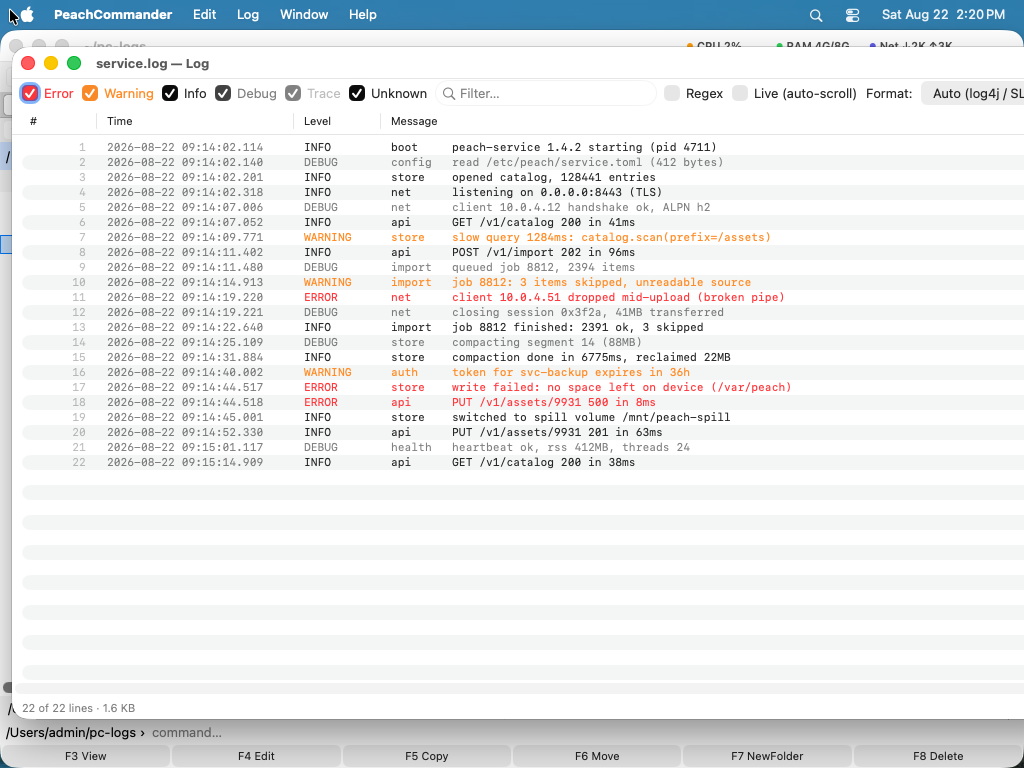 (Figura: ogni livello ha il proprio colore e la vista continua a seguire il file.)
Perché si apre all’istante
Il file viene mappato in memoria e si costruisce solo un indice di dove comincia ogni riga, in background. Nulla viene caricato come testo prima di essere sullo schermo, e solo le righe realmente visibili vengono decodificate. Un log di più gigabyte si apre veloce quanto uno piccolo, e andare alla fine non legge il mezzo.
Livelli e colore
Ogni riga viene classificata — Errore, Avviso, Info, Debug, Traccia, oppure Sconosciuto quando il formato non dice nulla — e colorata di conseguenza. I colori predefiniti seguono l’aspetto chiaro o scuro; impostate i vostri nelle preferenze del plugin e verranno usati quelli.
La colonna Livello mostra a colpo d’occhio dove stanno gli errori, e il campo del filtro restringe l’elenco a ciò che cercate. Attivate Regex per filtrare con un’espressione regolare anziché con testo semplice.
Seguire un file che sta ancora crescendo
Attivate Dal vivo (scorrimento automatico) e la finestra segue la fine del file mentre arrivano nuove righe: l’indice viene esteso sui byte aggiunti invece di essere ricostruito, quindi resta economico per quanto lungo diventi il file. Scorrete in su e state leggendo il passato; l’inseguimento continua sotto.
Orientarsi
| Trova… | Cerca nei messaggi; Trova (marca e vai)… marca ogni occorrenza così da poterle percorrere |
| Vai alla riga… | Salta a un numero di riga fisico |
| Vai a data/ora… | Salta alla prima riga a partire da un timestamp, ad es. 2024-01-15 10:23:45 |
La copia sa cos’è una riga di log: Copia riga prende la riga sotto il cursore, Copia voce (tutte le righe) prende l’intera voce quando ne occupa più d’una — una traccia dello stack, per esempio — e Copia righe selezionate prende esattamente ciò che avete selezionato.
Formati
log4j, log4net e CSV sono integrati, e il formato viene riconosciuto automaticamente; la finestra mostra su quale si è fermata. Se i vostri log non sono nessuno di questi, aggiungete il vostro sotto Formati di log nelle preferenze: un’espressione regolare con gruppi denominati per le parti che contano.
(?<time>…) (?<level>…) (?<msg>…)
Una riga che l’espressione non riconosce compare comunque: viene semplicemente classificata come Sconosciuto anziché scartata, perché un log che non si può leggere è peggio di un log senza colori.
Visualizzazione
Mostra i numeri di riga e Manda a capo le righe lunghe sono nelle preferenze. L’area di dettaglio sotto l’elenco mostra sempre il testo completo della voce selezionata, mandato a capo, qualunque cosa faccia l’elenco.