Apertura di file e cartelle
Peach Commander apre file e cartelle direttamente da entrambi i pannelli, usando le stesse app e funzioni di sistema su cui fai già affidamento nel Finder. Premi un tasto per aprire l'elemento sotto il cursore nella sua app predefinita, o fai clic destro per raggiungere un menu completo di azioni — apri con un'altra app, mostra l'elemento nel Finder, condividilo o apri una finestra del Terminale proprio dove ti trovi.
Apri un elemento
- Fai clic su un file o una cartella in un pannello per posizionarvi il cursore (la riga evidenziata).
- Premi Invio (o fai doppio clic).
- Una cartella si apre nello stesso pannello.
- Un file si apre nella sua app macOS predefinita — la stessa app che userebbe il Finder.
- Un archivio (come un .zip) si apre come una cartella, così puoi sfogliarne il contenuto.
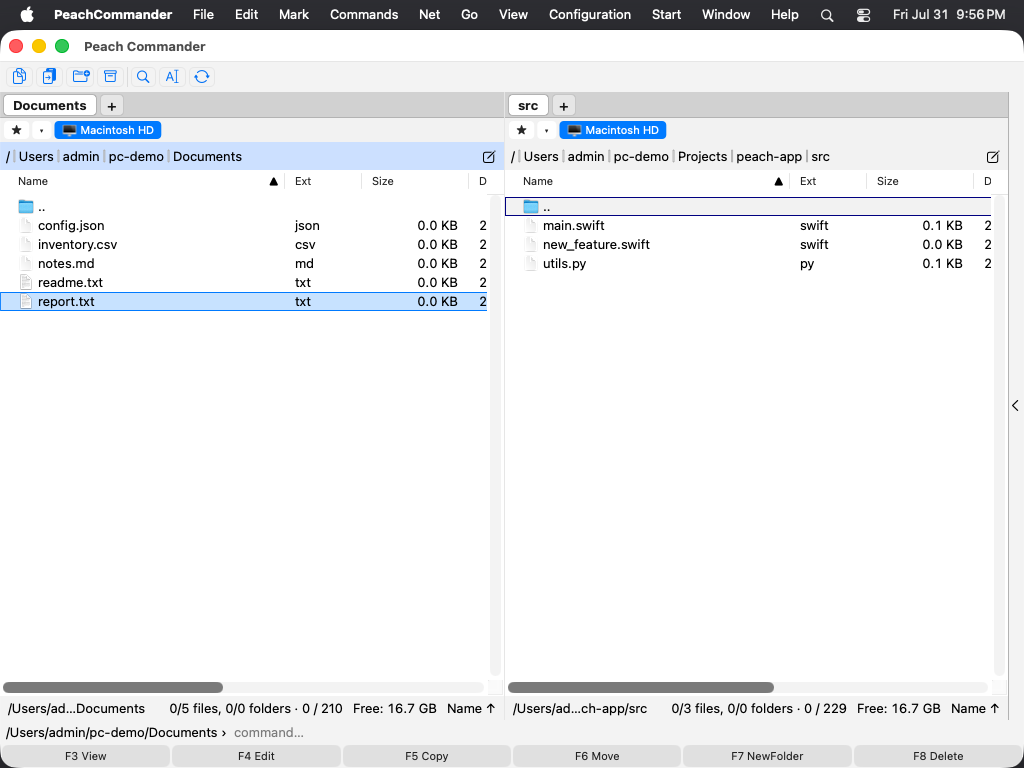 (Figura: posiziona il cursore su un elemento qualsiasi, poi premi Invio per aprirlo.)
Apri con un'altra app, mostra o condividi
Fai clic destro su un file (o premi Maiusc+F10) per aprire il menu dell'elemento, poi scegli:
- Apri o Apri nell'app predefinita — apri il file come farebbe Invio.
- Apri con — scegli qualsiasi app installata in grado di aprire questo file, o scegli Altro… per cercarne una.
- Quick Look — anteprima del file senza aprire un'app.
- Mostra nel Finder — mostra il file selezionato in una finestra del Finder.
- Condividi… — invia il file tramite il foglio di condivisione di macOS.
Il menu integra anche i Servizi standard di macOS per il file selezionato e aggiunge Tag, così puoi applicare i soliti tag colore del Finder.
Apri un terminale nella cartella corrente
Scegli Apri Terminale qui dal menu File o Comandi (Cmd+Opzione+T) per aprire una finestra del Terminale già puntata sulla cartella del pannello attivo.
Scorciatoie
| Azione | Tasto |
|---|---|
| Apri elemento sotto il cursore | Invio |
| Visualizza file (visualizzatore) | F3 |
| Modifica file | F4 |
| Anteprima Quick Look | Cmd+Y |
| Ottieni informazioni / proprietà | Opzione+Invio |
| Apri menu dell'elemento | Maiusc+F10 o clic destro |
| Apri Terminale qui | Cmd+Opzione+T |
Note
- "App predefinita" indica l'app che macOS è impostato a usare per quel tipo di file; cambiala nel pannello Ottieni informazioni del file, esattamente come nel Finder.
- Mostra nel Finder, Condividi… e Apri con ▸ Altro… si applicano agli elementi sul disco del tuo Mac. Non sono disponibili per elementi dentro un archivio o su una connessione remota (FTP/SFTP).
- Il clic destro su un processo in esecuzione (in una vista dei processi) mostra un menu più breve, specifico del processo, invece delle azioni sui file.