Trovare i file
Quando devi rintracciare file ovunque sul tuo Mac — per nome, per ciò che contengono, o per dimensione e data — usa la finestra Trova file. Cerca in una o più cartelle (e nelle loro sottocartelle), può guardare dentro file di testo e archivi e ti permette di inviare tutto ciò che trova direttamente in un pannello, così puoi agire sui risultati come se fossero una cartella ordinaria.
Trova file per nome
- Nel pannello che mostra la cartella in cui vuoi cercare, scegli Comandi > Trova file… (o premi Cmd+Maiusc+F).
- Nella scheda Generale, digita uno schema di nome in Cerca. Puoi usare caratteri jolly come
*.pdforeport_*.docx. Per cercare in più cartelle in una volta, elencale nel campo della cartella iniziale separate da un punto e virgola (;). - Fai clic su Avvia. Le corrispondenze compaiono nell'elenco dei risultati sotto man mano che vengono trovate.
- Fai doppio clic su un risultato qualsiasi per saltare a quel file nel pannello attivo, o seleziona un risultato e fai clic su Visualizza (F3) per aprirlo nel visualizzatore integrato.
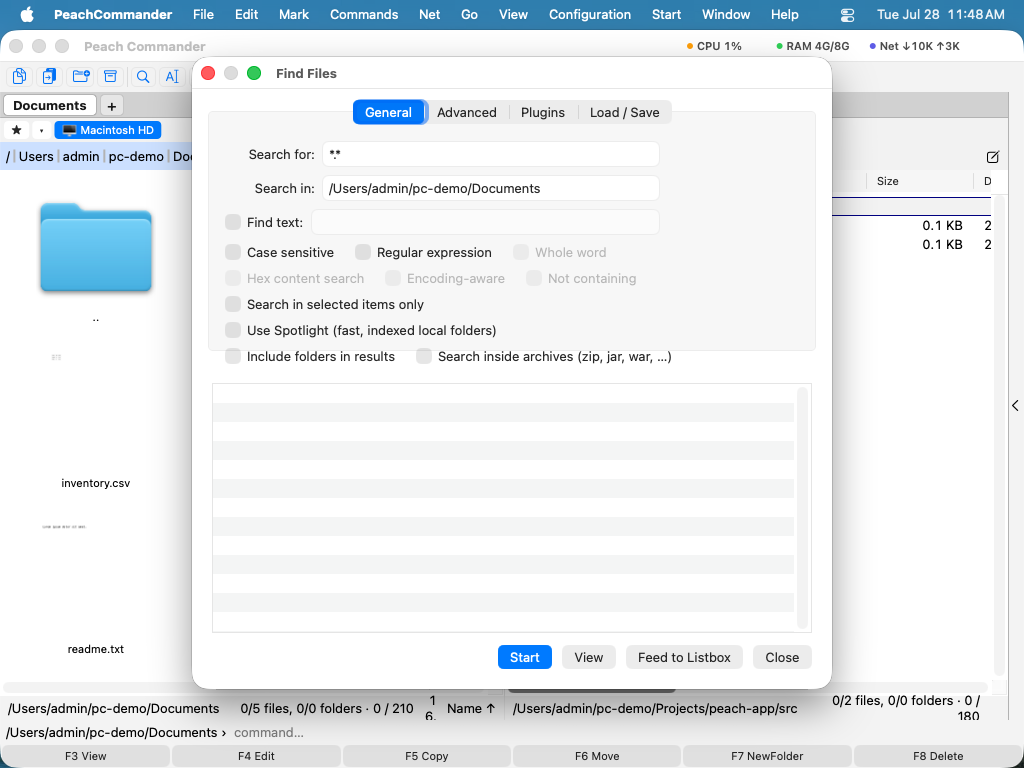 (Figura: la scheda Generale — cerca per schema di nome in una o più cartelle.)
Cerca per contenuto, dimensione e data
- Per cercare all'interno dei file, digita il testo in Trova testo nella scheda Generale: viene cercato ciò che è nel campo, e un campo vuoto cerca solo per nome. Le opzioni ti permettono di renderlo Distingui maiuscole, corrispondere solo a una Parola intera, trattare il testo come un'Espressione regolare, fare una Ricerca contenuto esadecimale o trovare file Non contenenti il testo.
- Passa alla scheda Avanzate per restringere i risultati per Dimensione (per esempio da
10Ka5M), per intervallo di data di modifica, o ai file modificati negli ultimi N giorni. - Attiva Cerca dentro gli archivi per guardare dentro gli archivi trovati — gli stessi formati che puoi aprire con Invio, compresi quelli aggiunti da un plugin di archiviazione. Gli archivi che non è stato possibile aprire vengono segnalati al termine della ricerca.
- Per limitare la ricerca a ciò che hai già scelto, attiva Cerca solo negli elementi selezionati prima di avviare.
- Attivate Cercare anche nei commenti dei file e il testo verrà cercato nel commento di ogni file oltre che nel suo contenuto. È così che si ritrova un file per quello che si è scritto su di esso — «l'originale del cliente», «sostituito dall'esportazione 2026» — quando nel file non compare nulla di simile. Un risultato trovato così mostra il commento invece di una riga del file, e nessun numero di riga, perché la corrispondenza non è nel testo del file. Maiuscole/minuscole, parola intera ed espressioni regolari valgono per il commento esattamente come per il contenuto; una ricerca esadecimale no, perché un commento è testo digitato. Non contenente resta coerente: un file è elencato quando il testo non è né nel contenuto né nel commento. Se il plugin Note è attivo, la sua nota è disponibile come campo di contenuto, sul quale potete filtrare in Plugins — vedete Lavorare con i plugin.
- Alcuni plugin sanno trasformare un file in un testo che il file non contiene — il plugin di decompilazione trasforma un
.classin sorgente Java. Attivate Cerca nel testo fornito dai plugin e quei file vengono cercati come quel testo invece che come i propri byte, così una frase del sorgente si trova in una classe compilata. L’opzione appare solo se un plugin del genere è installato, ed è più lenta: produrre il testo può significare eseguire un decompilatore per ogni file.
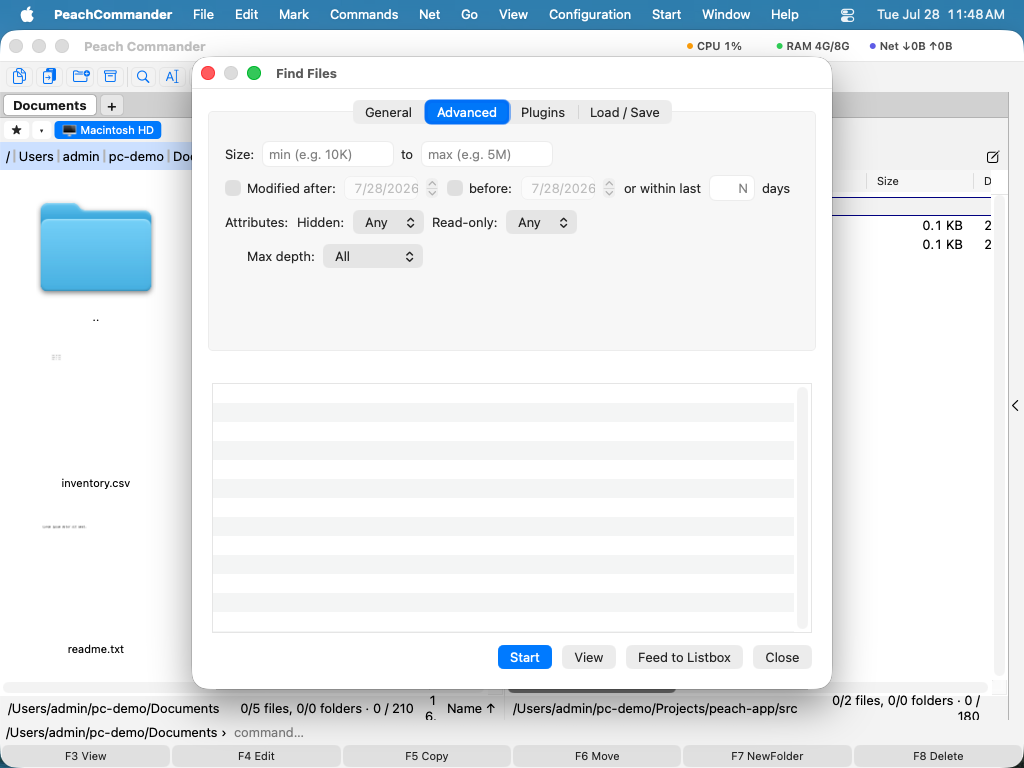 (Figura: la scheda Avanzate — filtra per dimensione, data e altri attributi.)
Se hai plugin che aggiungono campi di contenuto (come le dimensioni delle immagini), la scheda Plugin ti permette di richiedere che un campo corrisponda a una condizione — per esempio, solo immagini più larghe di 1000 pixel.
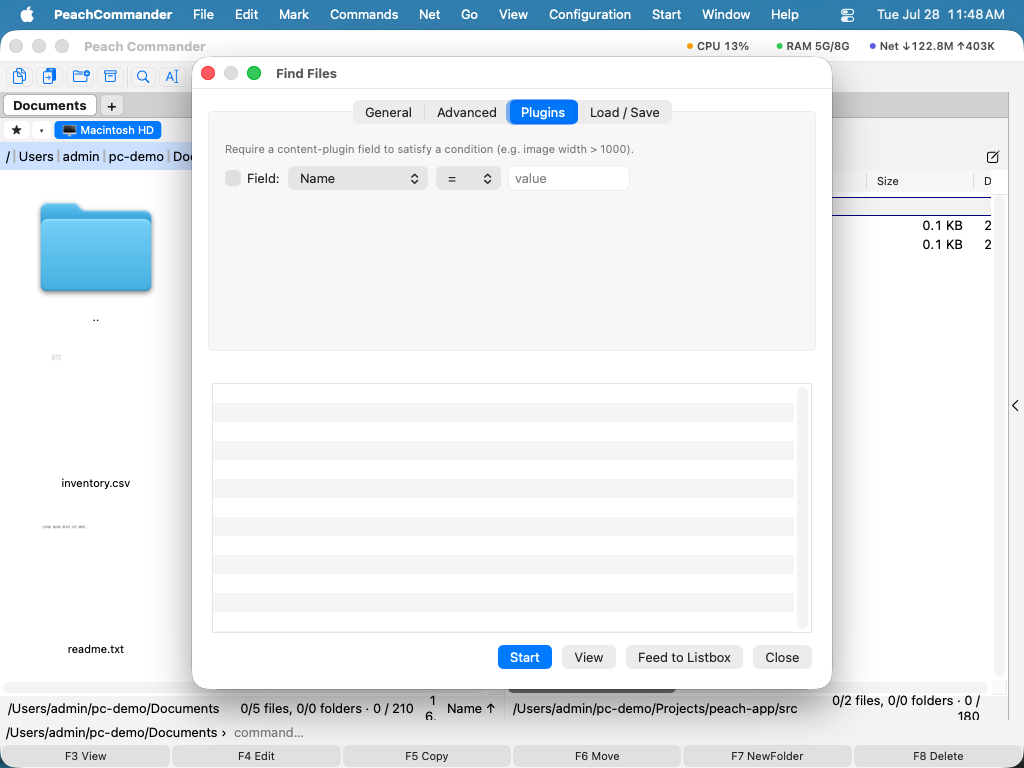 (Figura: la scheda Plugin — corrispondenza su campi di contenuto forniti dai plugin.)
Ricerche veloci con Spotlight
Per le cartelle locali che macOS ha già indicizzato, attiva Usa Spotlight nella scheda Generale per risultati quasi istantanei. Spotlight cerca nell'indice invece di scansionare i file, quindi ignora le espressioni regolari, i limiti di profondità delle sottocartelle e l'ambito solo-selezione.
Riutilizza e trasferisci i risultati
- Invia all'elenco colloca ogni risultato nel pannello attivo come elenco temporaneo, così puoi copiare, spostare o eliminare l'intero insieme in una volta.
- Nella scheda Carica / Salva, scegli Salva come modello… per memorizzare la ricerca corrente (schemi e opzioni) e sceglierla di nuovo più tardi dall'elenco dei modelli.
- Cerca, Cerca in e Trova testo ricordano ciascuno le ultime 20 voci usate, dalla più recente: fai clic sulla freccia in fondo al campo per sceglierne di nuovo una. Un termine usato due volte torna in cima invece di comparire due volte, e gli elenchi sopravvivono alla chiusura della finestra e all'uscita dall'app. Cancella cronologia… nella scheda Carica / Salva li dimentica tutti e tre; i modelli salvati non sono interessati.
Scorciatoie
| Azione | Scorciatoia |
|---|---|
| Apri Trova file | Cmd+Maiusc+F o Opzione+F7 |
| Avvia / arresta la ricerca | Pulsante Avvia nella finestra |
| Visualizza il risultato selezionato | F3 |
Note
- La ricerca nel contenuto legge i file per intero nelle cartelle locali e negli archivi; nelle posizioni di rete i file molto grandi vengono letti solo in parte (circa 16 MB, o 64 MB con un'espressione regolare).
- La ricerca dentro gli archivi scende fino a quattro livelli di archivi annidati.
- Includi cartelle nei risultati elenca anche le cartelle i cui nomi corrispondono, non solo i file.
- Spotlight copre solo le cartelle locali indicizzate; per posizioni di rete o corrispondenza basata su schemi, lascialo disattivato e lascia che Trova file scansioni.