Rinominare molti file
Lo strumento di rinomina multipla rinomina un intero gruppo di file in un solo passaggio. Invece di modificare i nomi uno alla volta, descrivi la modifica una sola volta — uno schema di denominazione, un cerca-e-sostituisci, uno schema di numerazione o un cambio di maiuscole/minuscole — e Peach Commander lo applica a ogni file selezionato. Un'anteprima in tempo reale mostra esattamente come si chiamerà ogni file prima che accada qualcosa, e un singolo Annulla riporta i nomi originali se il risultato non era quello che volevi.
Rinomina un gruppo di file
- Seleziona i file da rinominare (vedi Selezione dei file). Sono interessati solo gli elementi selezionati.
- Scegli Comandi > Strumento di rinomina multipla…, o premi Ctrl+M.
- Costruisci la tua regola di rinomina usando i campi descritti sotto. La griglia di anteprima si aggiorna mentre digiti, mostrando ogni Vecchio nome accanto al suo Nuovo nome.
- Controlla l'anteprima. Una riga mostrata in un colore di evidenziazione segnala un nome che non può essere usato (per esempio, un duplicato o un nome non valido) così puoi regolare la regola.
- Quando l'anteprima sembra corretta, fai clic su Avvia. Se cambi idea, fai clic su Annulla per ripristinare i nomi originali.
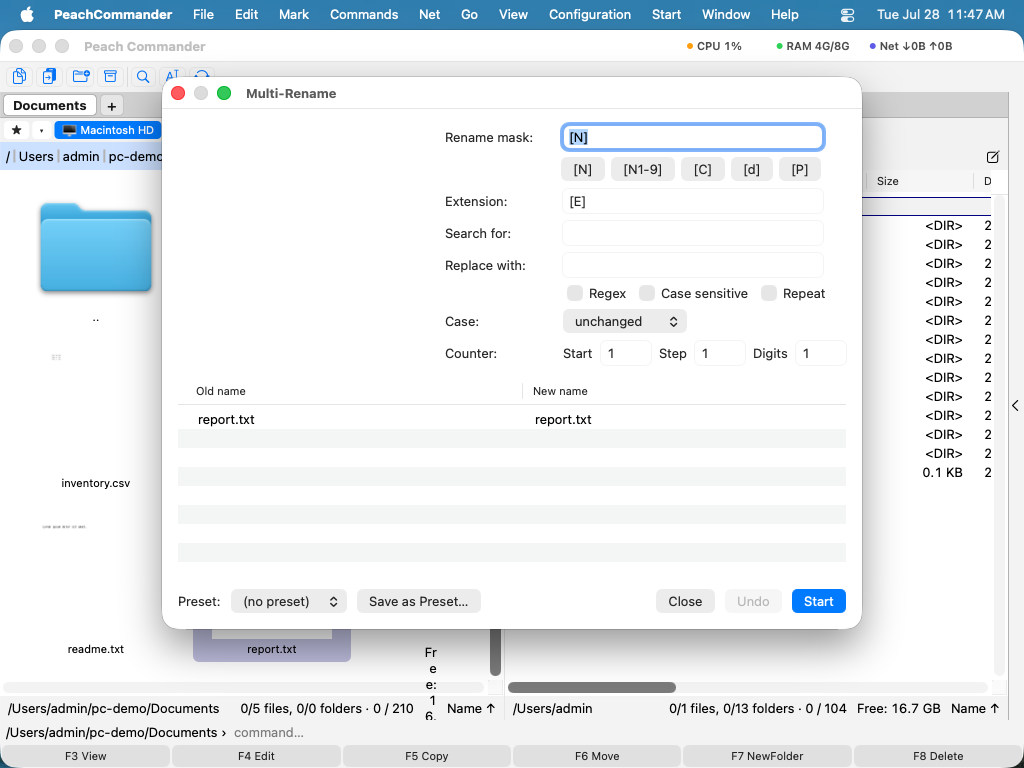 (Figura: la griglia di anteprima si aggiorna in tempo reale mentre modifichi la regola di rinomina; nulla viene modificato sul disco finché non fai clic su Avvia.)
Costruire la regola di rinomina
- Maschera di rinomina ed Estensione — schemi che costruiscono il nuovo nome e la nuova estensione. Usa i pulsanti di inserimento rapido, o digita i segnaposto direttamente:
[N]per il nome originale,[N1-9]per un intervallo di caratteri da esso,[C]per il contatore,[d]per parti di data e ora e[P]per il nome della cartella superiore. - Cerca / Sostituisci con — sostituisce il testo dentro i nomi. Attiva Regex per la corrispondenza di schemi, Distingui maiuscole per corrispondere esattamente al caso delle lettere e Ripeti per sostituire ogni occorrenza.
- Maiuscole/minuscole — converti i nomi in minuscolo, MAIUSCOLO, Prima lettera maiuscola o Ogni Parola Maiuscola.
- Contatore — imposta il numero di Inizio, il Passo tra i file e a quante Cifre allineare (per esempio, 001, 002, 003) ovunque compaia
[C].
Scorciatoie
| Azione | Scorciatoia |
|---|---|
| Apri lo strumento di rinomina multipla | Ctrl+M |
| Applica la rinomina | Invio |
| Chiudi la finestra | Esc |
Suggerimenti
- Nulla viene scritto sul disco finché non fai clic su Avvia, così puoi sperimentare liberamente con la regola e osservare l'anteprima.
- Dopo un'esecuzione, Annulla inverte la rinomina in un solo passaggio.
- Salva una regola che usi spesso come Preimpostazione, poi scegliela dal menu delle preimpostazioni la volta successiva per riempire tutti i campi in una volta.
- Per rinominare un singolo file, o rinominare file mentre li sposti, usa invece la rinomina sul posto o la finestra di spostamento (vedi Spostamento e rinomina).