Impostazioni
La finestra Impostazioni è dove adatti Peach Commander al tuo modo di lavorare: quali barre compaiono, come vengono mostrati i file, come si comportano le operazioni di copia ed eliminazione, il formato di archivio usato quando comprimi, il comportamento delle schede, i valori predefiniti FTP, la lingua di visualizzazione e altro. Le impostazioni sono raggruppate in pagine così puoi trovare rapidamente un'opzione, e ogni modifica viene salvata automaticamente nella tua cartella di configurazione personale.
Apri Impostazioni
- Scegli Peach Commander > Impostazioni…, o premi Cmd+, (virgola).
- Puoi anche aprire la stessa finestra da Configurazione > Opzioni….
- Scegli una pagina dall'elenco a sinistra; le opzioni di quella pagina compaiono a destra.
- Regola i controlli. Le modifiche hanno effetto subito a meno che una nota sulla pagina non dica diversamente.
- Per andare direttamente a un'opzione, digita nel campo di ricerca in cima alla finestra. Le impostazioni corrispondenti di tutte le pagine sono elencate con la pagina in cui si trovano, e sceglierne una apre quella pagina con l'impostazione evidenziata. ↑/↓ scorrono i risultati, Invio apre quello evidenziato ed Esc lascia la ricerca e riporta la pagina da cui venivi.
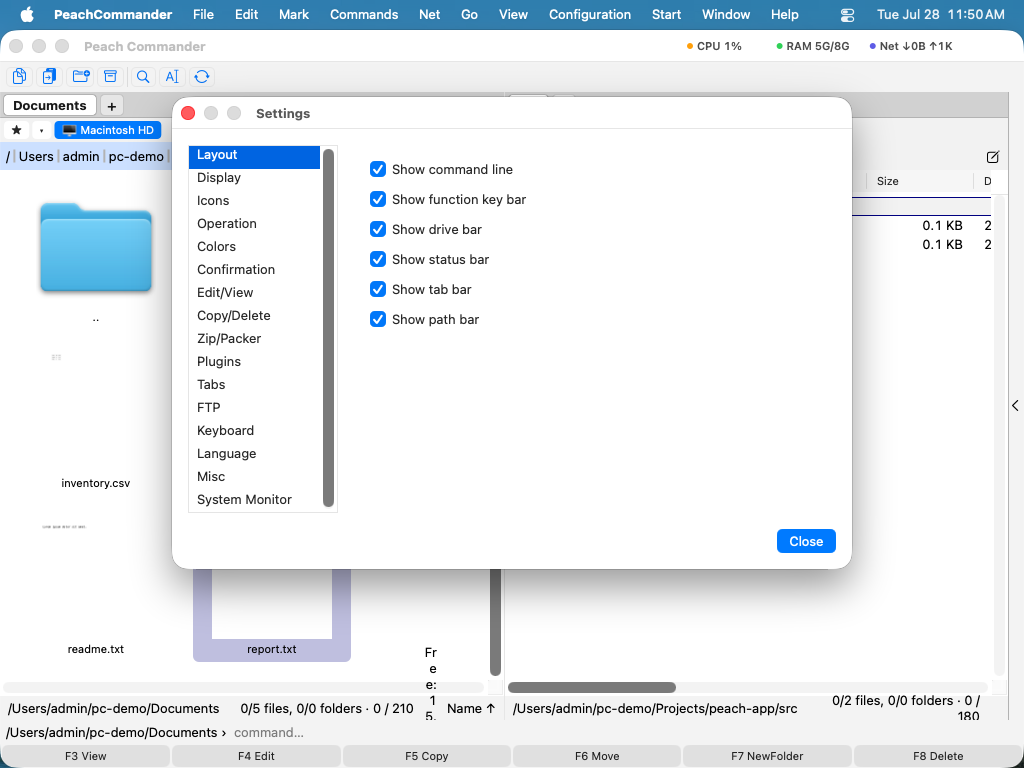 (Figura: la pagina Layout controlla quali barre sono mostrate attorno ai pannelli.)
Le pagine
La finestra ha queste pagine, in ordine:
- Layout — mostra o nascondi la barra dei dischi, la barra delle schede, la barra del percorso e la barra di stato, e scegli quali pagine offre il pannello laterale.
- Visualizzazione — come vengono elencati file e cartelle, incluso il formato della data.
- Icone — l'aspetto delle icone negli elenchi dei file.
- Funzionamento — comportamento generale, come cosa succede quando digiti in un pannello (ricerca rapida contro riga di comando).
- Colori — colori personalizzati dei pannelli, o lasciali seguire il tema corrente.
- Conferma — quali azioni chiedono prima di confermare, come l'eliminazione.
- Modifica/Visualizza — se il salvataggio nell'editor conserva una copia di backup
.bak, i programmi usati per modificare e visualizzare i file, le associazioni per tipo e quanto può costare un'anteprima nelle posizioni di rete e negli archivi. - Copia/Elimina — preserva i metadati dei file, usa la clonazione rapida, copia solo i file più recenti, verifica dopo la copia, invia le eliminazioni al Cestino e imposta un limite di velocità opzionale.
- Zip/Compressore — il formato di archivio e il livello di compressione predefiniti usati quando comprimi.
- Plugin — attiva o disattiva i plugin installati.
- Schede — come le schede delle cartelle si aprono e si comportano.
- FTP — valori predefiniti di rete come l'intervallo keep-alive.
- Tastiera — rivedi e cambia le scorciatoie da tastiera.
- Lingua — scegli Predefinita di sistema, English o Deutsch.
- AI — configura l'assistente IA: modello preferito, endpoint e chiave cloud, autonomia e il server MCP opzionale (vedi Assistente IA).
- Varie — apri la tua cartella di configurazione nel Finder.
I plugin abilitati possono aggiungere le proprie pagine dopo quelle integrate — per esempio Disk Map e System Monitor — così le loro opzioni risiedono nella stessa finestra (vedi Plugin).
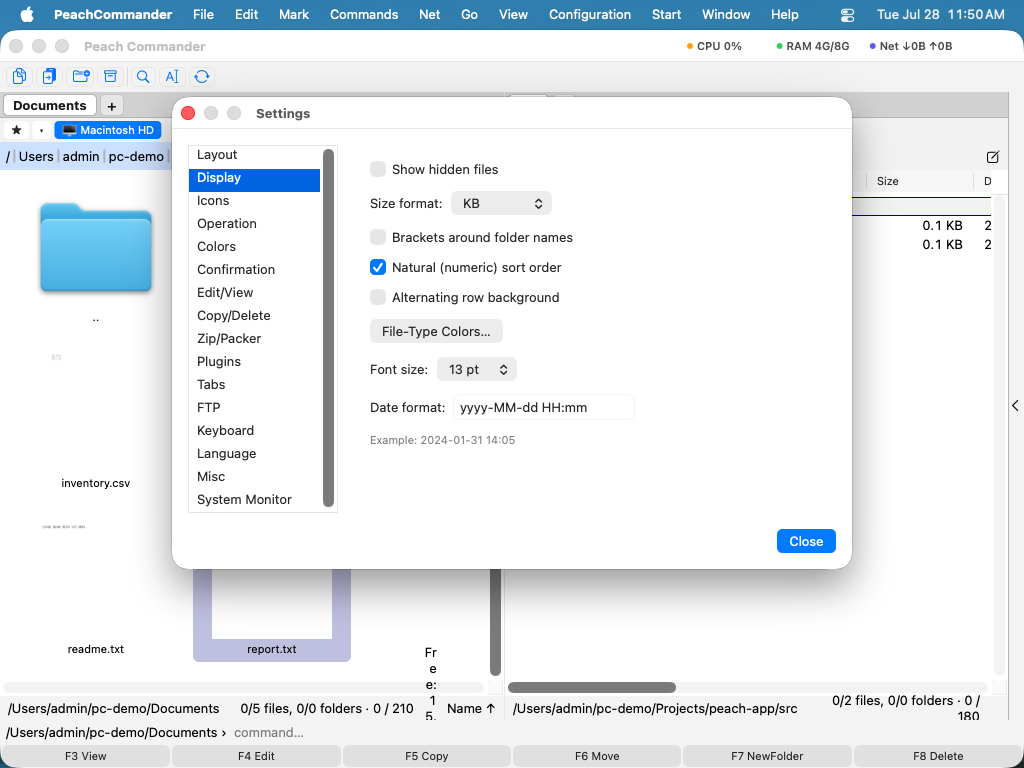 (Figura: la pagina Visualizzazione controlla come vengono elencati file e cartelle.)
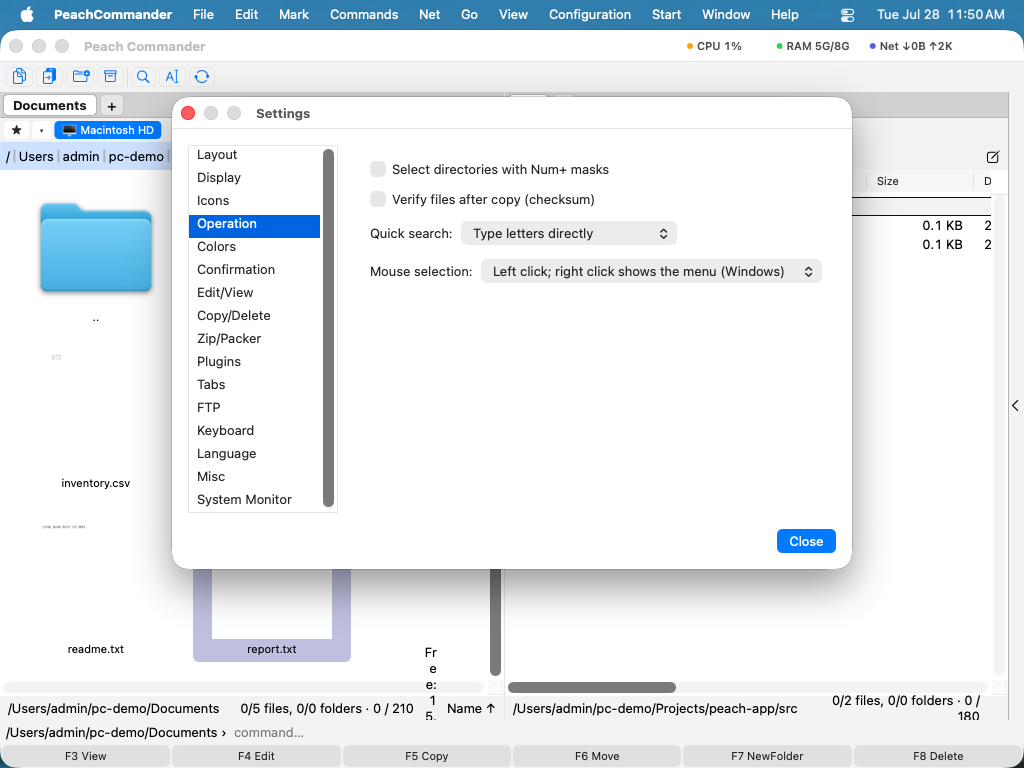 (Figura: la pagina Funzionamento governa la ricerca rapida e il comportamento del mouse.)
Dove sono conservate le tue impostazioni
La tua configurazione è conservata in file di testo semplice dentro la tua cartella Application Support personale, in ~/Library/Application Support/PeachCommander. Per aprirla, vai alla pagina Varie e fai clic su Apri cartella di configurazione. Le password FTP salvate non sono conservate in questi file; sono conservate in modo sicuro nel portachiavi macOS.
Le impostazioni vengono scritte man mano che le modifichi. Puoi anche forzare un salvataggio in qualsiasi momento con Configurazione > Salva impostazioni, e memorizzare la posizione corrente della finestra e il layout dei pannelli con Configurazione > Salva posizione.
Portare le impostazioni da Total Commander
Se stai passando da Total Commander su Windows, puoi importare i tuoi siti FTP salvati. Scegli Configurazione > Importa wincmd.ini… e seleziona il tuo file di configurazione FTP di Total Commander. Le tue connessioni vengono aggiunte a Peach Commander nello stesso ordine in cui comparivano lì.
Scorciatoie
| Azione | Scorciatoia |
|---|---|
| Apri Impostazioni | Cmd+, |
Note
- La pagina Lingua offre Predefinita di sistema, English e Deutsch. Cambiare la lingua ha effetto solo dopo aver riavviato Peach Commander.
- I colori impostati nella pagina Colori sovrascrivono il tema; usa Ripristina predefiniti lì per tornare ai colori del tema.
- Peach Commander conserva le sue impostazioni solo nella propria cartella di configurazione, così le tue modifiche non interessano mai altre app e sono facili da salvare copiando quella cartella.