Connessione a FTP e SFTP
Peach Commander può sfogliare i server remoti come se fossero cartelle ordinarie. Una volta connesso, un pannello mostra i file remoti e li copi, sposti, rinomini ed elimini con gli stessi tasti che usi in locale. Parla FTP semplice, FTPS sicuro e SFTP/SCP su SSH, così puoi raggiungere di tutto, da un classico host web a un server SSH irrobustito. Le connessioni salvate vivono nel gestore delle connessioni, e le password sono conservate in modo sicuro nel tuo portachiavi macOS invece che nella connessione stessa.
Connettiti a un server
- Apri il menu Rete e scegli Connessione FTP… (Ctrl+F) per aprire il gestore delle connessioni.
- Scegli una connessione salvata dall'elenco e fai clic su Connetti, o fai clic su Nuova per crearne una. Usa le cartelle nell'elenco per raggruppare le connessioni.
- Per una connessione veloce una tantum, scegli Rete > Nuova connessione FTP… (Ctrl+N) e digita l'indirizzo direttamente.
- Inserisci la tua password quando richiesta; spunta l'opzione per salvarla e va nel tuo portachiavi per la prossima volta.
- Quando hai finito, scegli Rete > Disconnetti FTP (Ctrl+Maiusc+F).
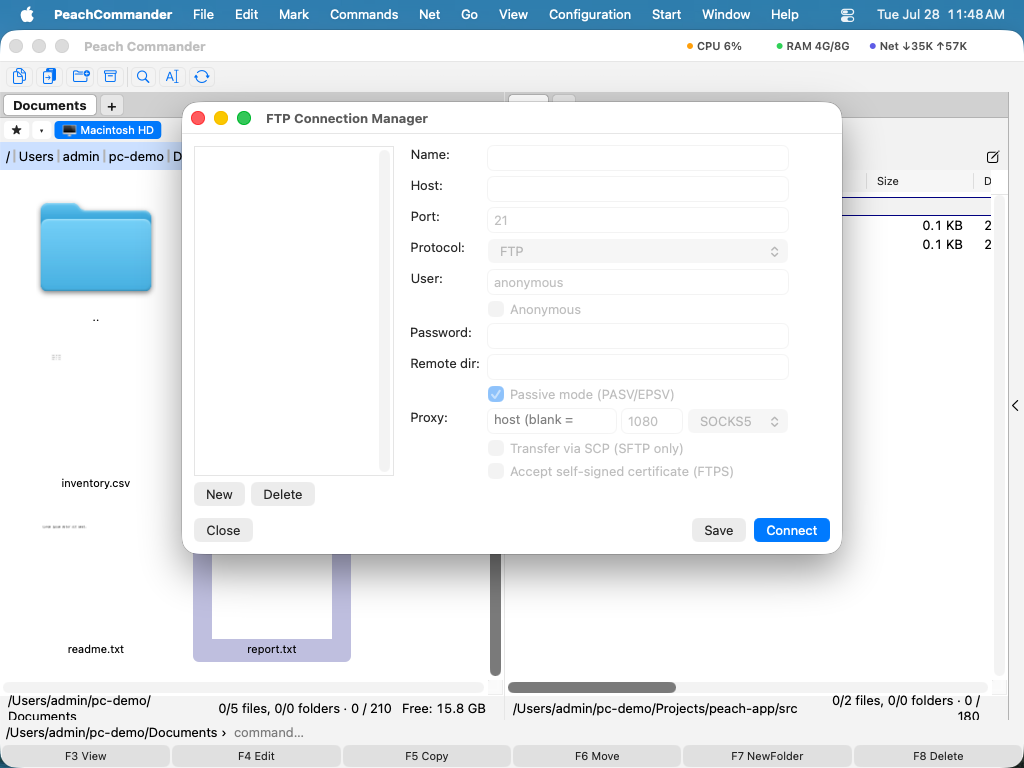 (Figura: il gestore delle connessioni contiene i tuoi server salvati; usa Nuova, Modifica ed Elimina per gestirli.)
Quando configuri una connessione puoi scegliere il protocollo (FTP, FTPS con AUTH TLS esplicito, FTPS implicito sulla porta 990, o SFTP/SCP), la modalità passiva o attiva, le cartelle iniziali remota e locale, la codifica del testo e un intervallo keep-alive opzionale per impedire ai server inattivi di disconnetterti. Per SFTP puoi autenticarti con il tuo agente SSH, una password o un file di chiave privata, e puoi scegliere SCP per i trasferimenti. Le chiavi host SSH sconosciute sono considerate attendibili al primo uso; se la chiave di un server noto dovesse cambiare, la connessione viene rifiutata per proteggerti da manomissioni.
La console FTP
Per vedere esattamente cosa dice il server, apri la console FTP dal menu Rete. Mostra un registro in tempo reale del canale di controllo (la tua password è mascherata) e ti permette di digitare comandi FTP grezzi al server.
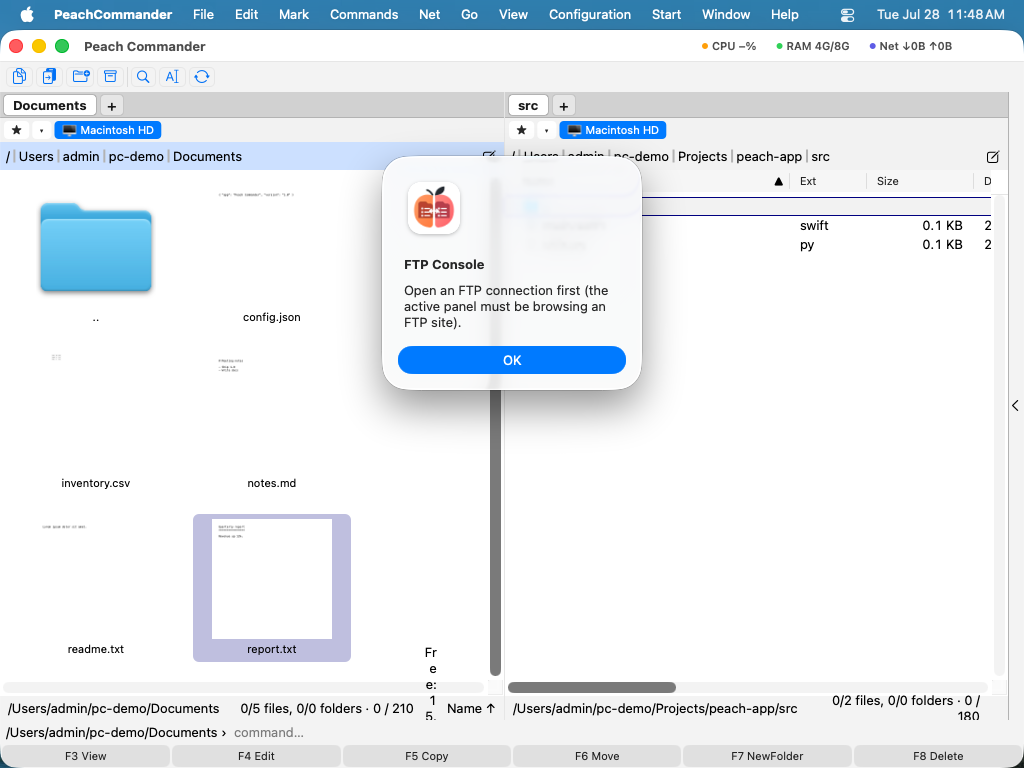 (Figura: la console FTP registra ogni scambio e accetta comandi grezzi, il che è comodo per la risoluzione dei problemi.)
Scorciatoie
| Azione | Scorciatoia |
|---|---|
| Apri il gestore delle connessioni | Ctrl+F |
| Nuova connessione | Ctrl+N |
| Disconnetti | Ctrl+Maiusc+F |
| Cambia modalità di trasferimento | Ctrl+Maiusc+M |
Note
- Uno scaricamento interrotto riprende da dove si era fermato: se il file è già presente in parte e il server accetta il riavvio, viaggia solo la coda mancante. Un server che rifiuta ricomincia semplicemente il file. Un caricamento riprende allo stesso modo, quando il file sul server è più corto di quello inviato.
- Per i server FTPS con un certificato autofirmato, attiva l'opzione per accettare un certificato non attendibile nelle impostazioni di quella connessione.
- Un proxy SOCKS5 può essere impostato per connessione per l'FTP semplice. Instradare una connessione FTPS crittografata attraverso un proxy non è supportato.
- Le connessioni FTP esistenti da Total Commander possono essere importate.
- SCP è usato solo per trasferire file; l'elenco, la rinomina e l'eliminazione passano sempre per SFTP.