Tastiera e scorciatoie
Peach Commander è costruito per essere guidato dalla tastiera. Viene fornito con due schemi di scorciatoie già pronti e ti permette di riassegnare qualsiasi comando ai tasti che preferisci. Se vieni da un classico gestore di file a due pannelli, puoi mantenere i tasti che conosci già; se preferisci usare le combinazioni Mac familiari, passa allo schema macOS con un clic. Un esploratore di comandi con ricerca ti permette di scoprire tutto ciò che l'app può fare ed eseguire qualsiasi comando per nome.
Cambia schema di tastiera
- Apri il menu Configurazione.
- Scegli Schema di tastiera, poi scegline uno:
- TC Classic (predefinito) mantiene i tasti tradizionali, con combinazioni basate su Ctrl come Ctrl+R per aggiornare un pannello.
- macOS Native mappa le stesse azioni su tasti Mac familiari dove ha senso, per esempio Cmd+C per copiare i file e Cmd+F per cercare.
- Un segno di spunta mostra lo schema attivo. La modifica ha effetto subito nei menu e nella barra delle scorciatoie.
Personalizza le scorciatoie
- Scegli Configurazione > Scorciatoie da tastiera….
- Trova un comando usando il campo di ricerca, poi seleziona la sua riga.
- Fai clic su Registra… e premi la combinazione di tasti che vuoi. Viene assegnata subito.
- Se quella combinazione era già usata da un altro comando, un avviso ti indica a quale comando è stata sottratta.
- Usa Cancella per rimuovere la scorciatoia di un comando, o Ripristina predefiniti per scartare tutte le tue modifiche e tornare ai tasti originali dello schema.
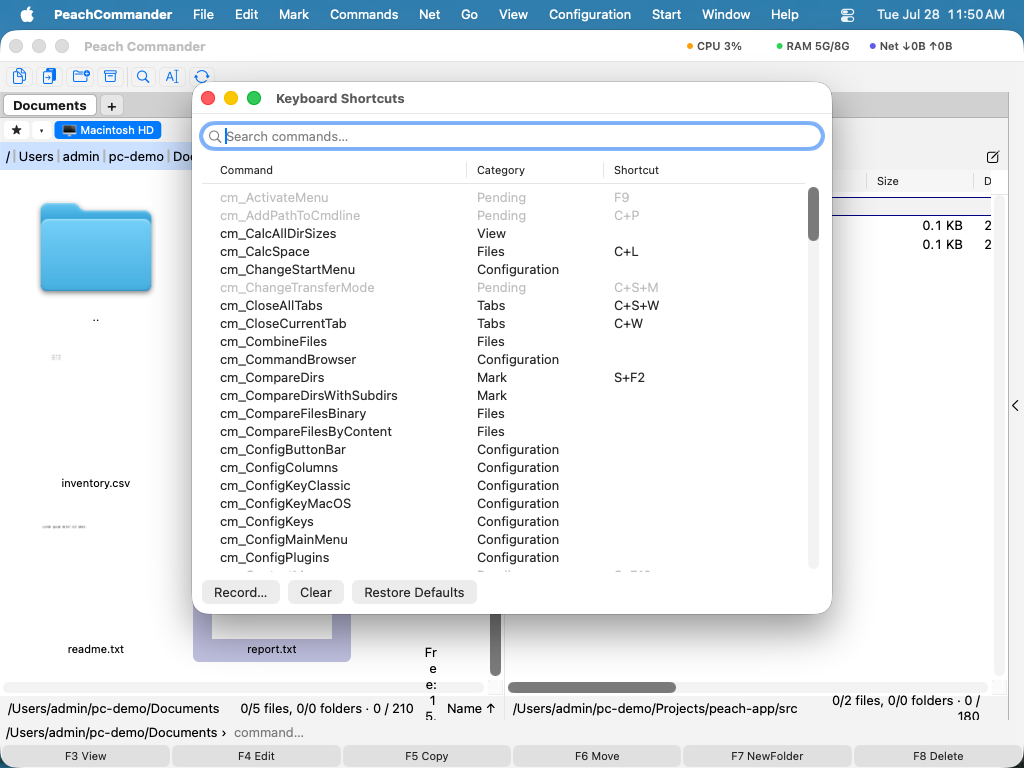 (Figura: cerca un comando, poi usa Registra, Cancella o Ripristina predefiniti per cambiare la sua scorciatoia.)
Sfoglia tutti i comandi
- Scegli Configurazione > Esploratore di comandi….
- Digita nel campo di ricerca per filtrare per nome, categoria o descrizione.
- Fai doppio clic su un comando, o selezionalo e fai clic su Esegui, per eseguirlo sul pannello attivo.
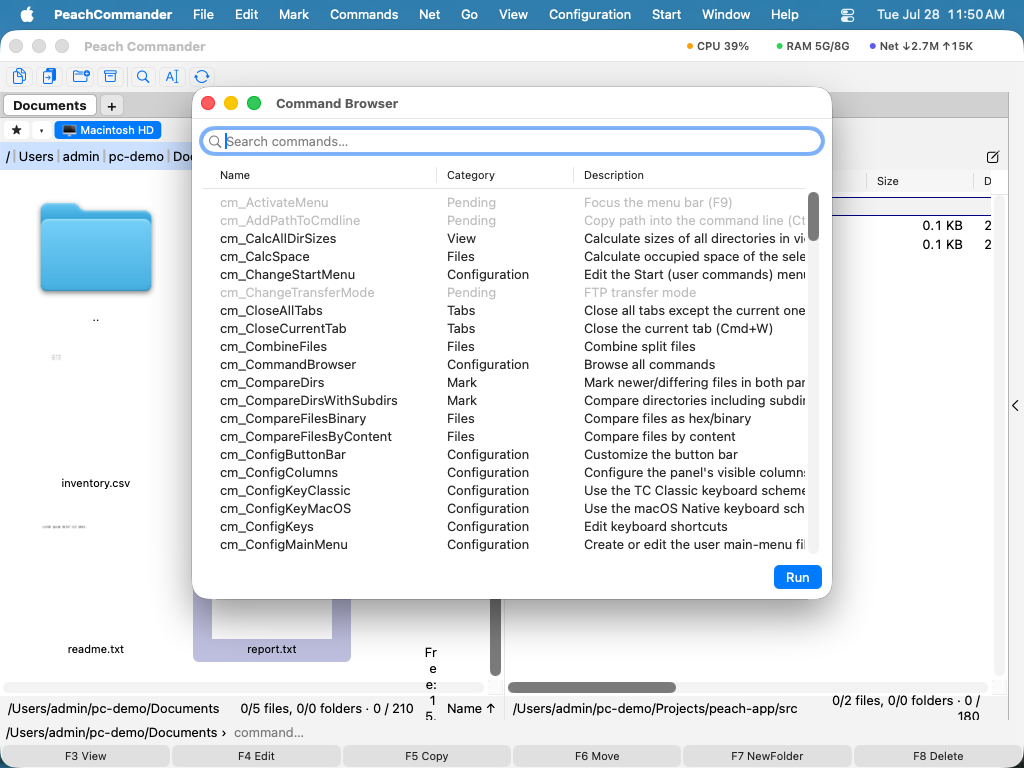 (Figura: ogni comando in un unico elenco con ricerca, con una breve descrizione di ciascuno.)
Scorciatoie
| Azione | Percorso di menu |
|---|---|
| Scegli lo schema classico | Configurazione > Schema di tastiera > TC Classic |
| Scegli lo schema Mac | Configurazione > Schema di tastiera > macOS Native |
| Modifica le scorciatoie | Configurazione > Scorciatoie da tastiera… |
| Sfoglia tutti i comandi | Configurazione > Esploratore di comandi… |
| Aggiorna il pannello attivo | F2 (anche Ctrl+R) |
Note
- Le tue scorciatoie personalizzate vengono salvate automaticamente e sovrapposte allo schema attivo. Cambiare schema mantiene le tue sostituzioni personali.
- I comandi non disponibili nel contesto corrente compaiono attenuati sia nell'editor delle scorciatoie sia nell'esploratore di comandi.
- Per usare i tasti funzione (F1–F12) direttamente, attiva Usa i tasti F1, F2, ecc. come tasti funzione standard in Impostazioni di Sistema > Tastiera. Altrimenti, tieni premuto il tasto Fn insieme al tasto funzione.