Modalità di visualizzazione e ordinamento
Ogni pannello può mostrare la sua cartella nel layout più adatto al compito: un elenco dettagliato con colonne, un elenco compatto a più colonne di nomi, una griglia di icone, una galleria con miniature grandi o un albero delle cartelle. Puoi anche ordinare l'elenco per nome, tipo di file, dimensione o data, scegliere esattamente quali colonne mostrare e attivare l'ordinamento naturale (numerico), così i nomi con numeri si allineano come ti aspetti. La modalità di visualizzazione, l'ordinamento e le colonne si impostano per pannello, così i due lati possono avere un aspetto completamente diverso.
Cambia modalità di visualizzazione
- Fai clic sul pannello che vuoi modificare così che diventi attivo.
- Apri il menu Vista e scegli una modalità: Completa (Dettagli) per l'elenco a colonne, Breve (Colonne) per un elenco denso a più colonne di nomi, Icone per una griglia di icone, Miniature (Galleria) per anteprime grandi, o Albero per un albero delle cartelle.
- Per scorrere rapidamente le modalità senza aprire il menu, premi Cmd+Maiusc+M. Ogni pressione passa alla modalità successiva.
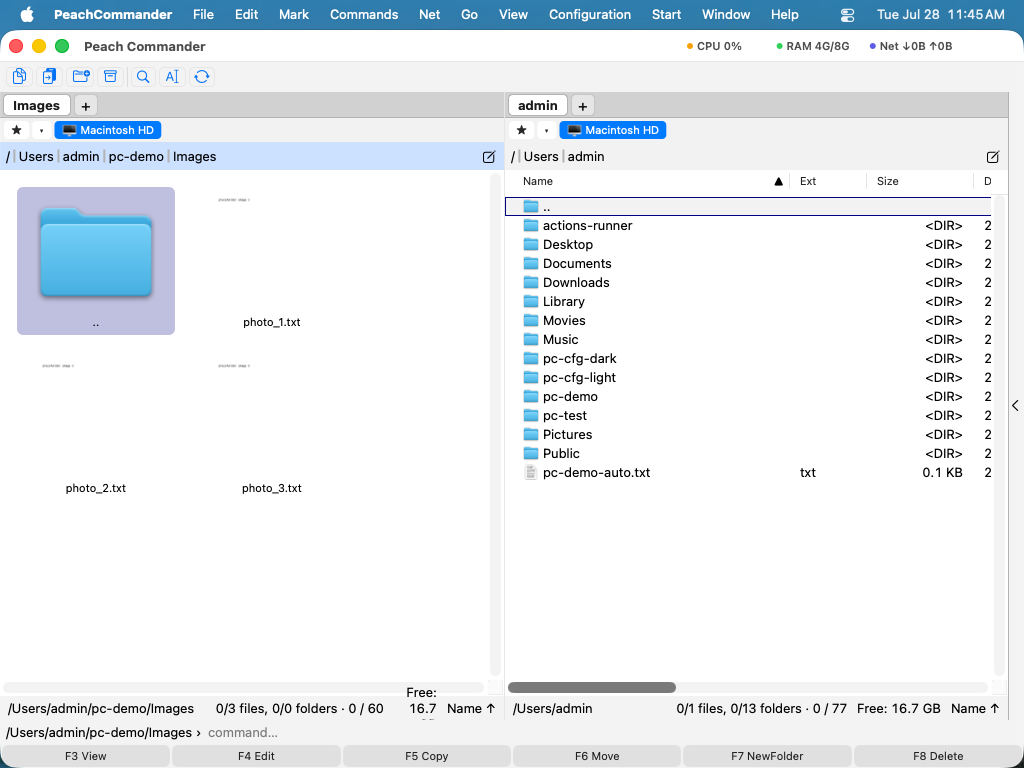 (Figura: la stessa cartella mostrata come elenco dettagliato, elenco breve a colonne, griglia di icone e galleria di miniature.)
Ordina l'elenco dei file
- Nella vista Dettagli, fai clic su un'intestazione di colonna (Nome, Tipo, Dimensione o Data) per ordinare in base a essa. Una piccola freccia nell'intestazione mostra la colonna e la direzione di ordinamento correnti.
- Fai di nuovo clic sulla stessa intestazione per invertire l'ordine.
- Puoi anche scegliere Vista > Ordina per e scegliere Nome, Tipo di file, Dimensione, Data o Non ordinato.
Le cartelle sono sempre ordinate insieme in cima, prima dei file, e la voce .. che ti porta su di un livello viene fissata per prima. L'ordinamento per nome o tipo di file è crescente (dalla A alla Z) per impostazione predefinita; l'ordinamento per dimensione o data è dal più recente o più grande per impostazione predefinita.
Scegli quali colonne mostrare
- Scegli Configurazione > Colonne….
- Attiva o disattiva le colonne e imposta il loro ordine. Le colonne disponibili includono Nome, Tipo, Dimensione, Data, Attr (attributi), Etichette e Commento.
- Applica le modifiche. Le colonne interessano la vista Dettagli del pannello attivo.
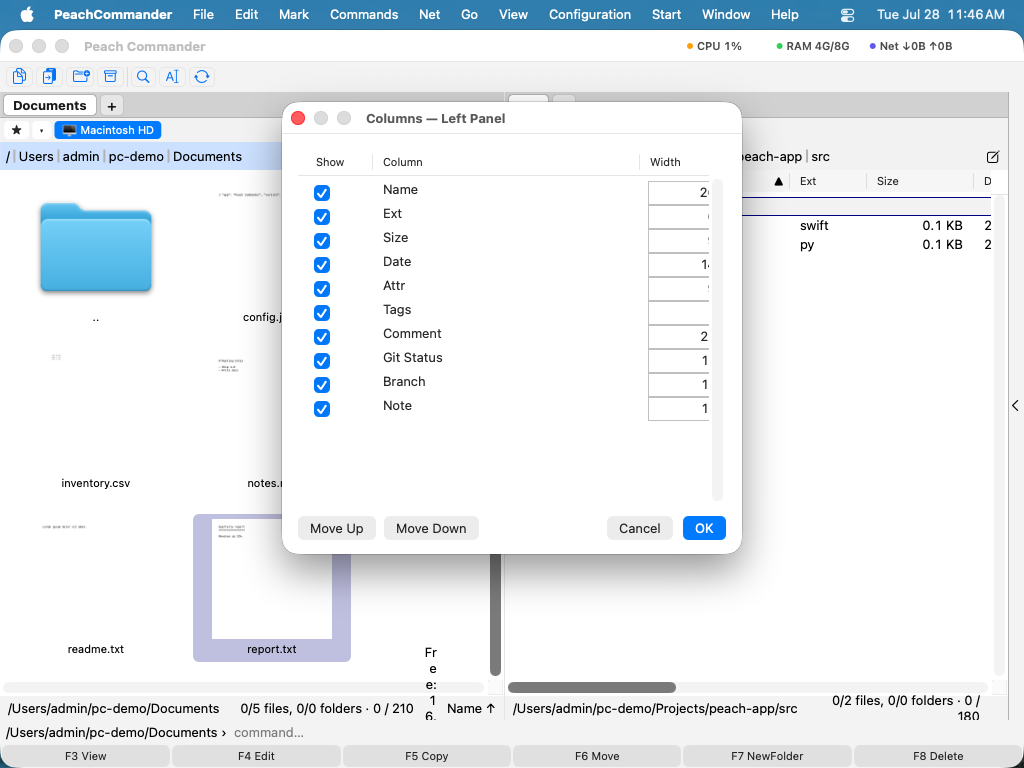 (Figura: scegli quali colonne mostrare nella vista Dettagli e imposta il loro ordine.)
Scorciatoie
| Azione | Scorciatoia |
|---|---|
| Scorri le modalità di visualizzazione | Cmd+Maiusc+M |
| Vista Breve (colonne) | Ctrl+F1 |
| Vista Completa (dettagli) | Ctrl+F2 |
| Vista Miniature (galleria) | Ctrl+Maiusc+F1 |
| Vista Albero | Ctrl+F8 |
| Ordina per nome | Ctrl+F3 |
| Ordina per tipo di file | Ctrl+F4 |
| Ordina per dimensione | Ctrl+F5 |
| Ordina per data | Ctrl+F6 |
Suggerimenti
- L'ordinamento naturale (numerico) è attivo per impostazione predefinita, così
file2viene prima difile10invece che dopo. Puoi disattivarlo in Configurazione > Opzioni nelle impostazioni di visualizzazione. - Puoi rendere una colonna più larga o più stretta nella vista Dettagli trascinando la linea di divisione tra le intestazioni delle colonne.
- Se usate la navigazione da tastiera di macOS (Impostazioni di Sistema ▸ Tastiera), la fila da Ctrl+F1 a Ctrl+F8 appartiene al sistema — barra dei menu, Dock, barra strumenti — e non arriva mai a Peach Commander. Impostate lo schema di tasti su macOS nelle impostazioni: i modi di visualizzazione passano su Cmd+1, Cmd+2 e Cmd+3 e l’ordinamento su Alt+Cmd+1 fino ad Alt+Cmd+4.
- La modalità di visualizzazione, l'ordinamento e la scelta delle colonne sono ricordati per pannello, così puoi avere un lato come elenco dettagliato e l'altro come galleria fotografica.
- La tastiera è la stessa in ogni modalità: digita per saltare a un file, Ctrl+S filtra, Spazio o Ins contrassegna — e un file contrassegnato appare con il colore di contrassegno anche nelle griglie. Cambiano solo le frecce, perché lì si muovono per celle: entro una colonna nella vista Breve, attraverso la griglia in Icone e Galleria.