Attributi e permessi
Peach Commander vi permette di ispezionare e modificare i metadati di basso livello di file e cartelle che il Finder tiene per lo più fuori portata: i permessi POSIX di lettura/scrittura/esecuzione, il proprietario e il gruppo, le date di modifica e di creazione, i flag di macOS come nascosto e bloccato, e gli attributi estesi. Potete anche modificare l'elenco di controllo degli accessi (ACL) di un file per regole granulari per singolo utente o gruppo, creare collegamenti e alias che puntano ad altri elementi e allegare i vostri commenti. Questi strumenti sono rivolti agli utenti esperti che hanno bisogno di un controllo preciso sul comportamento degli elementi e su chi può intervenirvi.
Modificare gli attributi
- Selezionate uno o più elementi nel pannello attivo.
- Scegliete File > Modifica attributi….
- Impostate ciò che vi serve: attivate le caselle di lettura/scrittura/esecuzione per proprietario, gruppo e tutti (oppure digitate direttamente un valore ottale), cambiate il proprietario o il gruppo, invertite i flag nascosto o bloccato e impostate la data di modifica o di creazione. Usate Usa data corrente per l'ora attuale, oppure copiate una data da un altro file.
- Per applicare la stessa modifica a tutto il contenuto di una cartella, attivate l'opzione ricorsiva e scegliete se agire su file, cartelle o entrambi.
- Fate clic su OK per eseguire la modifica. Le modifiche ricorsive vengono eseguite come attività in background con una barra di avanzamento.
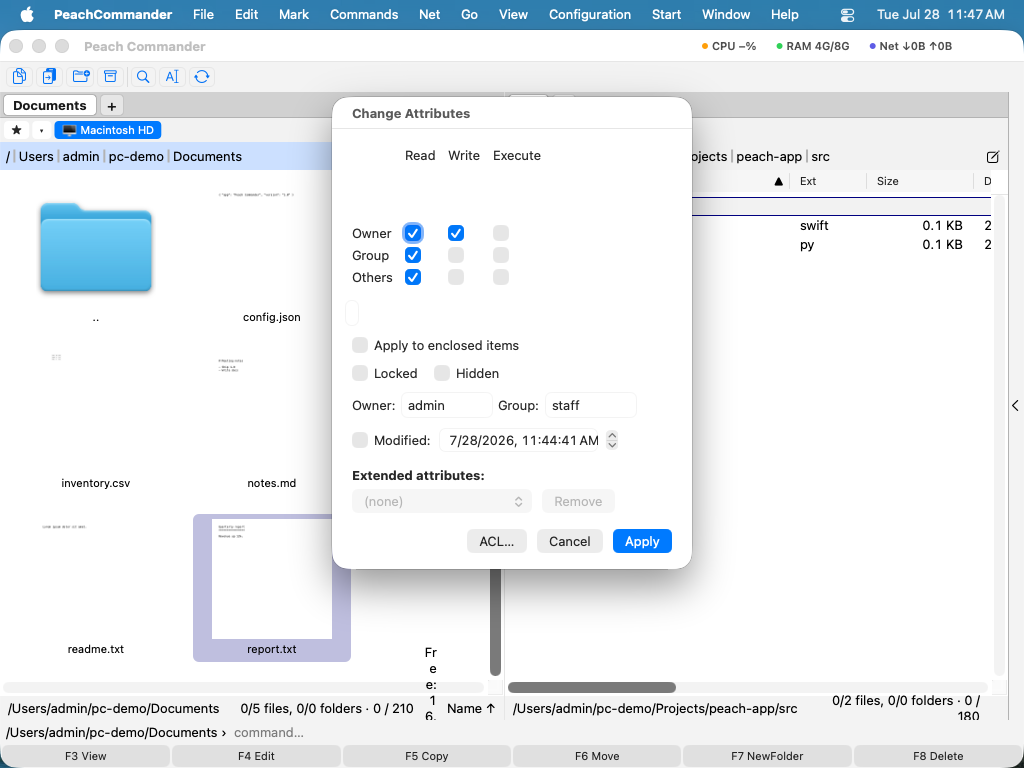 (Figura: la finestra Modifica attributi. I valori misti in una selezione di più file appaiono come un trattino finché non li impostate.)
Modificare un ACL
Per regole che vanno oltre il modello base proprietario/gruppo/tutti, modificate l'elenco di controllo degli accessi dell'elemento.
- Aprite File > Modifica attributi… e aprite da lì l'editor degli ACL.
- Ogni riga è una regola: l'utente o il gruppo a cui si applica, se consente o nega e quali permessi (lettura, scrittura, eliminazione e così via) concede.
- Aggiungete, rimuovete o modificate le righe, poi salvate per riscrivere l'elenco nell'elemento.
Creare collegamenti, alias e commenti
- File > Crea collegamento simbolico… crea un collegamento simbolico (symlink) che punta tramite percorso all'elemento sotto il cursore.
- File > Crea collegamento fisico… crea un collegamento fisico agli stessi dati del file. I collegamenti fisici funzionano solo per i file sullo stesso volume.
- File > Crea alias… crea un alias di macOS che anche il Finder può seguire.
- File > Modifica commento… (Ctrl+Z) apre un editor di testo per un commento per singolo file. I commenti possono essere mostrati in una colonna propria e nei suggerimenti di stato.
Scorciatoie
| Azione | Scorciatoia |
|---|---|
| Modifica commento | Ctrl+Z |
Note
- Cambiare il proprietario o il gruppo di solito richiede privilegi che come utente normale non avete; quando ciò accade la modifica viene segnalata come non riuscita anziché applicata, e le vostre restanti modifiche vengono comunque eseguite.
- I commenti sono archiviati in un file
descript.ionaccanto ai vostri elementi e possono anche essere mantenuti come commenti del Finder, a seconda delle vostre impostazioni. Entrambi vengono letti quando si visualizza un commento. Il formato è quello usato da Total Commander e da diversi altri gestori di file, quindi un commento scritto qui è leggibile là. - I commenti con interruzioni di riga e quelli in UTF-16 vengono letti e scritti come fa Total Commander: un'interruzione di riga è memorizzata come
\nseguito dai due byte di marcatura che TC ha fatto registrare, e un file che era UTF-16 resta UTF-16 quando modificate un commento al suo interno. Senza quella marcatura, un\nnel commento di qualcuno è due caratteri che ha digitato, e viene lasciato così. - Un commento segue il file. Copiare, spostare o rinominare lo porta con sé: nel
descript.iondella cartella di destinazione per uno spostamento o una copia, e sul nuovo nome per una rinomina, anche quando annullate la rinomina. L'eccezione è l'aggiunta di un file alla fine di un altro: il file che resta mantiene il proprio commento, perché resta quel file. - Se il plugin Note è attivo, la sua barra laterale mostra e modifica lo stesso commento sopra il testo della nota, così non ci sono due posti per la stessa cosa.
- Un collegamento simbolico e un alias puntano entrambi a una destinazione, ma un collegamento simbolico memorizza un semplice percorso mentre un alias memorizza un riferimento di macOS che continua a funzionare se la destinazione viene spostata o rinominata. Un collegamento fisico è un secondo nome per gli stessi dati del file, non un puntatore.