Git
Il plugin Git porta lo stato di un repository Git direttamente nel pannello dei file — nessuna applicazione a
parte, nessun terminale. Aggiunge due colonne, un sottomenu Git, un pannello agganciato per preparare e
committare, e finestre per la cronologia, il blame, i branch, i conflitti e il rebase. Usa il git già
installato sul tuo Mac. È un plugin, quindi puoi disattivarlo o rimuoverlo in Configurazione ▸ Plugin….
Che cosa aggiunge
- Due colonne nell’elenco — Stato Git e Branch. Ogni file mostra un’icona e una parola di stato breve (Modificato, Aggiunto, Eliminato, Non tracciato, Rinominato, Copiato, Conflitto, Ignorato, Tipo cambiato), con (preparato) quando la modifica è già nell’indice; la colonna Branch indica il branch su cui si trova il repository di quel file. Attiva le colonne in Configurazione ▸ Colonne… (vedi Modalità di vista e ordinamento).
- Un menu Git — sotto Comandi ▸ Git, e nel menu contestuale di un file.
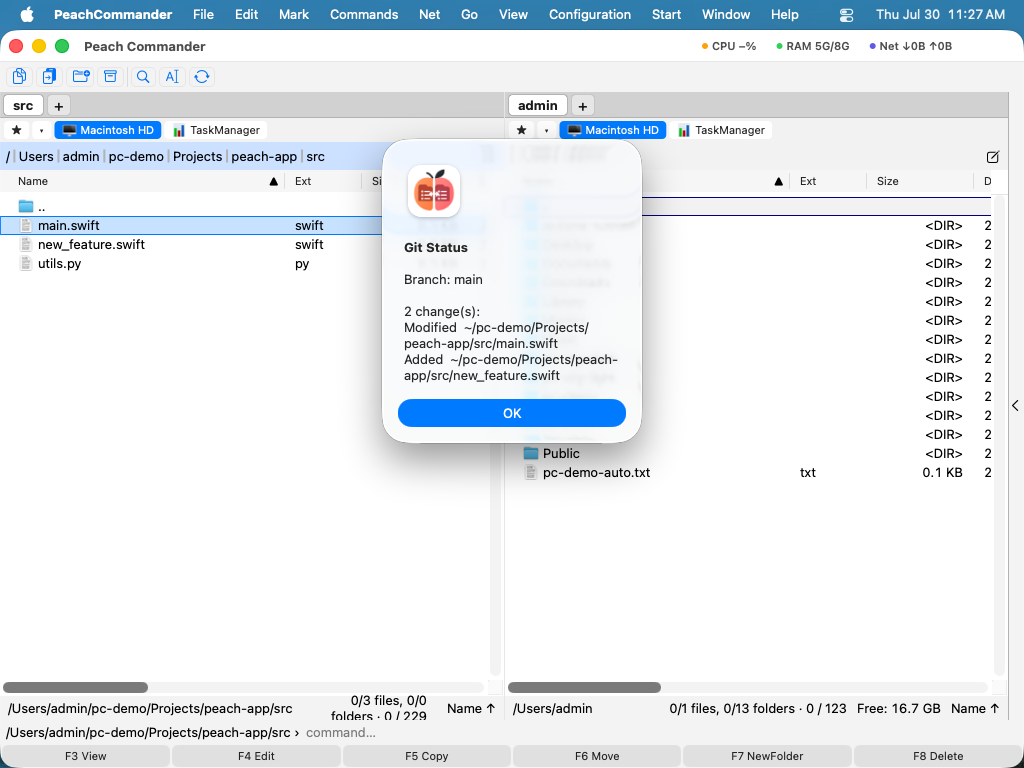 (Figura: Stato Git riporta il branch e ogni modifica nell’albero di lavoro.)
Il pannello: preparare, committare, sincronizzare
Comandi ▸ Git ▸ Pannello aggancia una vista che raggruppa l’albero di lavoro in preparato, modificato e non tracciato. Seleziona dei file e usa Prepara, Togli dalla preparazione o Scarta…, scrivi un messaggio e premi Commit — con Amend per ripiegare la modifica nel commit precedente. Pull e Push stanno lì accanto, dove il commit avviene comunque; entrambi mostrano l’avanzamento e si possono annullare.
Si committa l’indice, non git commit -a: quello che hai preparato è quello che viene committato.
Cronologia, blame e il web
- Cronologia… elenca i commit con un grafo a corsie, i riferimenti che puntano a ciascuno (
● main,↗ origin/main,⚑ v1.0) e i file che ogni commit ha toccato. Invio o un doppio clic apre la versione di quel file contro il suo predecessore nella finestra di confronto. Revert del commit e Cherry-pick sono lì, ed entrambi rifiutano in partenza se l’albero di lavoro non è pulito. - Cronologia del file… è la stessa finestra per un singolo file.
- Blame (elenco)… mostra ogni riga con il suo commit, autore e data. Blame nell’editor mette la stessa informazione nel margine dell’editor, accanto ai numeri di riga: passa su una riga per il messaggio del commit, fai clic per aprirlo contro il suo predecessore.
- Apri sul web apre il file, il commit o il branch su GitHub, GitLab, Bitbucket o Azure DevOps, costruito dall’URL del remoto — nessun account, nessun token. Per un host di cui non conosce la forma dei link, propone la pagina del repository anziché tirare a indovinare.
Branch, stash e tag
Branch, stash e tag… elenca tutti e tre. Cambiare branch, crearne uno, farne il merge o eliminarlo; pushare, poppare o scartare uno stash; creare, eliminare o pushare un tag, oppure passarci sopra — un tag non è un branch, quindi viene detto in partenza che HEAD resterà staccato. Fetch, Pull e Push sono nella stessa finestra e si possono annullare mentre girano.
Pushare un tag è un’azione a sé per scelta: git push non porta con sé i tag.
Conflitti
Risolvi conflitto… elenca le regioni in conflitto del file sotto il cursore e prende una decisione per
ciascuna: le nostre, le loro, entrambe, o lasciarla aperta. Poi Scrivi file oppure Scrivi e
prepara. Rifiuta di preparare finché una regione resta aperta — Git committerebbe volentieri dei marcatori
<<<<<<< — e rifiuta di toccare un file di cui non sa leggere i marcatori anziché indovinarli. Per una
regione che va intrecciata a mano da entrambi i lati, Apri nell’editor è a un pulsante di distanza.
Rebase
Rebase… elenca i commit avanti rispetto all’upstream — quelli che nessun altro ha ancora — e ti lascia fare squash, fixup, scartarli, riordinarli o riscriverne il messaggio prima di riscrivere il branch. Se un rebase si ferma su un conflitto, la stessa finestra diventa Continua / Salta commit / Annulla rebase, così un rebase lasciato a metà non deve essere finito in un terminale.
Ignorare file, e le credenziali
- Ignora questo file…, Ignora questo tipo di file… e Ignora questa cartella… aggiungono il
modello giusto a
.gitignore— ancorato dove serve, così che ignorare questa cartellabuildnon ignori ogni cartella chiamatabuild. - Credenziali… riferisce come si autentica questo repository: SSH o HTTPS, se è configurato un credential helper, se un agente SSH è in esecuzione e tiene una chiave. Dove è utile, offre una sola azione: lasciare che Git conservi le credenziali nel portachiavi di macOS. Il plugin non chiede mai una passphrase, non la mostra e non la conserva.
Note
- Il plugin usa il Git di sistema in
/usr/bin/git. Se Git non è installato, i comandi segnalano che non è disponibile. (Gli Xcode Command Line Tools lo forniscono.) - Lo stato del repository viene letto una volta per cartella e messo in cache, così scorrere un repository grande resta veloce; la cache si aggiorna dopo ogni comando che cambia l’albero, e segue anche un commit fatto fuori dall’applicazione.
- I worktree collegati e i sottomoduli sono supportati: un file dentro un sottomodulo mostra lo stato e il branch del sottomodulo, non quelli del repository padre.
- Ogni elenco ha un menu contestuale, Invio esegue l’azione principale e Cmd+R ricarica la finestra.