Lavorare con gli archivi
Peach Commander tratta gli archivi come cartelle. Potete entrare in un archivio ZIP, TAR o in un altro formato supportato, sfogliarne il contenuto e copiare file all'esterno — il tutto senza doverli prima estrarre su disco. Quando volete creare un archivio, il comando Comprimi raccoglie la vostra selezione in un formato ZIP, 7z, TAR o altro, con crittografia opzionale e volumi suddivisi. È comodo per raccogliere file da inviare, ridurre le dimensioni di una cartella per l'archiviazione o dare un'occhiata dentro un download prima di decidere di estrarlo.
Sfogliare un archivio come una cartella
- In un pannello, spostate il cursore su un file di archivio (ad esempio un
.zipo un.tar.gz). - Premete Enter o Ctrl+PageDown per entrarci, proprio come aprireste una cartella.
- Navigate il contenuto normalmente. Premete Backspace o Ctrl+PageUp per risalire e uscire dall'archivio.
- Per estrarre i file, selezionateli e copiateli (F5) nell'altro pannello.
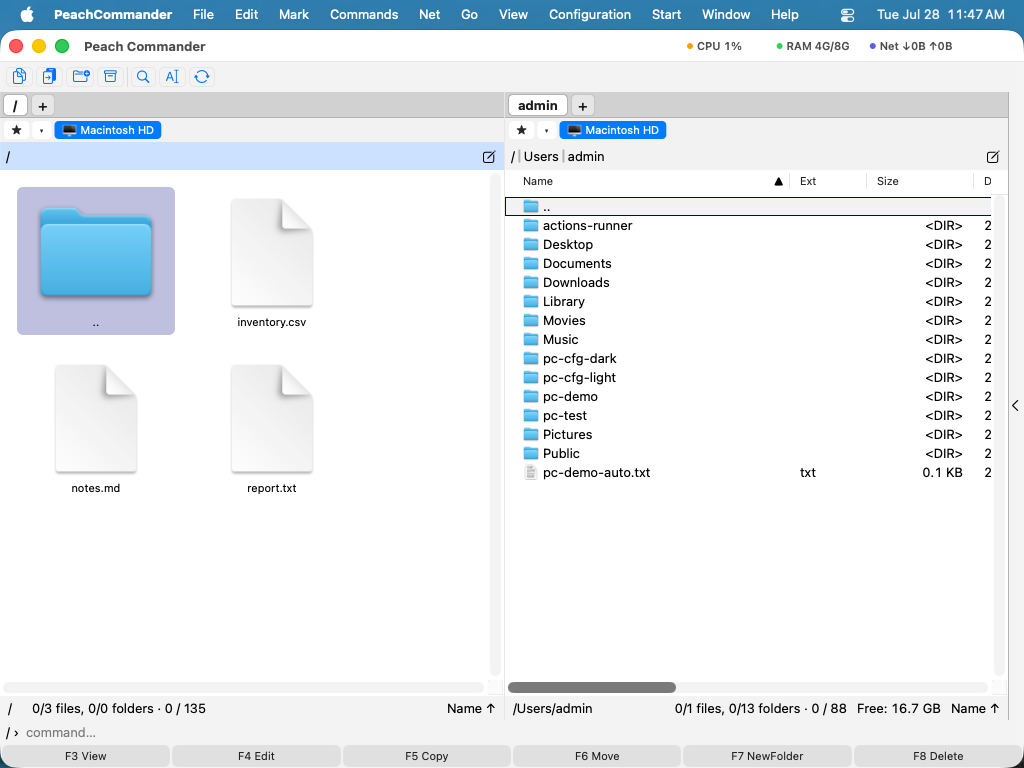 (Figura: un archivio aperto mostrato come un normale elenco di cartella, con i suoi file pronti per essere copiati fuori.)
ZIP, TAR e TAR compresso con gzip vengono letti direttamente. Altri formati come CPIO, ISO, CAB, LZH, XAR e PAX vengono letti tramite strumenti di sistema integrati. Gli archivi ZIP crittografati (sia classici sia AES) possono essere aperti quando fornite la password.
Comprimere i file in un nuovo archivio
- Selezionate i file e le cartelle da includere nel pannello attivo.
- Scegliete File ▸ Comprimi… oppure premete Alt+F5. (Per comprimere e poi eliminare gli originali, usate Alt+Shift+F5.)
- Nella finestra di dialogo, scegliete il formato dell'archivio (ZIP, 7z, TAR, tar.gz, bzip2, xz o RAR), il livello di compressione e dove salvarlo.
- Facoltativamente attivate la crittografia AES-256 e impostate una password, oppure suddividete l'archivio in volumi di dimensione fissa.
- Confermate per creare l'archivio.
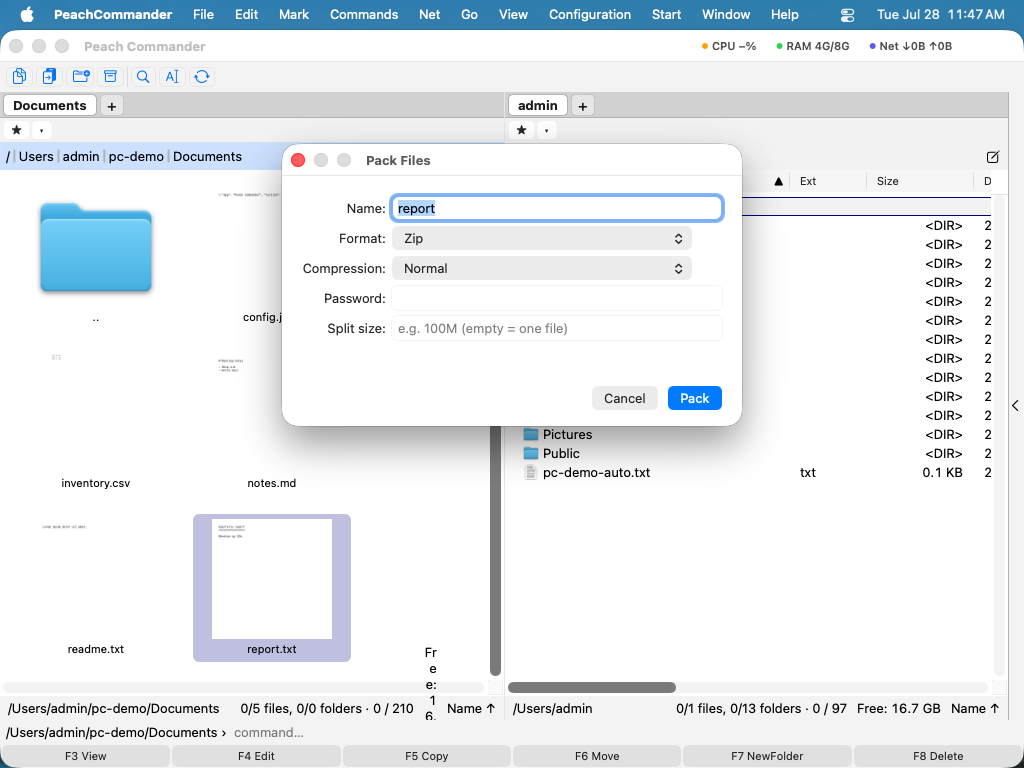 (Figura: la finestra Comprimi, dove scegliete il formato e impostate le opzioni di crittografia e di volumi suddivisi.)
Estrarre o verificare un archivio
- Mettete l'archivio da estrarre nel pannello attivo e la cartella di destinazione nell'altro pannello.
- Scegliete File ▸ Estrai… oppure premete Alt+F9, poi confermate la destinazione.
- Per verificare la presenza di danni in un archivio senza estrarlo, scegliete File ▸ Verifica archivio.
Modificare uno ZIP sul posto
Potete aggiungere o rimuovere file all'interno di uno ZIP esistente senza estrarlo. Aprite lo ZIP come una cartella, poi copiate file al suo interno o eliminate file come al solito — la modifica viene scritta direttamente nell'archivio.
Scorciatoie
| Azione | Scorciatoia |
|---|---|
| Entrare nell'archivio sotto il cursore | Enter o Ctrl+PageDown |
| Uscire dall'archivio (risalire) | Backspace o Ctrl+PageUp |
| Comprimi | Alt+F5 |
| Comprimi ed elimina gli originali | Alt+Shift+F5 |
| Estrai | Alt+F9 |
Note
- La compressione in 7z, xz, bzip2 e RAR si basa su strumenti esterni. RAR in particolare richiede l'installazione del programma proprietario RAR; senza di esso, quel formato non è disponibile.
- Modificare uno ZIP sul posto riscrive l'intero archivio, quindi le date di modifica dei file al suo interno non vengono conservate.
- I singoli elementi molto grandi sono limitati a 512 MiB durante l'estrazione. L'estrazione può essere annullata mentre è in corso.
- Gli archivi ZIP64 si aprono come qualsiasi altro, quindi un archivio con più di 65.535 elementi o più grande di 4 GB si sfoglia normalmente; il limite per singolo elemento estratto indicato sopra resta valido.