Fájlok megtekintése
A Peach Commander beépített megjelenítővel rendelkezik, amely lehetővé teszi, hogy belenézzen egy fájlba anélkül, hogy másik appot nyitna meg vagy megváltoztatná a fájlt. Nyomja meg az F3-at a kurzor alatti elemen, és a megjelenítő azonnal megnyílik, még nagyon nagy fájloknál is. Automatikusan kiválasztja a tartalom megjelenítésének legjobb módját: olvasható szöveg, szintaxisszínezett kód, nyers hexadecimális kiíratás vagy teljes méretű kép. Egy fájlt előnézhet közvetlenül az ablakon belül is a Gyorsnézet segítségével, vagy átadhatja a macOS Quick Looknak.
Fájl megtekintése
- Vigye a kurzort egy fájlra az aktív panelben.
- Nyomja meg az F3-at (vagy válassza a Megtekintés lehetőséget a Fájl menüben). A megjelenítő a saját ablakában nyílik meg.
- Használja az eszköztárat a tartalom megjelenítési módjának váltásához: Szöveg, Kód, Hex, Kép vagy Renderelt. Hagyja az automatikus beállításon, hogy a Peach Commander döntsön.
- Görgessen a nyílbillentyűkkel, a Page Up/Page Down-nal és a görgetősávval. Hosszú szövegnél kapcsolja be a minitérkép gombot, hogy egy pillantással lássa és bejárja az egész fájlt.
- Nyomja meg az N-t a következő kijelölt fájlra ugráshoz, vagy zárja be az ablakot az Esc-cel.
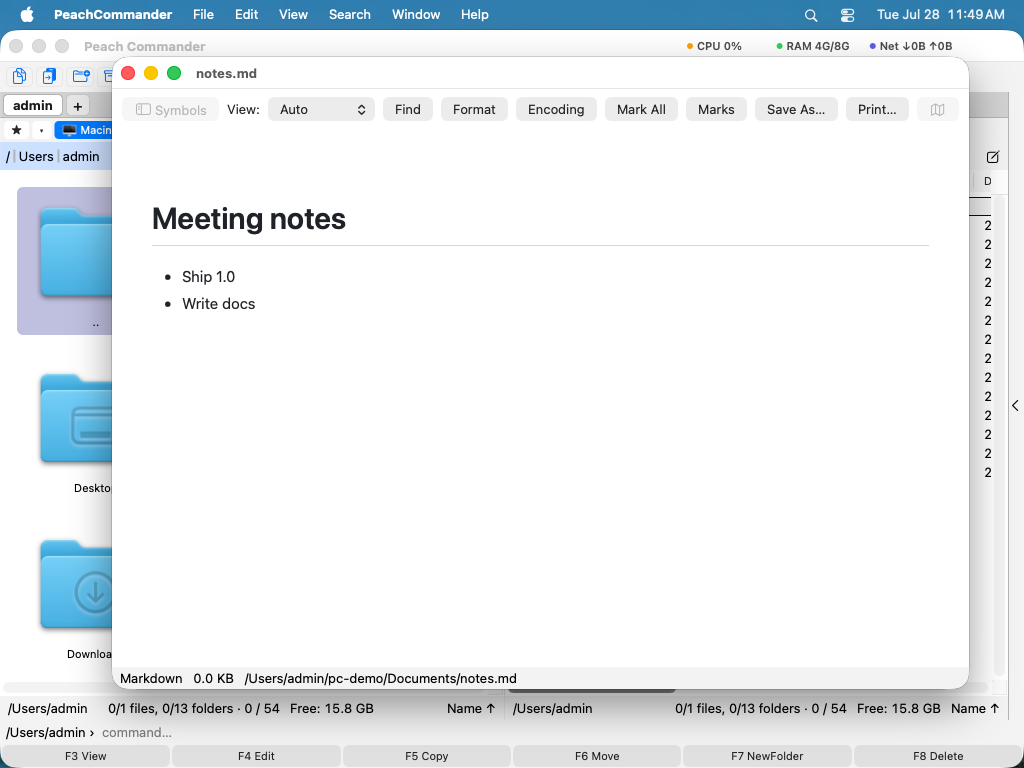 (Ábra: egy szövegfájl megtekintése, a megjelenítésválasztóval és a minitérképpel az eszköztárban.)
Szöveg keresése és a kódolás megváltoztatása
- Nyomja meg a Ctrl+F-et a fájlon belüli kereséshez. Nyomja meg az F3-at a következő találatra ugráshoz, a Shift+F3-at az előzőhöz.
- Jelölje be a Reguláris kifejezés négyzetet a keresőmezőben, hogy egyszerű szöveg helyett mintával keressen —
ERROR \d+, vagy^Warningaz ezzel kezdődő sorokra. A^és a$a sor elejét és végét jelenti. A le nem fordítható mintát a program jelzi, ahelyett hogy csendben semmit sem találna. - A nagyon nagy fájlokat egymást átfedő ablakokban keresi, ezért egyetlen, körülbelül 64 KB-nál hosszabb találat elkerülheti a figyelmet, ha épp egy ablakhatárra esik. Az egyszerű szöveges keresésnek nincs ilyen korlátja, és a rövidebbre illeszkedő mintának sincs.
- Ha a szöveg zavarosnak tűnik, kattintson a Kódolás gombra az eszköztárban (vagy nyomja meg az E-t) a szövegkódolások végigjárásához, amíg helyesen nem olvasható; az automatikus beállítás általában eltalálja.
- Nyomja meg a W-t a hosszú sorok sortörésének átkapcsolásához.
- Nyomja meg a Ctrl+G-t egy sorra ugráshoz, hexadecimális módban egy bájteltolásra. A számrendszerek közötti számolás megengedett: a
0x1000 + 15 + 1a 4112-re visz — hexadecimális0x,$vagy záróhjelöléssel, bináris0b, oktális0o, valamint+ - * /zárójelekkel. - Ha a Fájlok keresése egy találatát nyitja meg, ahol a Szöveg keresése ki volt töltve, a megjelenítő ezzel a kereséssel indul: a szöveg már a keresősávban van, és az első előfordulás látszik, tehát a találatnál érkezik meg, nem a fájl elején. Ha ott módosítja vagy törli, az ön változata marad. A Beállítások Szerkesztés/Megjelenítés lapján kikapcsolható, ha inkább minden fájl az elején nyíljon.
Egy bináris fájl szövegeinek olvasása
A hexadecimális ábrázolásban az eszköztár felkínálja a Szövegek panelt: felsorolja a fájl minden olvasható szövegrészletét, azzal az eltolással, ahol áll, és azzal, ahogyan dekódolták. Egy sorra kattintva a hexadecimális nézet ezekre a bájtokra ugrik és kijelöli őket, így a következő lépés — Kijelölés másolása mint…, vagy egyszerűen a környezet elolvasása — pontosan arra a szövegre vonatkozik.
- Négy olvasat fut egyszerre: ASCII, UTF-8, UTF-16 little-endian és UTF-16 big-endian. Egy windowsos programfájl széles és egyszerű szövegei így egyetlen listán jelennek meg, ahelyett hogy mindegyik külön menetet kívánna. A Latin-1 szintén elérhető a Kódolások alatt, de kezdetben ki van kapcsolva, mert minden bájtérték háromnegyede nyomtatható Latin-1, és a lefordított kód tömegesen megfelel ennek az olvasatnak.
- Ugyanazok a bájtok gyakran több kódolásban is olvashatók. Ha két olvasat ugyanarra a tartományra tart igényt, az nyer, amelyik leginkább szövegnek olvasható — a
Hellotehát egyszer szerepel, és nem ráadásul annak a két írásjegynek a párjaként, amelyet ugyanezek a bájtok kettesével olvasva kiadnak. - A Min. hossz azt szabja meg, milyen rövid részlet számít még. A négy karakter a szokásos kiindulópont; nagy bináris fájlnál érdemes megemelni, hogy ritkuljon a lista.
- A szűrőmező a fájl újraolvasása nélkül szűkíti a látottakat, ezért nagyon nagy fájlnál is azonnal reagál. A hossz vagy a kódolások módosítása viszont újraolvassa, mert ezek megváltoztatják, mi számít szövegnek.
- A Kódolások alatti Valószínűtlen szövegek megjelenítése mindent hozzávesz, ami pusztán nyomtatható — beleértve a nem túlnyomóan latin betűs UTF-16 szöveget is, amelyet a szokásos lista kihagy, mert a bájtokban semmi nem különbözteti meg a kettesével olvasott közönséges szövegtől.
Kép nagyítása
A kép megjelenítésben a megjelenítő az ablakhoz igazítva nyitja meg a képet, egy kis képet pedig a saját méretében hagy, ahelyett hogy felfújná.
| Művelet | Menü | Gombok |
|---|---|---|
| Nagyítás | Nézet ▸ Nagyítás | Cmd++ / + |
| Kicsinyítés | Nézet ▸ Kicsinyítés | Cmd+- / - |
| Valódi méret (100%) | Nézet ▸ Valódi méret | Cmd+0 / 0 |
| Igazítás az ablakhoz | Nézet ▸ Igazítás az ablakhoz | Cmd+9 / F |
Csippenthet is az érintőlapon, vagy a Cmd lenyomva tartásával görgethet. A szint az állapotsorban látható, és a valódi méret egy képpontot jelent képernyőpontonként — nem csupán a nagyítás visszavonását. Az igazítás követi az ablakot: méretezze át, és a kép igazítva marad.
Jegyzetek egy sorhoz
Ha a Jegyzetek bővítmény telepítve van, egy jegyzet a fájl egy adott sorára vonatkozhat, nem csak az egész fájlra.
- Állítsa a kurzort a sorra, és válassza a Nézet ▸ Jegyzet ehhez a sorhoz… menüpontot (Cmd+Shift+N). A jegyzetszerkesztő a fájlnévvel és a sorszámmal a címében nyílik meg.
- Azok a sorok, amelyekhez már tartozik jegyzet, Jegyzetek csoportként jelennek meg az ablak alján lévő jelölőpanelen, a keresési találatok mellett. A panelt a Cmd+Ctrl+M nyitja meg; egy bejegyzésre duplán kattintva a sorra ugorhat.
- A jegyzetek a többi jegyzet mellett tárolódnak, így a jegyzetáttekintő és a Fájlok keresése ugyanúgy megtalálja őket. Törölni a jegyzetszerkesztőben lehet — a panel bezáró gombja csak elrejti a csoportot.
Gyorsnézet és Quick Look
A Gyorsnézet élő előnézetet mutat abban a panelben, amelyet nem használ, így folytathatja a böngészést az egyik oldalon, miközben a másikon előnéz.
- Nyomja meg a Ctrl+Q-t. Az inaktív panel előnézeti területté válik.
- Vigye a kurzort különböző fájlok fölé az aktív panelben mindegyik előnézetéhez.
- Nyomja meg a Ctrl+Q-t újra, vagy az Esc-et, hogy a panelt normál fájllistává állítsa vissza.
A gyorsnézetben megjelenő kép ugyanazokat a nagyítási gombokat kapja, mint az oldalsáv előnézete — annak a panelnek a sarkában, amelyet átvett.
Egy gyors, magától a macOS által kezelt teljes képernyős előnézethez nyomja meg a Cmd+Y-t (Quick Look). Nyomja meg a Cmd+Y-t vagy a szóközt újra a bezárásához.
Az információs oldal az oldalsó panelen
Az oldalsó panelen (Nézet > Előnézeti panel, vagy Cmd+Shift+P) van egy Információ oldal, amely a kurzor alatti elemet úgy mutatja, ahogyan a Finder információs oldalsávja.
- Az előnézet kitölti a panel teljes szélességét: ha szélesíti a panelt, az előnézet vele nő. Húzza a panel bal szélét, hogy szélesebbé vagy keskenyebbé tegye; a szélesség megmarad.
- Ez valódi macOS-előnézet, nem apró bélyegkép: minden formátum működik, amit a Gyorsnézet meg tud jeleníteni, a több oldalas dokumentumokat pedig az előnézeten belül lapozhatja végig.
- Egy kép saját nagyítási gombokat kap az előnézet sarkában — kicsinyítés, nagyítás, valódi méret és igazítás — mellettük az aktuális szint; a csippentés és a Cmd+görgetés is működik ott. Minden más, amit az előnézet megjelenít, például egy PDF vagy egy videó, ugyanúgy viselkedik, mint eddig.
- Alatta a név, a típus és a méret áll, majd hogy mikor jött létre és mikor módosult az elem, és melyik mappában van.
A kurzor mozgatásakor a név és az adatok azonnal frissülnek; az előnézet egy pillanattal később követi, így egy lenyomva tartott nyílbillentyű egy hosszú mappán át nem indít előnézetet minden érintett sorhoz.
Milyen oldalakat kínál az oldalsó panel
Az oldalsó panel először csak az Információ oldalt mutatja. A Tevékenységek (még futó átvitelek) és a Napló (befejezett átvitelek) ki van kapcsolva, mert a munka java soha nem kéri őket, különben pedig egy háromlapos sor ül egész nap az előnézet fölött.
- Kapcsolja be őket a Beállítások > Elrendezés lapon, az Az oldalpanel oldalai alatt, a lapsorra jobb gombbal kattintva, vagy a Nézet > Oldalpanel: Információ / Tevékenységek / Napló menüből.
- Ha csak egy oldal marad, a panel egészen elhagyja a lapsort: a csak Információt mutató panel az előnézet és az adatok, semmivel fölöttük.
- Minden oldal kikapcsolható, az Információ is — jól jön, ha inkább a terminált vagy egy bővítmény nézetét tartja itt. Az a panel, amelyben semmi sem maradt, ezt kimondja, ahelyett hogy üresen nyílna meg.
- A bővítmények által hozzáadott oldalakat ez nem érinti: azok a bővítménnyel együtt jelennek meg és tűnnek el, kikapcsolásukra pedig a Bővítmények lap szolgál.
- A Nézet > Elrendezés visszaállítása az oldalakat visszaállítja a magára hagyott Információra, az ablak többi berendezésével együtt.
A Nézet menü pontjai többet jelentenek, mint amilyennek látszanak. Ha minden oldal ki van kapcsolva, nem marad lapsor, amire jobb gombbal kattinthatna — ők a visszaút.
Java .class fájlok visszafejtése
A Java Decompiler bővítmény bekapcsolva az F3 egy .class fájlon olvasható kódot mutat bináris adat helyett — a JAR vagy ZIP archívumban lévő osztályfájlokra is, amelyekbe be lehet lépni és kicsomagolás nélkül olvashatók.
A bővítmény maga nem tartalmaz visszafejtőt. Egy motort vezérel, amelyet Ön telepít, és a motor bármikor cserélhető:
- A CFR (MIT licenc) és a Vineflower (Apache 2.0) Java forráskódot állít elő. Tegye a
cfr.jarvagyvineflower.jarfájlt a motorok mappájába. - A Procyon (Apache 2.0) egy harmadik forráskódot előállító visszafejtő.
- A javap semmilyen letöltést nem igényel: minden JDK része, és Java forrás helyett bájtkódot mutat.
Semmi sem töltődik le Ön helyett: ezek harmadik felek saját licencű programjai, és a Peach Commander sem letölti, sem frissíti őket. A megjelenítő Motorok mappája… gombja megnyitja a hozzájuk tartozó mappát, és otthagy egy feljegyzést, amely megnevezi az egyes motorokat és a beszerzési helyüket. A javap kivételével mindegyikhez telepített Java kell.
A motort a megjelenítő tetején lévő menüvel váltja; a választott azonnal érvényes, az eredmény pedig megmarad, így két motor összehasonlítása ugyanazon a fájlon azonnali.
A forráskód szintaxiskiemelést kap, és két gomb visz továbbra: a Mentés másként… fájlba írja, az Megnyitás szerkesztőben pedig átadja annak, ami a Macen a .java fájlokat megnyitja. A nagyon nagy eredmény kiemelés nélkül jelenik meg, hogy azonnal látszódjon és ne szünet után; az állapotsor jelzi, ha ez történik.
Az eredmények lemezen gyorsítótárba kerülnek, így egy korábban megnyitott fájl azonnal megjelenik; a kulcs tartalmazza a fájl méretét és dátumát, valamint a motor argumentumait, ezért egy újraépített osztály vagy megváltozott kapcsoló ismét visszafejtésre kerül. A választott motor fájltípusonként megmarad. Egy profil az extends = cfr sorral örökölhet egy beépített motortól, és csak a kapcsolókat írja felül — hasznos, ha ugyanabból a motorból két beállítást tart.
Kapcsolja be az Összehasonlítást, hogy megnyíljon egy második panel a saját motormenüjével. Két visszafejtő más helyeken hibázik, ezért egymás mellett látni őket gyakran gyorsabb, mint eldönteni, melyikben bízzon; ha az egyik oldalon a javap-ot választja, a bájtkód a forrás mellé kerül. A két panel közös gyorsítótárat használ, így a már lefuttatott motorok közti váltás azonnali.
Az F3 egy egész .jar, .apk vagy .dex fájlon mindent egyszerre fejt vissza, és a forrás mellett csomagfát jelenít meg. A fa fölötti keresőmező minden osztályban keres — épp az a kérdés, amit egyetlen osztály nem tud megválaszolni: hol fordul elő valóban egy szöveg, egy hívás vagy egy konstans, amikor még nem tudja, melyik osztályban. A találatok szűkítik a fát, az első pedig a saját során nyílik meg. Az Enter továbbra is archívumként nyitja a JAR-t — a két művelet elkülönül.
Van egy második, közvetlenebb út: állítsa a kurzort egy .class fájlra vagy egy egész archívumra, és válassza a Visszafejtés forrásba parancsot (Parancsok menü, helyi menü vagy ⌘⇧J). Az osztályok visszafejtődnek, az eredmény pedig a másik panelen nyílik meg közönséges .java fájlként. Onnantól a teljes fájlkezelő érvényes — az F3 a Peach Commander saját Java-kiemelésével jeleníti meg őket, az Alt+F7 keresztben keres bennük, az F5 kimásolja őket, és ugyanúgy összehasonlíthatja vagy megjelölheti őket, mint bármi mást. A munka nagy részéhez ez jobb, mint egy külön ablak; ezért a bővítmény fája kikapcsolható a Beállítások ▸ Visszafejtő alatt.
Egy második bővítmény ugyanezt teszi a .NET-tel: az F3 egy felügyelt .dll, .exe vagy .winmd fájlon C#-ként mutatja a típusait, az Assembly visszafejtése forrásba (⌘⇧N) panelbe teszi őket, és a keresés ugyanígy be tud nézni egy assemblybe. Az ILSpy-t (MIT, dotnet tool install -g ilspycmd) vezérli forráshoz, vagy a Mono monodis-át IL-hez — ez a javap .NET-es megfelelője. Egy natív .dll ugyanezt a kiterjesztést viseli, forrása viszont nincs; a bővítmény ezt megnyitás előtt ellenőrzi, és a beépített megjelenítőre hagyja.
A beállítási lapon van egy Motorok ellenőrzése gomb, és érdemes megnyomni: az „telepítve” másutt csak azt jelenti, hogy a fájl megvan, és egy Java-motor JDK nélküli Macen jelen van, futni pedig nem tud. Az ellenőrzés minden motortól elkéri a verzióját, és megmondja, melyik működik valóban.
Az Android is szerepel: egy .dex fájlon az F3 a jadx-ot használja (Apache 2.0, brew install jadx), amely a Dalvik bájtkódot Javára fordítja vissza. Ehhez egyetlen motorleírás kellett — ugyanaz a mechanizmus, más formátum.
A bővítmény ki van kapcsolva, amíg be nem kapcsolja, a Beállítások ▸ Bővítmények oldalon — a legtöbben soha nem nyitnak meg .class fájlt, motor nélkül pedig úgysem használható.
Saját motor hozzáadásához hozzon létre egy decompilers.ini fájlt a motorok mappájában:
[myengine]
name   = My Decompiler
kinds  = class
tool   = java
args    = -jar {engine} {input}
engine  = my-decompiler.jar   ; a bare name is looked up in this folder
output  = stdout
timeout = 30                  ; seconds before the engine is stopped
A {input}, {engine} és {outdir} helyére futtatáskor kerül az érték. A saját bejegyzései elsőbbséget élveznek a beépítettekkel szemben, és egy beépített név (cfr, vineflower, procyon, javap) újrahasználata lecseréli azt, nem pedig második bejegyzést hoz létre.
Billentyűparancsok
| Művelet | Billentyűparancs |
|---|---|
| Kurzor alatti fájl megtekintése | F3 |
| Csak a kurzor alatti fájl megtekintése (megjelölt fájlok mellőzése) | Shift+F3 |
| Megnyitás külső megjelenítőben | Option+F3 |
| Keresés a megjelenítőben | Ctrl+F |
| Jegyzet a kurzor alatti sorhoz | Cmd+Shift+N |
| Jelölőpanel megjelenítése vagy elrejtése | Cmd+Ctrl+M |
| Következő / előző találat | F3 / Shift+F3 |
| Gyorsnézet a másik panelben | Ctrl+Q |
| Quick Look (macOS előnézet) | Cmd+Y |
| A megjelenítő vagy a Gyorsnézet bezárása | Esc |
Megjegyzések
- A megjelenítő csak olvasható. Egy fájl megváltoztatásához használja inkább a szerkesztőt (lásd Fájlok szerkesztése).
- A nagyon nagy fájlok késleltetés nélkül nyílnak meg: a szöveg egy gyors, görgethető nézetet nyit, a hex nézet pedig közvetlenül a lemezről streamel bármilyen méretben.
- Nyomja meg az F3-at egy mappán, hogy a tartalmának összefoglalóját és teljes méretét lássa a fájlbájtok helyett.
- A Renderelt mód formázott tartalmat jelenít meg, például weboldalakat; a hex mód a nyers bájtokat mutatja a karaktereik mellett, ami hasznos bináris fájlok vizsgálatához.
- Renderelt módban a szöveg kijelölhető és másolható, a Keresés pedig a renderelt oldalon keres. Azok a gombok, amelyek renderelt oldalra nem alkalmazhatók — Formázás, Kódolás, Összes kijelölése, Kijelölések és Ugrás —, halványan jelennek meg ahelyett, hogy hatástalanok lennének.
- A Formázás gomb újratagolja a strukturált fájlokat (JSON, XML, HTML, INI, YAML és továbbiak, ha telepítve van a megfelelő parancssori eszköz). Teljes leírása a Fájlok szerkesztése oldalon található, és itt ugyanúgy működik.