Billentyűzet és billentyűparancsok
A Peach Commandert billentyűzetről való vezérlésre építették. Két kész billentyűparancs-sémával érkezik, és lehetővé teszi bármely parancs újrahozzárendelését az ön által preferált billentyűkhöz. Ha egy klasszikus kétpaneles fájlkezelőtől jön, megtarthatja a már ismert billentyűket; ha inkább ismerős Mac-kombinációkat használna, váltson a macOS-sémára egy kattintással. Egy kereshető parancsböngésző lehetővé teszi, hogy felfedezze mindent, amit az app tud, és bármely parancsot név szerint futtasson.
Billentyűzetséma váltása
- Nyissa meg a Konfiguráció menüt.
- Válassza a Billentyűzetséma lehetőséget, majd válasszon egyet:
- TC Classic (alapértelmezett) megtartja a hagyományos billentyűket, Ctrl-alapú kombinációkkal, mint a Ctrl+R egy panel frissítéséhez.
- macOS Native ugyanazokat a műveleteket ismerős Mac-billentyűkre képezi le, ahol értelme van, például a Cmd+C fájlok másolásához és a Cmd+F kereséshez.
- Egy pipa mutatja az aktív sémát. A változás azonnal életbe lép a menükben és a billentyűparancs-sávban.
Billentyűparancsok testreszabása
- Válassza a Konfiguráció > Billentyűparancsok… lehetőséget.
- Keressen meg egy parancsot a keresőmező segítségével, majd jelölje ki a sorát.
- Kattintson a Rögzítés… gombra és nyomja meg a kívánt billentyűkombinációt. Azonnal hozzárendelődik.
- Ha azt a kombinációt már egy másik parancs használta, egy értesítés megmondja, melyik parancstól vették el.
- Használja a Törlés-t egy parancs billentyűparancsának eltávolításához, vagy az Alapértelmezések visszaállítása-t az összes változtatása elvetéséhez és a séma eredeti billentyűihez való visszatéréshez.
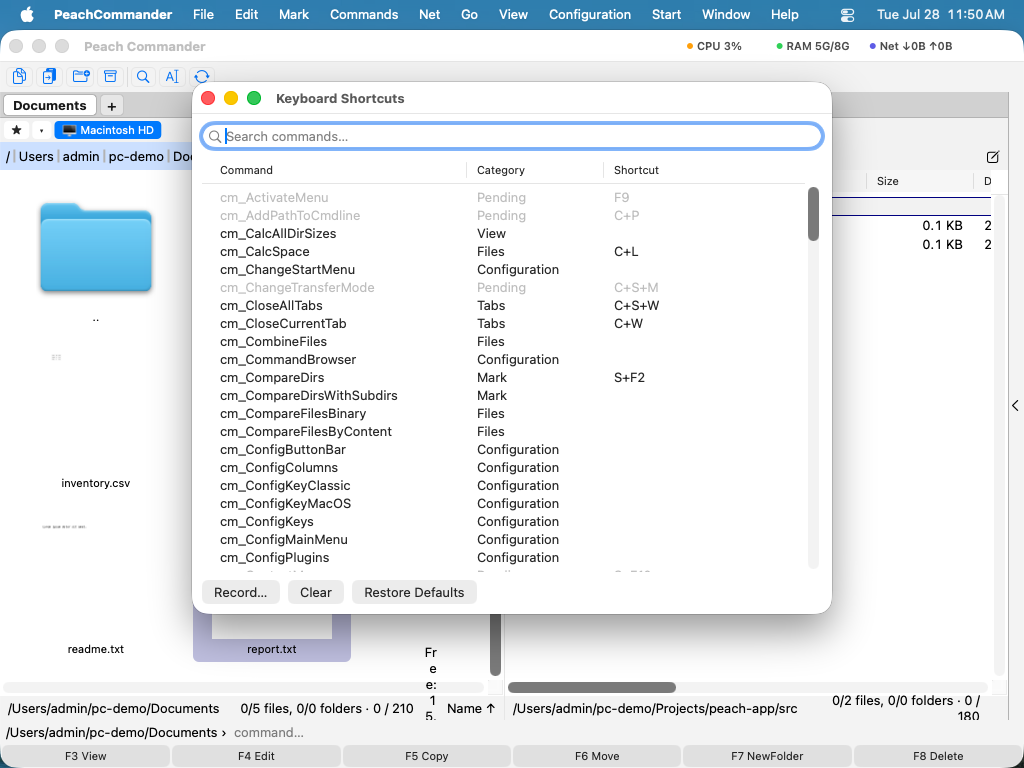 (Ábra: keressen egy parancsot, majd használja a Rögzítés, Törlés vagy Alapértelmezések visszaállítása lehetőséget a billentyűparancsa megváltoztatásához.)
Az összes parancs böngészése
- Válassza a Konfiguráció > Parancsböngésző… lehetőséget.
- Gépeljen a keresőmezőbe a név, kategória vagy leírás szerinti szűréshez.
- Kattintson duplán egy parancsra, vagy jelölje ki és kattintson a Futtatás-ra, hogy végrehajtsa az aktív panelen.
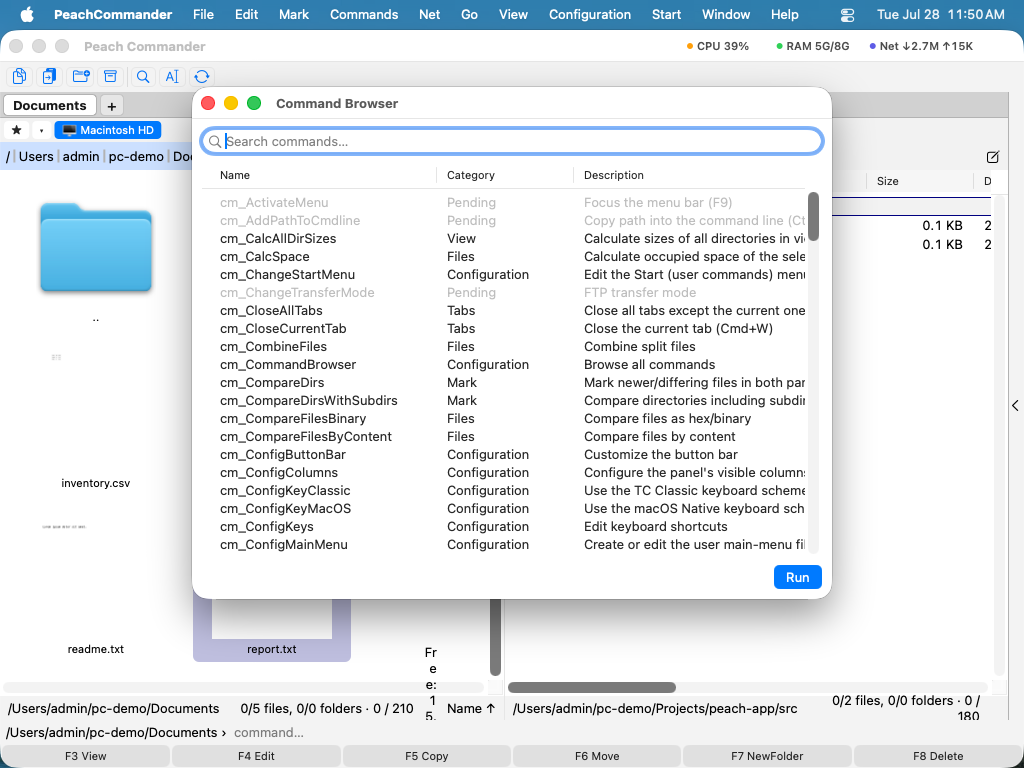 (Ábra: minden parancs egyetlen kereshető listában, mindegyik rövid leírásával.)
Billentyűparancsok
| Művelet | Menüútvonal |
|---|---|
| A klasszikus séma választása | Konfiguráció > Billentyűzetséma > TC Classic |
| A Mac-séma választása | Konfiguráció > Billentyűzetséma > macOS Native |
| Billentyűparancsok szerkesztése | Konfiguráció > Billentyűparancsok… |
| Az összes parancs böngészése | Konfiguráció > Parancsböngésző… |
| Az aktív panel frissítése | F2 (szintén Ctrl+R) |
Megjegyzések
- Az egyéni billentyűparancsai automatikusan mentődnek, és az aktív séma tetejére rétegződnek. A sémák váltása megtartja a személyes felülírásait.
- Az aktuális kontextusban nem elérhető parancsok halványan jelennek meg mind a billentyűparancs-szerkesztőben, mind a parancsböngészőben.
- A funkcióbillentyűk (F1–F12) közvetlen használatához kapcsolja be a Használja az F1, F2 stb. billentyűket standard funkcióbillentyűként lehetőséget a Rendszerbeállítások > Billentyűzet alatt. Egyébként tartsa lenyomva az Fn billentyűt a funkcióbillentyűvel együtt.