Fájlok másolása
A Peach Commander két, egymás mellett elhelyezett panelre épül: az egyik tartalmazza a fájlokat, amelyekkel dolgozik, a másik a célhely. A másolás fogja azt, ami az aktív panelen ki van jelölve, és egy másolatot helyez a másik panelen látható mappába, az eredetieket a helyükön hagyva. Ez a leggyorsabb módja annak, hogy fájlokat és mappákat sokszorozzon két hely között, húzás nélkül.
Kijelölés másolása a másik panelre
- Az egyik panelen nyissa meg azt a mappát, amely a másolni kívánt elemeket tartalmazza.
- A másik panelen nyissa meg azt a mappát, ahová a másolatok kerüljenek.
- Jelölje ki a másolandó fájlokat és mappákat. Ha semmi sincs kijelölve, a program a kurzor alatti elemet használja.
- Nyomja meg az F5 billentyűt. Megnyílik a másolási párbeszédpanel, amelyben a célútvonal már ki van töltve.
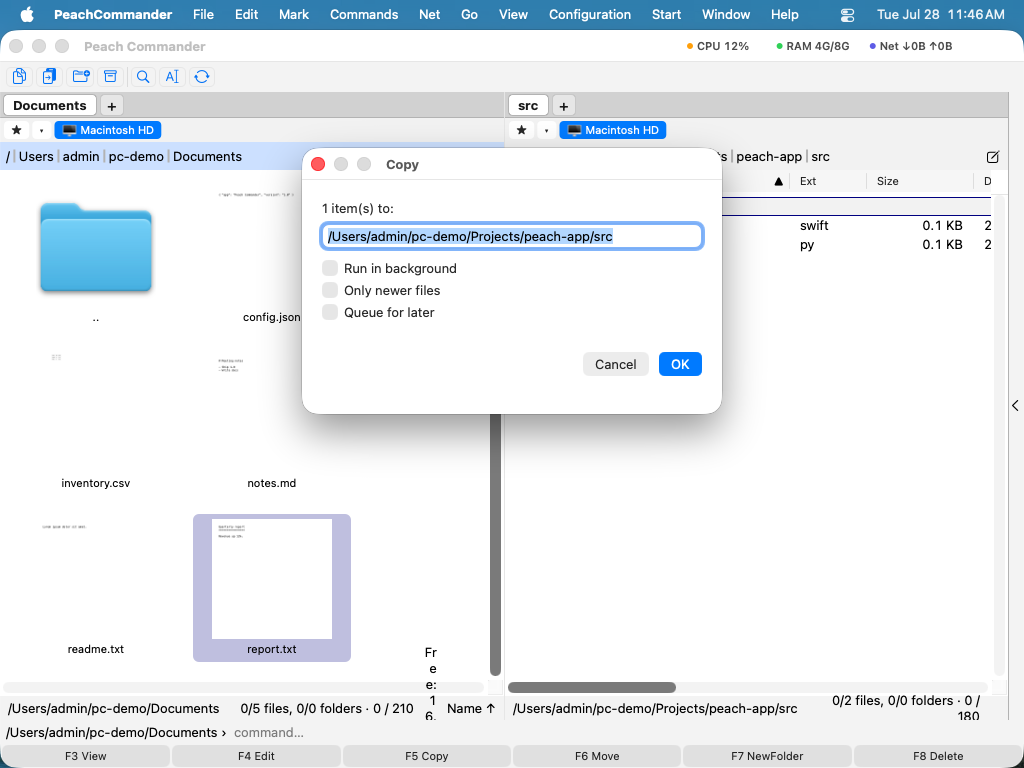 (Ábra: A másolási párbeszédpanel. A célútvonal a másik panelre mutat; a beállításokkal finomhangolhatja a másolást.)
- Szükség esetén módosítsa a célt, majd erősítse meg a másolás indításához.
Másolási beállítások
A megerősítés előtt módosíthatja a másolás viselkedését:
- Csak újabb fájlok – kihagy minden olyan elemet, amelynek a másolata már létezik és ugyanolyan korú vagy újabb, így csak a megváltozott fájlok frissülnek.
- Metaadatok megőrzése – megtartja a dátumokat, jogosultságokat és egyéb fájlattribútumokat a másolatokon. Ez alapértelmezés szerint be van kapcsolva.
- Sebességkorlát – korlátozza az átviteli sebességet, hogy egy nagy másolás ne terhelje túl a lemezt vagy a hálózati kapcsolatot.
- Átnevezési maszk – írjon egy helyettesítő karakteres mintát a célmezőbe (például
*.bak), hogy az elemeket másolás közben átnevezze.
A feladatot a háttérsorba is elküldheti, ahelyett hogy figyelné – lásd a Háttérben futó átvitelek témát.
Folyamat
Egy folyamatablak külön sávokon mutatja az aktuális fájlt és a teljes feladatot, valamint az átviteli sebességet. Bármikor szüneteltetheti és folytathatja, vagy a futó másolást elküldheti a háttérben futó átvitelek kezelőjének, hogy tovább dolgozhasson, amíg a művelet befejeződik.
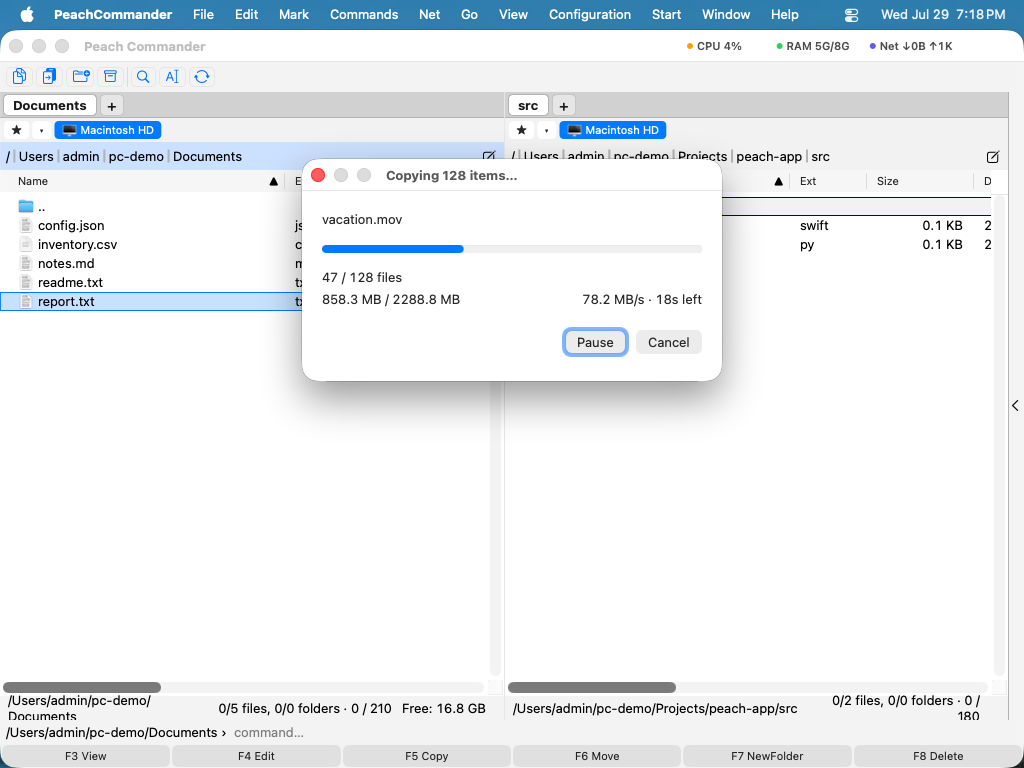 (Ábra: A folyamatot jelző párbeszédpanel másolás vagy áthelyezés közben.)
Már létező fájlok kezelése
Ha a másolás felülírna egy meglévő fájlt, a Peach Commander megáll, és rákérdez, mit tegyen. Mindkét fájl előnézete segít a döntésben.
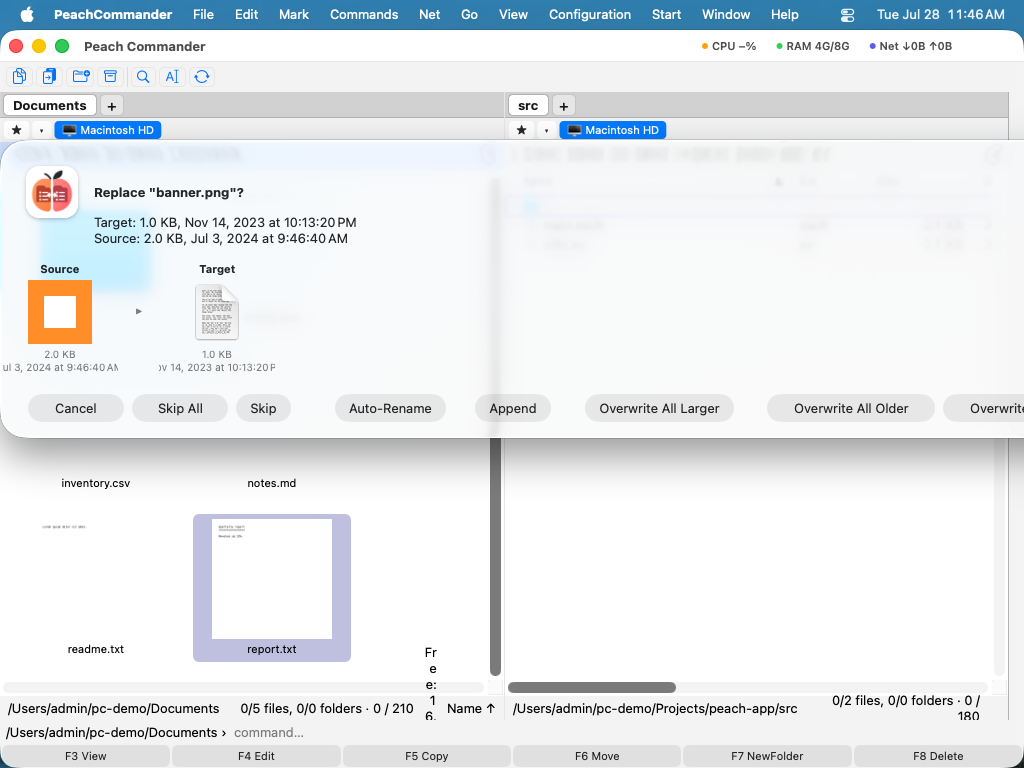 (Ábra: A felülírási párbeszédpanel összehasonlítja a meglévő fájlt a másolandóval.)
A választási lehetőségei többek között:
- Felülírás: a meglévő fájl felülírása, vagy Az összes felülírása: ennek alkalmazása minden hátralévő ütközésre.
- Kihagyás: ennek a fájlnak a kihagyása, vagy Az összes kihagyása: az összes hátralévő ütközés kihagyása.
- Átnevezés: a beérkező másolat automatikus átnevezése, hogy mindkét fájl megmaradjon.
- Hozzáfűzés: a beérkező adatok hozzáfűzése a meglévő fájl végéhez.
- Felülírás csak akkor, ha a forrás újabb vagy nagyobb, mint a meglévő fájl.
Billentyűparancsok
| Művelet | Billentyű |
|---|---|
| Kijelölés másolása a másik panelre | F5 |
| Másolás ugyanabban a mappában (átnevezett másolat készítése) | Shift+F5 |
| A háttérben futó átvitelek kezelőjének megnyitása | Cmd+Shift+B |
Megjegyzések
- Ugyanazon a lemezen két hely közötti másoláskor a program gyors klónozást használ, ha a lemez támogatja, így a nagy fájlok szinte azonnal másolódnak, és alig foglalnak plusz helyet.
- A mappák a teljes tartalmukkal együtt másolódnak.
- Ha másolás helyett áthelyezni szeretné a fájlokat, használja az F6 billentyűt. A sorba állított feladatok figyeléséhez vagy kezeléséhez nyissa meg a háttérben futó átvitelek kezelőjét a Cmd+Shift+B billentyűvel.