Bővítmények
A bővítmények kiegészítik a Peach Commandert extra eszközökkel, fájlformátumokkal és böngészhető helyekkel. Egy tucat bővítmény beépített, így azonnal elkezdheti használni őket, és egyes bővítményeket be- vagy kikapcsolhat — vagy újakat telepíthet — egyetlen ablakból. Használjon bővítményeket, ha a mindennapi másoláson és böngészésen túli képességeket szeretne: megjeleníteni, mi tölti meg a lemezt, csatlakozni egy WebDAV-kiszolgálóhoz, ellenőrizni egy Git-tároló állapotát, figyelni a rendszertevékenységet, és többet.
A bővítmények többféle formában érkeznek: egyesek egy panelt vagy oldalsávot adnak (egy nézetet), egyesek oszlopokat adnak a fájllistához, egyesek egy helyet, ahová benavigálhat, mint egy meghajtó, és egyesek egy új archívumformátumot tanítanak meg az appnak. Mindegyik egymástól függetlenül engedélyezhető.
Mit adnak hozzá a beépített bővítmények
Több bővítménynek saját, részletes súgótémája van — kövesse a hivatkozást a teljes történetért:
- Lemeztérkép — megjeleníti, mi tölti meg a mappát vagy kötetet fatérképként vagy napkitörésként, a szabad, kiüríthető és rejtett hellyel egyeztetve, egy takarító gyűjtővel.
- Asszisztens MI — egy opcionális, eltávolítható asszisztens, amely természetes nyelven összefoglal, átnevez, fordít, táblázatba rendez és rendszerez fájlokat, az eszközön vagy egy felhőmodellen keresztül.
- Git — megmutatja minden fájl munkafa-állapotát és az aktuális branchet paneloszlopokként, és hozzáad egy Git menüt a státuszhoz, előkészítéshez, committoláshoz, pullhoz és pushhoz.
- System Monitor — valós idejű kijelzés a processzorról, memóriáról, lemezről, hálózatról (és ahol elérhető, GPU-ról, akkumulátorról, érzékelőkről) az ablak címsorában, átkattintható részletdiagramokkal.
- Task Manager — a futó folyamatait böngészhető TaskManager meghajtóként csatolja; rendezze, vizsgálja őket fájlokként, vagy zárja be őket a Törlés billentyűvel.
- Fájlrendszerképek — úgy nyit meg egy fájlrendszerképet (SquashFS, ext, Btrfs, JFFS2, UBIFS, cramfs, initramfs, FAT, exFAT, NTFS), mint egy archívumot, a több partíciót tartalmazó lemezképeket is. Csak olvasható, és ki van kapcsolva, amíg be nem kapcsolja.
- Uninstaller — eltávolít egy alkalmazást és a hátrahagyott támogatófájlokat, gyorsítótárakat és beállításokat, miután pontosan megmutatta, mi tűnik el.
- Docker — a Docker-konténereket és -köteteket meghajtóként böngészi: a Compose-projekteket szolgáltatás szerint csoportosítva, a leállított konténereket is beleértve, a köteteket pedig önálló fájlrendszerként. Kikapcsolva, amíg be nem kapcsolja.
A többi beépített bővítmény kisebb, és nincs szüksége saját oldalra:
- Amazon S3 — kapcsolódjon az Amazon S3-hoz vagy S3-kompatibilis tárolóhoz (Hálózat ▸ Kapcsolódás az Amazon S3-hoz…), és böngésszen a bucketek között mappákként, olvasással, írással, átnevezéssel és törléssel. A titkos kulcsok a macOS Kulcskarikán maradnak.
- WebDAV — csatlakozzon egy WebDAV-kiszolgálóhoz (Hálózat ▸ WebDAV-kapcsolat…), és böngésszen, töltsön fel, töltsön le, nevezzen át és töröljön rajta, mintha egy mappa lenne. A jelszavak a macOS Kulcskarikán maradnak.
- iCloud Drive — hozzáad egy iCloud Drive bejegyzést a meghajtósávhoz, amely közvetlenül a helyi iCloud Drive mappájához ugrik. Csak akkor jelenik meg, ha az iCloud Drive be van állítva a Macen.
- Notes — tartson egy jegyzetet bármely fájl vagy mappa mellett. Egy kis ● jelvény jelöli az olyan elemeket, amelyekhez tartozik; szerkessze a jegyzeteket egy dokkolt Notes oldalsávban vagy egy teljes rich-text szerkesztőben (Parancsok ▸ Jegyzet szerkesztése…), és böngéssze mindet a Jegyzetek áttekintése… paranccsal.
- Log Viewer — nyisson meg egy fájlt színkódolt, szint szerint besorolt, élőben követett naplóként (Fájl ▸ Megtekintés naplóként…), szintenkénti szűrőkkel, kereséssel, valamint a gyakori naplóformátumok és a saját regex-formátumai támogatásával. A több gigabájtos naplókat azonnal kezeli.
- Markdown and HTML — nyomja meg az F3-at egy
.mdvagy.htmlfájlon, és olvassa formázva forrás helyett, kirajzolt```mermaiddiagramokkal és az Ön Macén szedett$…$matematikával. Semmi sem töltődik le, és a dokumentum egyetlen része sem kerül elküldésre. - CSV Lister — nyomjon F3-at egy
.csvvagy.tsvfájlon, és igazi táblázatként nyílik meg rendezhető oszlopokkal, nem nyers szövegként. A határolójelet automatikusan felismeri, így a pontosvesszővel elválasztott exportok is illeszkednek, a megjelenítő keresése pedig cellánként találja meg az értékeket. - AI Column — hozzáad egy AI Language oszlopot, amely az eszközön felismeri minden szövegfájl uralkodó nyelvét (az Apple NaturalLanguage keretrendszerével — nem felhőmodellel).
- Archívumformátumok — megtanítja az appnak, hogy több archívumtípust böngésszen és csomagoljon ki (7z, tar-család, gzip/bzip2/xz/zstd, valamint RAR, ahol egy segédeszköz telepítve van), amelyek aztán mappaként nyílnak meg.
Bővítmények be- vagy kikapcsolása
- Válassza a Konfiguráció ▸ Bővítmények… lehetőséget a bővítmények ablak megnyitásához.
- Minden telepített bővítmény megjelenik a listában névvel, típussal és egy „Engedélyezve" jelölőnégyzettel.
- Jelölje be vagy törölje a jelölőnégyzetet egy bővítmény engedélyezéséhez vagy letiltásához. A változtatások azonnal életbe lépnek — az engedélyezett bővítmények hozzáadják a menüiket, oszlopaikat és funkcióikat; a letiltottak félreállnak.
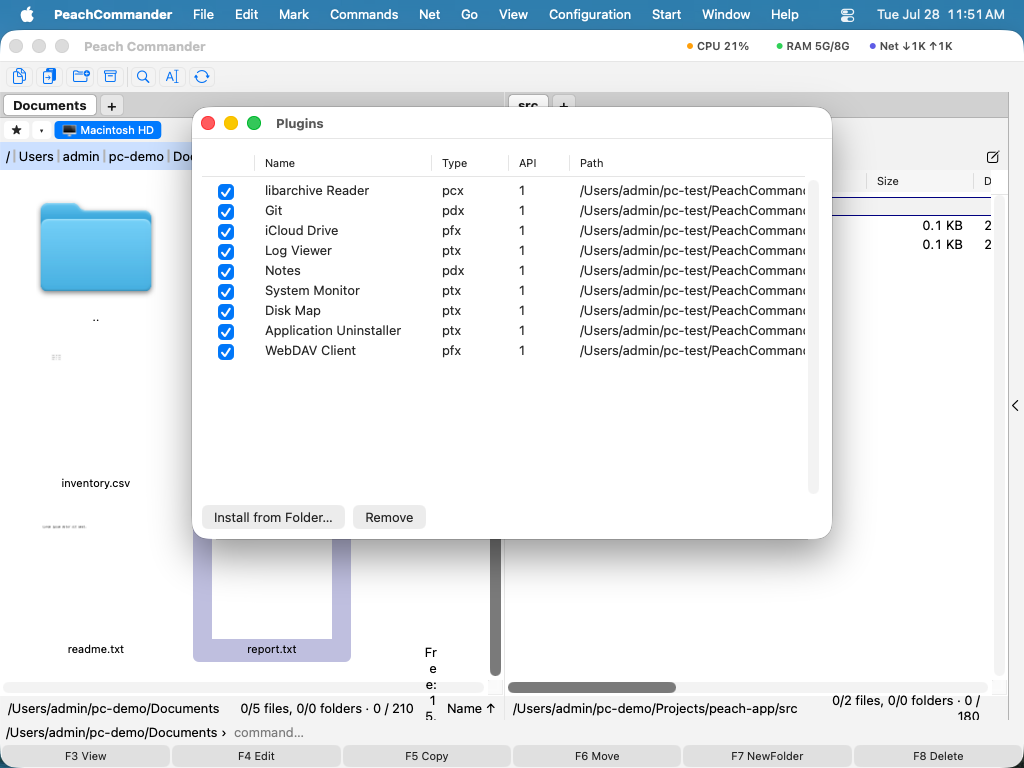 (Ábra: a bővítmények ablak, ahol engedélyez, letilt, telepít vagy eltávolít bővítményeket.)
Új bővítmény telepítése
A letöltött bővítmény bővítménycsomagként érkezik — egy .pcplug végződésű fájlként. Négyféleképpen telepíthető, és mind ugyanahhoz a megerősítéshez vezet:
- Kattintson rá duplán a Finderben. A Peach Commander megnyílik és rákérdez.
- Nyomjon Entert rajta egy panelben. A Peach Commander fájlkezelő — a fájl általában amúgy is ott van.
- Húzza a bővítményablakra (Beállítások ▸ Bővítmények…).
- Válassza a Beállítások ▸ Bővítmények… ▸ Telepítés… parancsot, majd a csomagot, egy bővítményt tartalmazó
.zip-et vagy egy kicsomagolt bővítménykötegt.
Mielőtt bármi betöltődne, egy párbeszédablak megnevezi a bővítmény nevét, verzióját, azonosítóját és típusát, valamint azt, mely fájltípusokat veszi át — egy .iso-t igénylő bővítmény például az alkalmazás olvasója lesz azokhoz a fájlokhoz. Semmi sem települ, amíg rá nem kattint a Telepítés gombra.
Ha már telepítve van azonos azonosítójú bővítmény, a párbeszédablak ezt jelzi, és mindkét verziót mutatja: így a frissítés frissítésként olvasható („1.0.0 → 1.1.0"), a visszalépést pedig külön megnevezi.
Mielőtt telepítene egyet
A bővítmény olyan program, amely a Peach Commanderen belül fut, ugyanazzal a hozzáféréssel a fájljaihoz, mint maga a Peach Commander. Nincs körülötte homokozó. Csak olyan forrásból telepítsen bővítményt, amelyben megbízik — ahogy bármely más alkalmazás esetén tenné.
Az internetről letöltött bővítményeket a macOS karanténba helyezi. A telepítéssel engedélyezi a macOS-nek a betöltésüket — ezért mondja ezt ki a megerősítő párbeszédablak, és ezért az Ön döntése, nem pedig valami, ami csendben megtörténik.
Bővítmény eltávolítása
- A bővítményablakban válassza ki a bővítményt a listából.
- Kattintson az Eltávolítás gombra. A beépített funkciók érintetlenek maradnak; csak a kijelölt bővítmény kerül eltávolításra.
Az alkalmazással érkező bővítmény nem törölhető — az „Eltávolítás" ilyenkor kikapcsolja.
Megjegyzések
- A lista a név és a hely mellett minden bővítmény verzióját, típusát és felületverzióját is mutatja, így ellenőrizhető, mi van telepítve.
- Ha egy bővítménynek az Önénél újabb Peach Commander kell, azt egy erről szóló üzenettel utasítja el a program, ahelyett hogy érthetetlenül hibázna. Fordítva ugyanez igaz: egy régebbi felülethez készült bővítmény addig működik, amíg az a felület támogatott.
- Egyes bővítmények csak bekapcsolt állapotban adják hozzá oszlopaikat, menüpontjaikat vagy panelhelyeiket. Ha hiányzik egy várt funkció, ellenőrizze itt, hogy a bővítménye be van-e kapcsolva.
- Saját bővítmény írása vagy közzététele a fejlesztői dokumentációban szerepel, nem itt.