Fájleszközök
A másoláson és áthelyezésen túl a Peach Commander tartalmaz egy sor mindennapi fájleszközt a fájlok épségének ellenőrzéséhez, lemezterület visszanyeréséhez, nagy fájlok kisebb darabokra bontásához, valamint fájlok szövegbiztos formátumokba és onnan való átalakításához. Mindegyiket a Fájl menüből éri el, és arra hatnak, amit az aktív panelben kijelölt (vagy a kurzor alatti elemre, ha semmi sincs kijelölve). Ez a téma az ellenőrzőösszegeket, a duplikátumkeresőt, a felosztás/egyesítést, a kódolás/dekódolást és az elfoglalt terület kiszámítását fedi le.
Ellenőrzőösszegek létrehozása vagy ellenőrzése
Az ellenőrzőösszegek lehetővé teszik annak megerősítését, hogy egy fájl sérülés nélkül töltődött le vagy másolódott, vagy hogy egy címzettnek módot adjon a kapott másolat ellenőrzésére.
- Jelölje ki a fájlokat, amelyekhez ujjlenyomatot szeretne.
- Válassza a Fájl ▸ Ellenőrzőösszegek létrehozása… lehetőséget, válasszon egy algoritmust (CRC32, MD5, SHA-1, SHA-256 vagy SHA-512), és mentse el az ellenőrzőösszeg-fájlt.
- A fájlok későbbi ellenőrzéséhez jelölje ki az ellenőrzőösszeg-fájlt és válassza a Fájl ▸ Ellenőrzőösszegek ellenőrzése… lehetőséget. A Peach Commander újraszámolja minden hasht, és jelenti minden fájlt, amely nem egyezik.
Az ellenőrzőösszegek közvetlenül az aktuális helyen keresztül számítódnak, így létrehozhatja vagy ellenőrizheti őket akár archívumokon belüli vagy FTP-kiszolgálón lévő fájlokhoz is.
Duplikált fájlok keresése
A duplikátumkereső megtalálja a mappákban szétszórt azonos fájlokat, hogy eltávolíthassa a felesleges másolatokat.
- Jelölje ki a beolvasni kívánt mappákat (vagy fájlokat).
- Válassza a Fájl ▸ Duplikátumok keresése… lehetőséget. A Peach Commander összehasonlítja a jelölteket, és csoportosítja a bájtról bájtra azonos fájlokat.
- Tekintse át minden csoportot, jelölje meg a már nem szükséges másolatokat, és törölje őket.
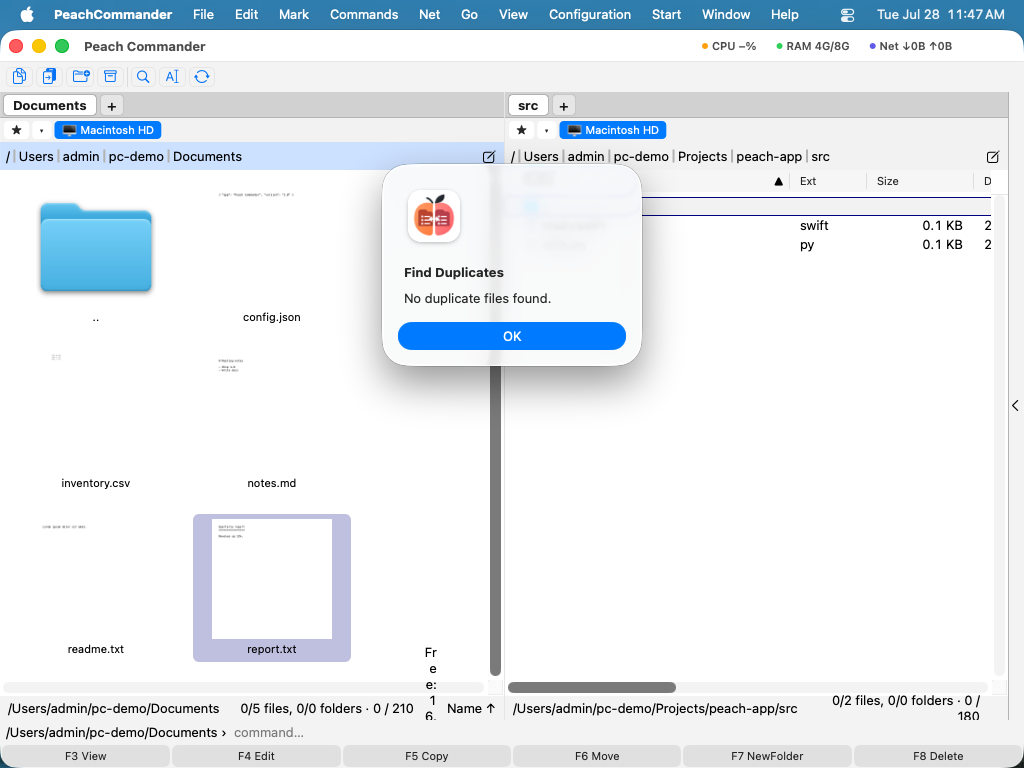 (Ábra: a duplikátumkereső azonos fájlokat csoportosít, hogy egyet megtartson és a többit eltávolítsa.)
Fájlok felosztása és egyesítése
A felosztás egy nagy fájlt kisebb részek számozott sorozatára bont — hasznos tárolási vagy átviteli korlátoknál. Az egyesítés újra összerakja őket.
- A felosztáshoz jelöljön ki egy fájlt és válassza a Fájl ▸ Fájl felosztása… lehetőséget, majd állítsa be a rész méretét. A részek a másik panel mappájába íródnak.
- Az újbóli összerakáshoz jelölje ki az első részt és válassza a Fájl ▸ Fájlok egyesítése… lehetőséget. Az eredeti fájl a számozott darabokból újraépül.
Kódolás és dekódolás
A kódolás egy bináris fájlt egyszerű szöveggé alakít, hogy túléljen olyan csatornákat, amelyek csak szöveget hordoznak (például régebbi e-mail vagy beillesztő mezők). A dekódolás ezt megfordítja.
- Jelöljön ki egy fájlt és válassza a Fájl ▸ Kódolás… lehetőséget, majd válasszon egy formátumot — MIME (Base64), UUE (uuencode) vagy XXE.
- Az eredeti visszaállításához jelölje ki a kódolt fájlt és válassza a Fájl ▸ Dekódolás… lehetőséget. A formátum automatikusan felismerődik.
Elfoglalt terület kiszámítása
Ahhoz, hogy lássa, mennyi helyet foglal egy mappa vagy kijelölés valójában a lemezen, jelölje ki az elemeket és nyomja meg a Ctrl+L-t (Fájl ▸ Elfoglalt terület kiszámítása…). A Peach Commander összeadja minden bent lévő fájlt, beleértve az almappákat, és megmutatja az összeget.
Billentyűparancsok
| Művelet | Billentyű |
|---|---|
| Elfoglalt terület kiszámítása | Ctrl+L |
Megjegyzések
- Az ellenőrzőösszegek, a felosztás/egyesítés és a kódolás/dekódolás fejlettebb feladatokra irányulnak, de mindegyik egyetlen párbeszéd értelmes alapértelmezésekkel.
- Amikor egy eszköz új fájlokat hoz létre (felosztási részek, kódolt fájl, ellenőrzőösszeg-lista), azok a másik panelben megjelenő mappába íródnak — először állítsa ezt a panelt a szándékolt célra.
- A duplikátumok törlése a törlési beállításaitól függően végleges; tekintse át minden csoportot gondosan, és tartson meg legalább egy másolatot mindenből, amire még szüksége van.