Összehasonlítás és szinkronizálás
Amikor ugyanannak a mappának két másolatát tartja – egy munkamappát és egy biztonsági mentést, egy laptopot és egy hálózati megosztást, egy projektet és annak archívumát –, a Peach Commander segít pontosan látni, mi változott, és összehangolni a két oldalt. Szinkronizálhat két könyvtárat, soronként összehasonlíthat egyes fájlokat, és bájtról bájtra megvizsgálhatja a fájlokat, amikor az utolsó karakterig biztosra van szüksége.
Két könyvtár szinkronizálása
- Nyissa meg a szinkronizálni kívánt mappát a bal panelen, az összehasonlítandó mappát pedig a jobb panelen.
- Válassza a Parancsok ▸ Könyvtárak szinkronizálása… menüpontot. A két mappa útvonala a paneljeiből töltődik ki.
- Állítsa be, mennyire legyen alapos az összehasonlítás: vonja be az almappákat, hasonlítson össze tartalom szerint (ne csak dátum és méret alapján), vagy hagyja figyelmen kívül a módosítási dátumot.
- Adjon hozzá egy szűrőmaszkot (például
*.jpg;*.png), ha csak bizonyos fájlokat szeretne szinkronizálni. - Tekintse át az eredményrácsot. Minden sor egy fájlt mutat a bal oldalon, egy irányjelző nyilat középen, és a hozzá illő fájlt a jobb oldalon. A nyilak megmondják, mi fog történni: a → balról jobbra másol, a ← jobbról balra másol, az = pedig azt jelenti, hogy a kettő azonos.
- Módosítsa az egyes sorokat, ha nem ért egyet egy javasolt iránnyal, majd kattintson a szinkronizálás gombra a változtatások végrehajtásához.
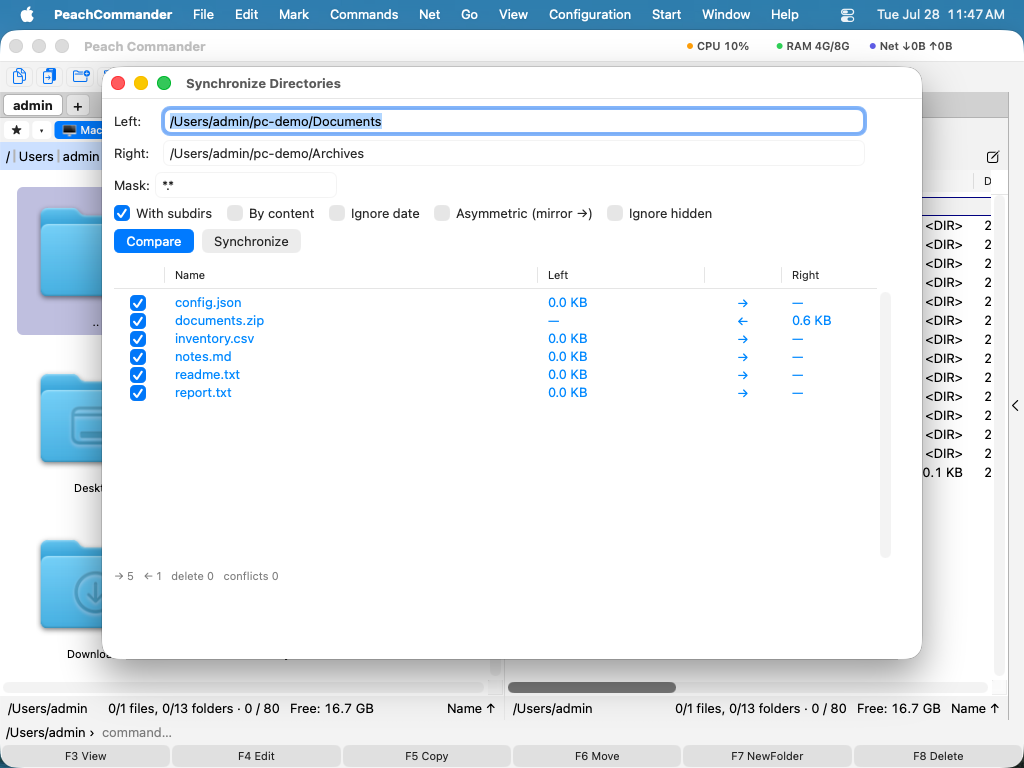 (Ábra: A Könyvtárak szinkronizálása ablak összehasonlítja mindkét oldalt, és minden fájlhoz javasol egy másolási irányt.)
Kattintson a jobb gombbal egy sorra, hogy megnézze a mögötte lévő fájlokat. Az Összehasonlítás egymás mellett nyitja meg a két oldalt, a Bal oldali fájl megtekintése és a Jobb oldali fájl megtekintése pedig egyetlen oldalt nyit meg a megjelenítőben — ez a válasz arra a sorra, amely csak az egyik oldalon létezik, és ahol nincs mit összehasonlítani. Azok a menüpontok, amelyek az adott sorra nem alkalmazhatók, szürkék, nem pedig hatás nélküliek. A .zip fájlban vagy kiszolgálón lévő fájl előbb egy csak olvasható átmeneti példányba kerül kibontásra vagy letöltésre, így az eredetihez semmi nem nyúl hozzá. Ez az Összehasonlításra is áll, így egy mappa összevethető egy archívummal vagy kiszolgálóval — az ilyen oldalon pedig az átvétel és a mentés gombja kikapcsolva marad, mert ott a másolat van nyitva.
Két fájl összehasonlítása tartalom szerint
- Jelöljön ki egy-egy fájlt mindegyik panelen (vagy két fájlt ugyanazon a panelen).
- Válassza a Fájl ▸ Összehasonlítás tartalom szerint… menüpontot.
- A két fájl egymás mellett nyílik meg, kiemelt eltérésekkel. A következő/előző vezérlőkkel ugorhat a megváltozott blokkok között.
- Ha bekapcsolja a szerkesztési módot, közvetlenül módosíthatja bármelyik fájlt, és mentheti a változtatásait.
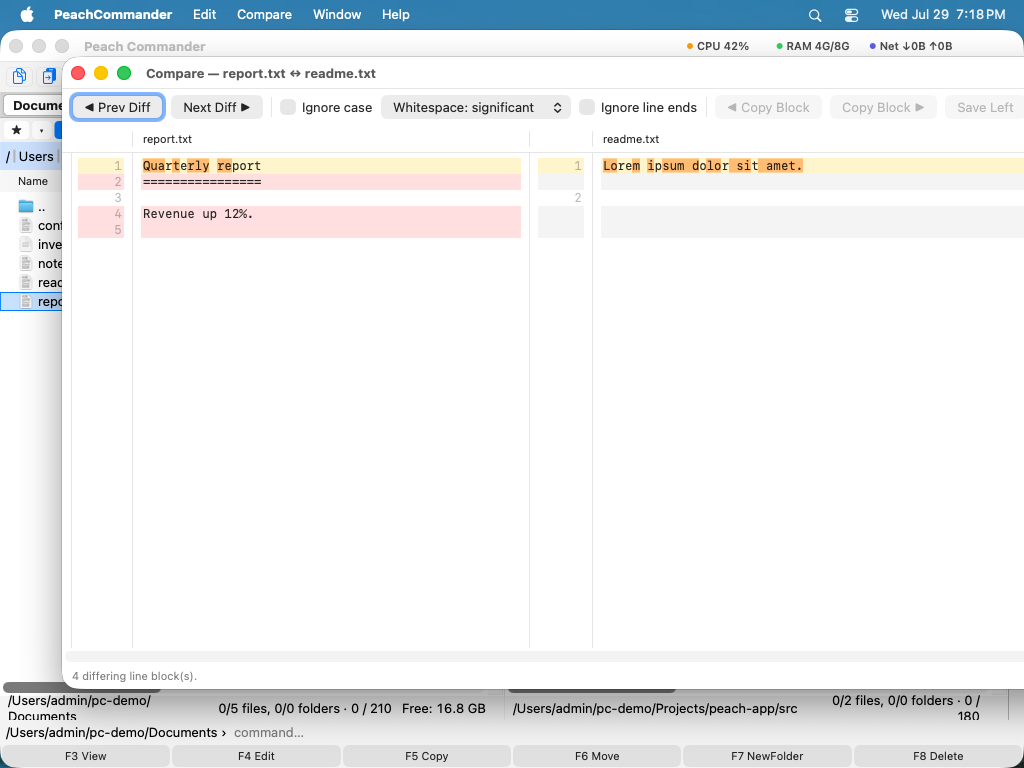 (Ábra: Két szövegfájl összehasonlítása; a megváltozott sorok mindkét oldalon ki vannak emelve.)
Ha a két fájl között egyáltalán nincs különbség, az ablak ezt egy színes sávban közli a felső szélén, nem pedig Önre hagyja, hogy egy kiemelés nélküli táblázatból következtessen rá. A sáv figyelmeztető színben akkor is megjelenik, ha egy fájlt egyáltalán nem sikerült beolvasni — ilyenkor a különbségekről szóló bármely ítélet egy meg sem történt összehasonlításról szóló állítás lenne. A bájtonkénti összehasonlítás ugyanezt mondja ugyanezért: két fájl, amelyet nem tud megnyitni, nem két azonos fájl.
Fájlok összehasonlítása bájtról bájtra
Amikor két fájl egyformának tűnik, de bizonyítania kell, hogy valóban azonosak (vagy meg kell találnia azt az egy bájtot, amely eltér), használja a bináris összehasonlítást. Mindkét fájlt egy hexadecimális nézetben mutatja, az egyező nem lévő bájtokat megjelölve, ami ideális letöltések ellenőrzéséhez, kódolt adatok vizsgálatához vagy egy pontos másolat megerősítéséhez.
Könyvtárlisták összehasonlítása
Ahhoz, hogy egy pillantással észrevegye két megnyitott mappa közötti eltéréseket, válassza a Kijelölés ▸ Könyvtárak összehasonlítása menüpontot (Shift+F2). A Peach Commander megjelöli azokat a fájlokat, amelyek eltérnek, vagy amelyek hiányoznak a másik oldalon, így a szokásos másolási, áthelyezési és törlési parancsokkal cselekedhet velük.
Annak korlátozása, mit fog át egy szinkronizálás
A maszkmező egyetlen, fájlnevekre vonatkozó bevonási listát tartalmaz. Amit ezzel nem lehet kifejezni, ahhoz a mellette lévő Szűrő… nyit egy lapot három füllel. Amit ott beállít, a következő összehasonlításra érvényes, a gomb pedig megmondja, hány feltétel aktív — egy szűrő, amit nem látni, éppen így lesz egy biztonsági mentés hiányos, miközben az ablak azt jelenti, hogy elkészült.
- A Kihagyás minták vesz át,
;vagy|választja el őket. A perjel nélküli név bármilyen mélységben illeszkedik (*.tmp), a végén álló perjel egy mappát jelent a teljes tartalmával (node_modules/), a perjelet tartalmazó minta pedig a relatív útvonalra illeszkedik (src/*/generated). A kis- és nagybetűk nem számítanak. - A méret és a dátum a párt egészében ítéli meg: ha az egyik oldal kiesik a tartományból, az egész pár kimarad. Ez szándékos. Csak az egyik oldalra alkalmazva a kihagyás egyoldalúnak láttatná a párt, és rossz irányú másolássá változna.
- Az elmúlt N nap minden összehasonlítástól számít, nem az előbeállítás mentésétől — egy elmentett feladat tehát továbbra is „az elmúlt hónapot” jelenti.
- A Bővítmények fül egy tartalombővítménytől kérdez arról az oldalról, amelyről a fájl másolódna. Ehhez valódi fájl kell, ezért csak akkor jelenik meg, ha mindkét oldal ezen a Macen lévő mappa.
A kihagyott mappát tükör módban sem törli — a tükör csak azt távolítja el, amit valóban összehasonlított. Az állapotsor megmondja, hány bejegyzést tartott vissza a szűrő, amellett, hogy mit fog tenni a futás. A szűrő azzal a szinkronizálási előbeállítással együtt kerül mentésre és betöltésre, amelyhez tartozik.
Két mappát mindkét irányban egyben tartani
A két eredeti mód egy dolgot nem tud megkülönböztetni: egy fájl, amely csak az egyik oldalon van, vagy itt új, vagy ott törölték, és a kettő ugyanúgy néz ki. A szimmetrikus mód ezért átmásolja — töröljön valamit a laptopon, szinkronizáljon, és visszatér a mentésből —, a tükör mód pedig töröl, de csak egy irányban.
Kétirányú (emlékezettel) megjegyzi, hogyan állt a két mappa, amikor utoljára egyezett. Ezzel a feljegyzéssel az egyik oldalon történt törlés átvihető a másikra.
- Egy pár első futásának nincs feljegyzése: úgy viselkedik, mint korábban, és nem töröl semmit. Megírja a feljegyzést. A második futástól a mód működik.
- Az átvitt törlés saját színnel,
⇒🗑jellel jelenik meg, és nincs bejelölve: ez az egyetlen sor, amely az alkalmazás emlékezetéből jön. A nyílra kattintva a többi válasz is elérhető: másolja vissza a fájlt, vagy hagyja békén mindkét oldalt. - Az egyik oldalon módosítva, a másikon törölve ütközés, soha nem törlés. Ugyanígy a mindkét oldalon módosított fájl.
- Semmi nem törlődik olyan hiány alapján, amit az összehasonlítás nem tudott megerősíteni — egy olvashatatlan mappa, vagy amelyet a szűrő visszatartott, semmit sem bizonyít a tartalmáról.
- Csak a Mac két mappája. Sem kiszolgáló, sem archívum: az archívumon belüli törlés újraírja azt, a kiszolgálón történő törlés végleges, és nem ez az a mód, amivel ezt érdemes megpróbálni.
A törlés nem vonható vissza. Ezen a Macen a fájl a Kukába kerül, és a Finderből visszatehető; ez a teljes védőháló. Az Emlékezet… az ablakban felsorolja minden párt, amelyre az alkalmazás emlékszik, kiemeli a most nyitottat, és bármelyiket elfelejtheti — utána azoknak a mappáknak a következő összehasonlítása ismét úgy viselkedik, mint egy első. Magától soha nem felejt el semmit: egy leválasztott lemezen lévő mappa nem tűnt el, csak nincs csatlakoztatva.
A feljegyzés a beállítások mellett lakik: ha az egyik mappát elmozgatja, a párnak nincs többé előzménye — és előzmény nélküli futás semmit nem töröl.
Mit tett egy futtatás, és mi az, ami visszavehető belőle
Minden szinkronizálás fel van jegyezve. A Futtatások… az ablakban a legújabbaktól sorolja őket — mikor, melyik két mappa, melyik mód, és hány fájlt másolt, törölt vagy tartott vissza —, a kiválasztott futtatásnál pedig megmutatja, mi történt minden egyes fájllal.
Ez a lista teszi használhatóvá a Kukát. Egy fájl, amit ez a Mac törölt, a Kukába került, és a futtatás feljegyezte, hova, ami többet számít, mint amennyinek hangzik: a Kuka ütközéskor átnevez, így egy második notes.txt notes.txt 11-17-15-028.txt néven landol, és a név alapján keresve a rosszat találja meg. A Megjelenítés a Kukában egyenesen az elemre irányítja a Findert.
A Visszahelyezés… a futtatás által törölt fájlokat a Kukából arra az útvonalra mozgatja, ahonnan törölve lettek. Mindegyiket előbb ellenőrzi, és ami nem áll, azt az okával együtt elutasítja, nem pedig kikényszeríti:
- Azon az útvonalon megint van valami. Érintetlen marad — a visszahelyezés soha nem írhat felül.
- Az elem már nincs a Kukában, vagy véglegesen törölték ahelyett, hogy odakerült volna.
- Az oldal archívum vagy kiszolgáló volt. Egy archívum egészében újraíródik, egy kiszolgálónak pedig nincs Kukája, tehát semmi sem maradt meg.
- A mappa, amelybe a futtatás írt, eltűnt, vagy már nem ugyanaz a mappa — mondjuk egy újrahasznált csatolási pont. Ilyenkor a teljes futtatás elutasításra kerül, nem pedig egy része végrehajtásra.
- Már visszahelyezték. A feljegyzés ezt megőrzi, így egy második próbálkozás nem tesz semmit.
- Vagy maga a feljegyzés olyan, amivel ez a verzió nem tud mit kezdeni — az alkalmazás újabb verziója írta, vagy a két mappán kívüli útvonalat nevez meg. Ritka, és elutasítjuk, nem találgatjuk.
Egy másolást nem lehet visszavenni. Eltávolítani azt jelentené, hogy olyan fájlt törlünk, amit azóta esetleg szerkesztett — ez az ellenkező alku, mint egy törlés visszahelyezése, ezért az alkalmazás nem kínálja fel: a futtatás megmondja, mely fájlokat másolta, és ezeket Ön törölheti. A felülírt fájl az egyetlen valódi hézag, és az mostanra kicsi: ezen a Macen a lecserélt változat úgy kerül a Kukába, mint egy törölt fájl, így a Megjelenítés a Kukában megtalálja. Archívumba, kiszolgálóra vagy Kuka nélküli kötetre ez nem megy, és a megerősítés ezt a futtatás előtt közli.
Az utolsó 200 futtatás marad meg, vagy 64 MB belőlük, amelyik előbb bekövetkezik; ezen túl a legrégebbiek egyenként esnek ki, ahogy újak érkeznek, a Felejtés és a Mindet elfelejteni pedig azonnal kitakarítja őket. Egy nagyon nagy futtatás — több mint 20 000 fájl — minden problémát és mindent megőriz, amit a Kukába tett, de a rendben lefutott másolatokat nem, és ezt meg is mondja ahelyett, hogy Önre bízná az észrevételét. A törlései továbbra is visszahelyezhetők: ami kimaradt, azok a másolatok, és egy másolást amúgy sem lehetett volna visszavenni.
A felejtés a mappákon semmit nem változtat; ami elvész, az annak feljegyzése, hogy mi történt, és vele az ajánlat bármi visszahelyezésére. A kétirányú memóriával ellentétben ez automatikusan eldobódik — egy pár emlékezetének elvesztése megváltoztatná, mit tesz a következő futtatás, míg egy futtatás feljegyzésének elvesztése csak egy lehetőséget vesz el.
Billentyűparancsok
| Művelet | Billentyűparancs |
|---|---|
| Könyvtárlisták összehasonlítása (eltérő fájlok megjelölése) | Shift+F2 |
| Összehasonlítás tartalom szerint | Fájl ▸ Összehasonlítás tartalom szerint… |
| Könyvtárak szinkronizálása | Parancsok ▸ Könyvtárak szinkronizálása… |
| Egy szinkronizálási sor egyik oldalának megtekintése | Jobb gomb a soron ▸ Bal oldali fájl megtekintése / Jobb oldali fájl megtekintése |
Megjegyzések
- Tartalom szerint vs. dátum/méret szerint. A gyors összehasonlítás méret és módosítási dátum alapján párosítja a fájlokat, ami gyors, de megtévesztő lehet, ha azonos fájlok időbélyegei eltérnek. Kapcsolja be a tartalom szerint lehetőséget a megbízható eredményért, azon az áron, hogy minden fájlt beolvas.
- Almappák és szűrők. A szinkronizálási ablak leereszkedhet az almappákba, és korlátozható egy szűrőmaszkkal, így csak azokat a fájltípusokat szinkronizálhatja, amelyek fontosak Önnek.
- Ön marad az irányítás alatt. A szinkronizálás soha nem fut le magától – Ön áttekinti a javasolt irányokat az eredményrácsban, és bármelyiket módosíthatja, mielőtt bármit is másolna. Az Esc megszakítja a futó összehasonlítást, és bezárja az ablakot, ha semmi sem fut.
- Elődefiníciók. A gyakran használt szinkronizálási beállítások menthetők és újra felhasználhatók, így nem kell minden alkalommal újra megadnia ugyanazokat a beállításokat. Egy elődefiníció azt is megjegyzi, mit mutat az eredményrács — az irányszűrőt és az Azonosak elrejtése beállítást —, és az ablak a legutóbb használt elődefinícióval nyílik meg. Egy Alapértelmezett elődefiníció az ablak első megnyitásától kezdve rendelkezésre áll; mentse felül, hogy a sajátjává tegye.