Letöltés URL-ről
A Peach Commander egy fájlt közvetlenül egy HTTP- vagy HTTPS-webcímről tud letölteni az aktív panelbe, böngésző megnyitása nélkül. Illesszen be egy hivatkozást, erősítse meg a nevet, amely alatt mentődik, és a letöltés magától fut — folytatással, ha a kapcsolat megszakad, kötegelt letöltésekkel sok hivatkozáshoz egyszerre, és opcionális ellenőrzőösszeg-ellenőrzéssel, hogy tudja, a fájl sértetlenül érkezett meg.
Fájl letöltése
- Nyissa meg a panel mappáját, ahová a fájlt szeretné.
- Válassza a Hálózat > Letöltés URL-ről lehetőséget, vagy nyomja meg a Cmd+Shift+U-t.
- Illessze be a webcímet az URL(-ek) mezőbe. Ha előbb másolt egy hivatkozást, kitöltődik önnek.
- Ellenőrizze a Mentés másként nevet — a hivatkozásból javasolt, és szabadon szerkesztheti.
- Kattintson a Letöltés-re.
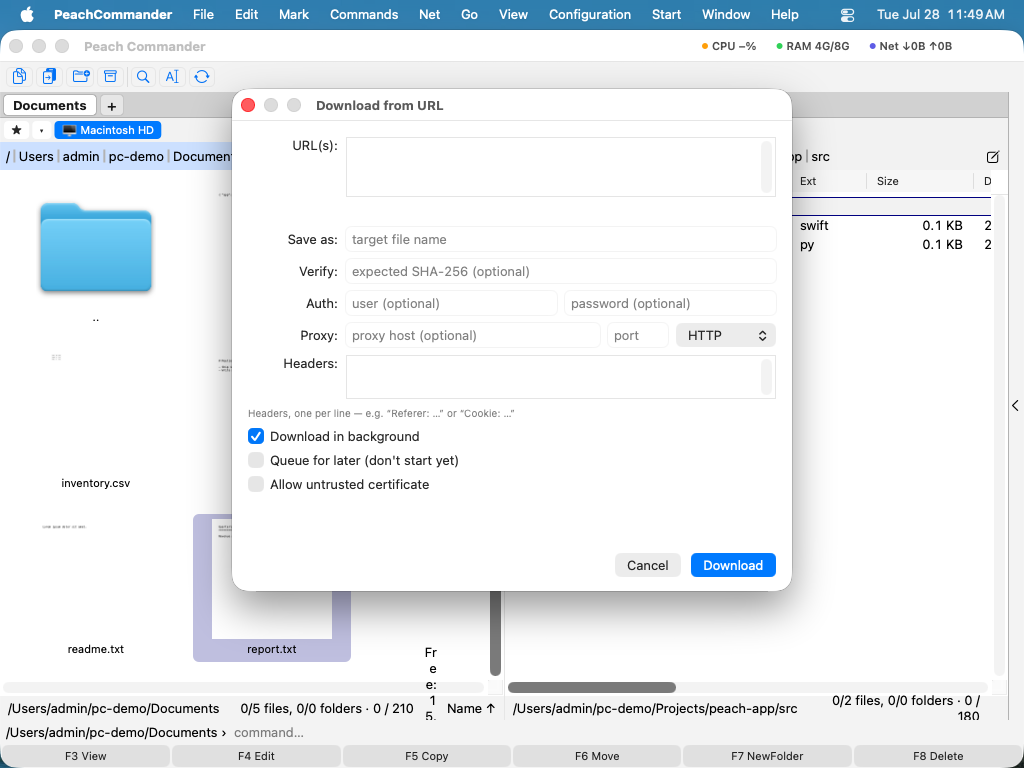 (Ábra: a letöltés párbeszéd — illesszen be egy hivatkozást, szerkessze a nevet, és állítson be opcionális ellenőrzést, hitelesítő adatokat, fejléceket vagy proxyt.)
Alapértelmezetten a letöltés a háttérben fut, így folytathatja a munkát a panelekben az átvitel közben. Kapcsolja ki a Letöltés a háttérben lehetőséget, hogy megvárja, vagy kapcsolja be a Sorba állítás későbbre lehetőséget a beállításához anélkül, hogy még elindítaná.
Több fájl letöltése egyszerre
Illesszen be egy webcímet soronként az URL(-ek) mezőbe. Ha egynél több hivatkozás van jelen, minden fájl neve automatikusan a hivatkozásából származik, a fájlonkénti Mentés másként és Ellenőrzés mezők pedig ki vannak kapcsolva.
Egy megszakadt letöltés folytatása
Ha egy átvitel megszakad, a Peach Commander megtartja, amit már fogadott, egy ideiglenes .part fájlban. Ugyanazon letöltés újbóli indítása onnan folytatja, ahol megállt, amikor csak a kiszolgáló támogatja, ahelyett hogy elölről kezdené. A .part fájl csak akkor kapja meg a végleges nevet, amikor a letöltés sikeresen befejeződik.
Billentyűparancsok
| Művelet | Billentyűparancs |
|---|---|
| Letöltés URL-ről | Cmd+Shift+U |
Tippek
- Ellenőrizze a fájlt. Egyetlen letöltéshez illesszen be egy várt SHA-256 ellenőrzőösszeget az Ellenőrzés mezőbe. Az átvitel után a fájl ellenőrzőösszege ehhez hasonlítódik, így megbízhat abban, hogy a fájl megegyezik azzal, amit a kiadó felsorolt.
- Bejelentkezés szükséges? Adjon meg egy felhasználónevet és jelszót a Hitelesítés mezőkben az alap hitelesítést használó oldalakhoz. Token alapú hozzáféréshez adjon hozzá egy
Authorization: Bearer …sort a Fejlécek mezőbe. - Egyéni fejlécek. Adjon hozzá egy fejlécet soronként a Fejlécek mezőbe, például
Referer: …vagyCookie: …, olyan hivatkozásokhoz, amelyek csak bizonyos kérésfejlécekkel működnek. - Proxy. Irányítsa a letöltést egy HTTP- vagy SOCKS5-proxyn keresztül a Proxy gazdagép, port és típus kitöltésével.
- Nem megbízható tanúsítványok. Csak egy megbízható, önaláírt tanúsítványt használó oldalhoz kapcsolja be a Nem megbízható tanúsítvány engedélyezése lehetőséget; ez kikapcsolja a normál HTTPS-biztonsági ellenőrzést az adott letöltéshez.
- Megjegyzés: a gyorsbillentyű korábban Cmd+Shift+D volt, amelyet az Ugrás ▸ Asztal is használ — a kettő közül az egyik tehát soha nem működött. A letöltés átkerült a Cmd+Shift+U-ra (U mint URL), az Asztal pedig megtartja a Cmd+Shift+D-t, ahogy a Finderben is.