Csatlakozás FTP-hez és SFTP-hez
A Peach Commander úgy tud böngészni távoli kiszolgálókon, mintha közönséges mappák lennének. Ha csatlakozott, egy panel mutatja a távoli fájlokat, és ugyanazokkal a billentyűkkel másolja, helyezi át, nevezi át és törli őket, amelyeket helyben használ. Beszéli az egyszerű FTP-t, a biztonságos FTPS-t és az SFTP/SCP-t SSH-n keresztül, így elérhet bármit egy klasszikus webtárhelytől egy megerősített SSH-kiszolgálóig. A mentett kapcsolatok a kapcsolatkezelőben élnek, a jelszavak pedig biztonságosan a macOS kulcskarikájában, nem magában a kapcsolatban.
Csatlakozás egy kiszolgálóhoz
- Nyissa meg a Hálózat menüt és válassza az FTP-kapcsolat… (Ctrl+F) lehetőséget a kapcsolatkezelő megnyitásához.
- Válasszon egy mentett kapcsolatot a listából és kattintson a Csatlakozás-ra, vagy kattintson az Új gombra egy létrehozásához. Használjon mappákat a listában a kapcsolatok csoportosításához.
- Egy gyors, egyszeri kapcsolathoz válassza a Hálózat > Új FTP-kapcsolat… (Ctrl+N) lehetőséget és írja be a címet közvetlenül.
- Adja meg a jelszavát, amikor kéri; pipálja be a mentésének lehetőségét, és bekerül a kulcskarikájába a következő alkalomra.
- Ha végzett, válassza a Hálózat > FTP leválasztása (Ctrl+Shift+F) lehetőséget.
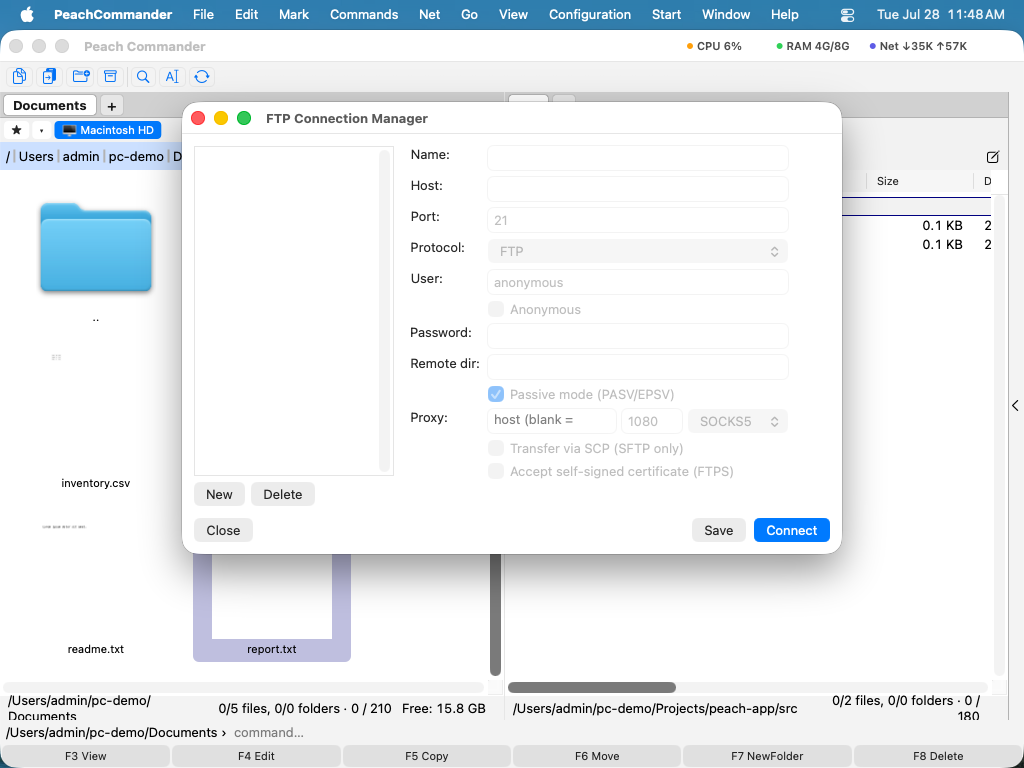 (Ábra: a kapcsolatkezelő tartja a mentett kiszolgálóit; használja az Új, Szerkesztés és Törlés gombokat a kezelésükhöz.)
Egy kapcsolat beállításakor kiválaszthatja a protokollt (FTP, FTPS explicit AUTH TLS-sel, implicit FTPS a 990-es porton, vagy SFTP/SCP), a passzív vagy aktív módot, a távoli és helyi kezdőmappát, a szövegkódolást és egy opcionális keep-alive időközt, hogy megakadályozza a tétlen kiszolgálókat abban, hogy leválasszák. SFTP-hez hitelesíthet az SSH-ügynökével, jelszóval vagy egy privát kulcs fájllal, és SCP-t választhat az átvitelekhez. Az ismeretlen SSH gazdakulcsok az első használatkor megbízhatóvá válnak; ha egy ismert kiszolgáló kulcsa valaha megváltozik, a kapcsolat elutasításra kerül, hogy megvédje a manipulációtól.
Az FTP-konzol
Ahhoz, hogy pontosan lássa, mit mond a kiszolgáló, nyissa meg az FTP-konzolt a Hálózat menüből. Élő naplót mutat a vezérlőcsatornáról (a jelszava el van rejtve), és lehetővé teszi nyers FTP-parancsok beírását a kiszolgálónak.
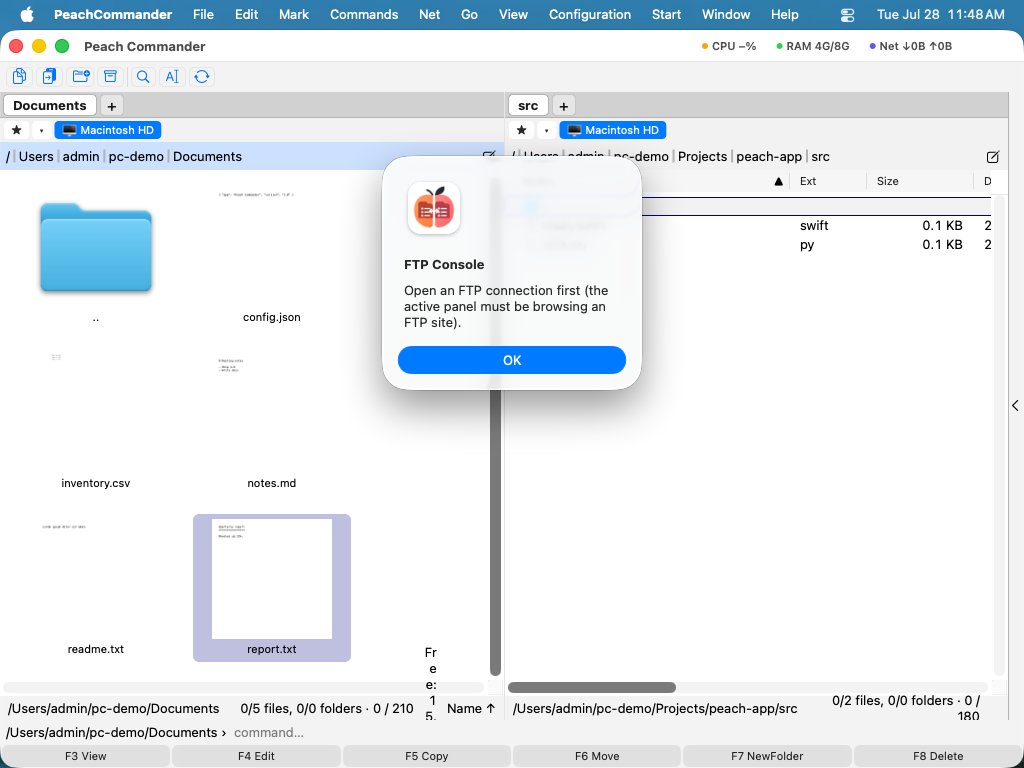 (Ábra: az FTP-konzol minden cserét naplóz és nyers parancsokat fogad, ami hasznos a hibaelhárításhoz.)
Billentyűparancsok
| Művelet | Billentyűparancs |
|---|---|
| Kapcsolatkezelő megnyitása | Ctrl+F |
| Új kapcsolat | Ctrl+N |
| Leválasztás | Ctrl+Shift+F |
| Átviteli mód váltása | Ctrl+Shift+M |
Megjegyzések
- A megszakadt letöltés ott folytatódik, ahol abbamaradt: ha a fájl részben már megvan, és a kiszolgáló elfogadja az újraindítást, csak a hiányzó vég utazik. Az a kiszolgáló, amely elutasítja, egyszerűen újrakezdi a fájlt. A feltöltés ugyanígy folytatódik, ha a kiszolgálón lévő fájl rövidebb a küldöttnél.
- Az önaláírt tanúsítvánnyal rendelkező FTPS-kiszolgálókhoz kapcsolja be a nem megbízható tanúsítvány elfogadásának lehetőségét az adott kapcsolat beállításaiban.
- Egy SOCKS5-proxy kapcsolatonként beállítható az egyszerű FTP-hez. Egy titkosított FTPS-kapcsolat proxyn keresztüli irányítása nem támogatott.
- A Total Commander meglévő FTP-kapcsolatai importálhatók.
- Az SCP csak fájlok átvitelére használatos; a listázás, átnevezés és törlés mindig SFTP-n keresztül megy.