Beállítások
A Beállítások ablak az a hely, ahol a Peach Commandert a munkamódjához igazítja: mely sávok jelennek meg, hogyan jelennek meg a fájlok, hogyan viselkednek a másolási és törlési műveletek, a tömörítéskor használt archívumformátum, a lapok viselkedése, az FTP-alapértékek, a megjelenítési nyelv és több. A beállítások oldalakba vannak csoportosítva, így gyorsan megtalálhat egy lehetőséget, és minden változtatás automatikusan mentődik a személyes konfigurációs mappájába.
A Beállítások megnyitása
- Válassza a Peach Commander > Beállítások… lehetőséget, vagy nyomja meg a Cmd+, (vessző) billentyűt.
- Ugyanezt az ablakot a Konfiguráció > Lehetőségek… alól is megnyithatja.
- Válasszon egy oldalt a bal oldali listából; az adott oldal lehetőségei a jobb oldalon jelennek meg.
- Állítsa be a vezérlőket. A változtatások azonnal életbe lépnek, hacsak egy megjegyzés az oldalon mást nem mond.
- Ha közvetlenül egy beállításhoz szeretne jutni, írjon az ablak felső részén lévő keresőmezőbe. Az összes lap találatai megjelennek azzal a lappal együtt, amelyen vannak, és a kiválasztás megnyitja azt a lapot a kijelölt beállítással. ↑/↓ lépteti az eredményeket, a Return megnyitja a kijelöltet, az Esc pedig kilép a keresésből és visszaadja azt a lapot, ahonnan jött.
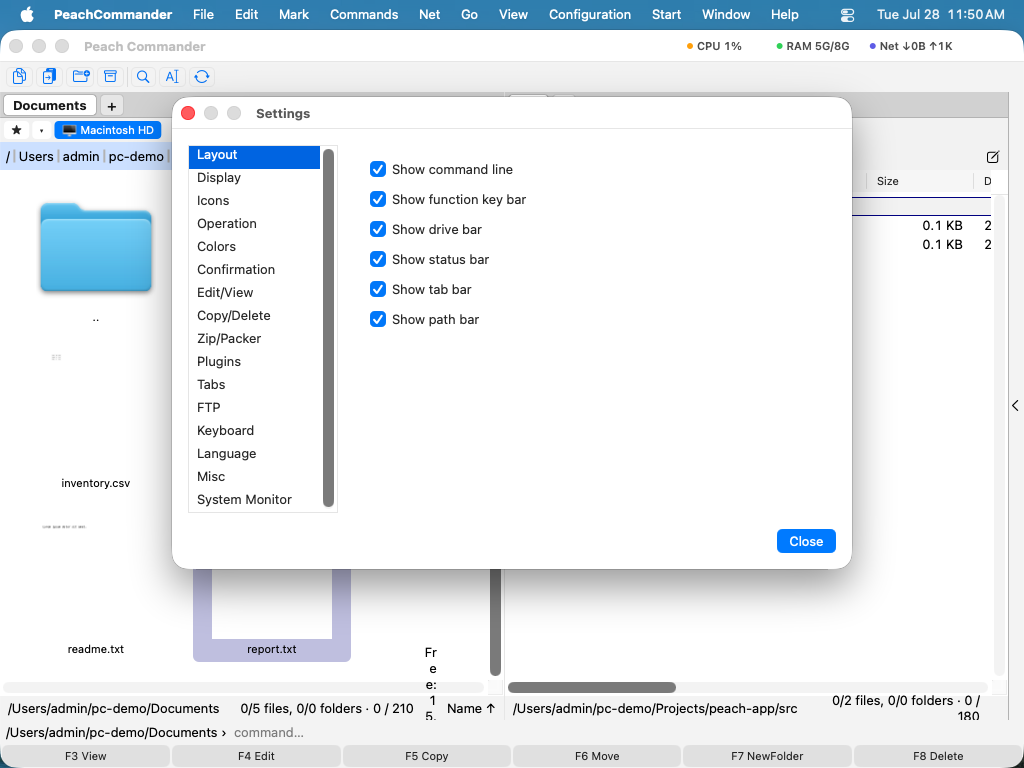 (Ábra: az Elrendezés oldal vezérli, mely sávok jelennek meg a panelek körül.)
Az oldalak
Az ablaknak ezek az oldalai vannak, sorrendben:
- Elrendezés — a meghajtósáv, lapsáv, útvonalsáv és állapotsáv megjelenítése vagy elrejtése, valamint annak megválasztása, milyen oldalakat kínál az oldalsó panel.
- Megjelenítés — hogyan listázódnak a fájlok és mappák, beleértve a dátumformátumot.
- Ikonok — az ikonok megjelenése a fájllistákban.
- Működés — általános viselkedés, például mi történik, amikor gépel egy panelben (gyorskeresés vs. parancssor).
- Színek — egyéni panelszínek, vagy hagyja őket az aktuális témát követni.
- Megerősítés — mely műveletek kérnek először megerősítést, mint a törlés.
- Szerkesztés/Megtekintés — hogy a szerkesztőben való mentés megtart-e
.bakbiztonsági másolatot, a fájlok szerkesztéséhez és megtekintéséhez használt programok a típusonkénti társítások, és hogy mennyibe kerülhet egy előnézet hálózati helyeken és archívumokban. - Másolás/Törlés — fájlmetaadatok megőrzése, gyors klónozás használata, csak újabb fájlok másolása, ellenőrzés másolás után, törlések küldése a Kukába, és egy opcionális sebességkorlát beállítása.
- Zip/Tömörítő — az alapértelmezett archívumformátum és tömörítési szint, amelyet tömörítéskor használ.
- Bővítmények — a telepített bővítmények be- vagy kikapcsolása.
- Lapok — hogyan nyílnak meg és viselkednek a mappalapok.
- FTP — hálózati alapértékek, mint a keep-alive időköz.
- Billentyűzet — a billentyűparancsok áttekintése és módosítása.
- Nyelv — válasszon Rendszer alapértelmezett, English vagy Deutsch közül.
- MI — az MI-asszisztens beállítása: preferált modell, felhő végpont és kulcs, autonómia, és az opcionális MCP-kiszolgáló (lásd Asszisztens MI).
- Egyéb — a konfigurációs mappa megnyitása a Finderben.
Az engedélyezett bővítmények saját oldalakat adhatnak a beépítettek után — például Lemeztérkép és System Monitor — így a lehetőségeik ugyanabban az ablakban élnek (lásd Bővítmények).
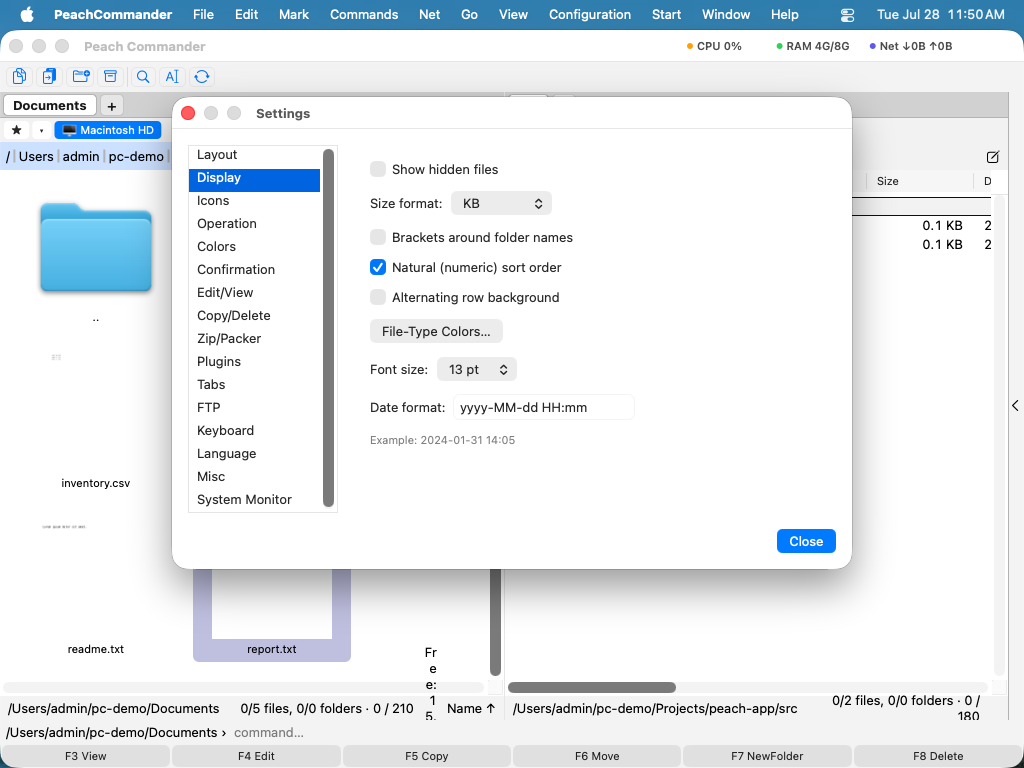 (Ábra: a Megjelenítés oldal vezérli, hogyan listázódnak a fájlok és mappák.)
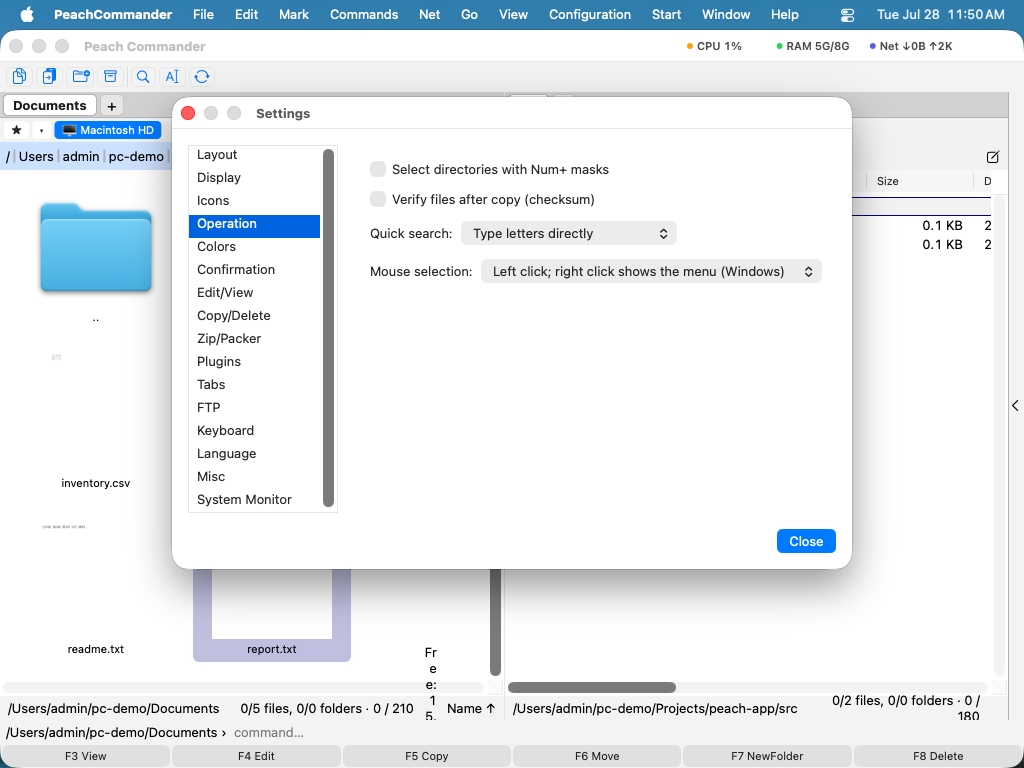 (Ábra: a Működés oldal irányítja a gyorskeresést és az egér viselkedését.)
Hol tárolódnak a beállításai
A konfigurációja egyszerű szövegfájlokban tárolódik a személyes Application Support mappáján belül, a ~/Library/Application Support/PeachCommander alatt. A megnyitásához menjen az Egyéb oldalra és kattintson a Konfigurációs mappa megnyitása gombra. A mentett FTP-jelszavak nem ezekben a fájlokban tárolódnak; biztonságosan a macOS kulcskarikában vannak.
A beállítások írásra kerülnek, ahogy megváltoztatja őket. Bármikor kikényszeríthet egy mentést is a Konfiguráció > Beállítások mentése lehetőséggel, és tárolhatja az aktuális ablakhelyzetet és panelelrendezést a Konfiguráció > Pozíció mentése lehetőséggel.
Beállítások áthozatala a Total Commanderből
Ha a Windows-os Total Commanderről vált, importálhatja a mentett FTP-oldalait. Válassza a Konfiguráció > wincmd.ini importálása… lehetőséget és válassza ki a Total Commander FTP-konfigurációs fájlját. A kapcsolatai ugyanabban a sorrendben adódnak hozzá a Peach Commanderhez, ahogy ott megjelentek.
Billentyűparancsok
| Művelet | Billentyűparancs |
|---|---|
| A Beállítások megnyitása | Cmd+, |
Megjegyzések
- A Nyelv oldal Rendszer alapértelmezett, English és Deutsch közül kínál. A nyelv megváltoztatása csak a Peach Commander újraindítása után lép életbe.
- A Színek oldalon beállított színek felülírják a témát; ott használja az Alapértelmezések visszaállítása-t a téma színeihez való visszatéréshez.
- A Peach Commander a beállításait csak a saját konfigurációs mappájában tárolja, így a változtatásai soha nem érintenek más appokat, és könnyen biztonsági mentés készíthető róluk a mappa másolásával.