Megjelenés
A Peach Commander illeszkedhet a Mac többi részének megjelenéséhez, vagy saját stílust ölthet. Követheti a rendszer világos vagy sötét beállítását (vagy kényszeríthet egyet), átszínezheti a fájlpaneleket, típus szerint kiemelheti a fájlokat, valamint úgy állíthatja be a listabetűméretet és a dátumformátumot, hogy a panelek pontosan úgy jelenjenek meg, ahogy Ön szereti.
Színtéma választása
Egy téma egyetlen lépésben lecseréli a panelek teljes színpalettáját.
- Nyissa meg a beállítások ablakát a Beállítások > Beállítások… menüponttal, vagy nyomja meg a Cmd+, billentyűt.
- Válassza a Színek oldalt.
- Válasszon a Téma menüből:
- Rendszer (alapértelmezett) — nincs téma. A panelek az alábbi Megjelenés beállítást követik, pontosan úgy, mint eddig. Ez az alapértelmezés.
- Világos / Sötét — rögzíti a beépített világos vagy sötét palettát, függetlenül attól, mit tesz a macOS.
- Éjfél — sötét téma, amely nem csupán szürke: mély indigó panelek lágy kékesszürke szöveggel, fehér kurzorsorral és borostyánsárgával a megjelölt fájlokhoz.
- Norton Commander — az eredeti DOS-os fájlkezelő klasszikus kék-ciánkék kinézete, valódi CGA-színekben: kék panelek, ciánkék szöveg, világos ciánkék kurzorsor és sárga a megjelölt fájlokhoz.
A téma saját világos/sötét alapot hoz magával, hogy a lapok, a görgetősávok és a szokásos vezérlők illeszkedjenek hozzá — ezért halvány a Megjelenés menü, amíg téma van kiválasztva. Az alábbi egyéni panelszínek továbbra is elsőbbséget élveznek a témával szemben.
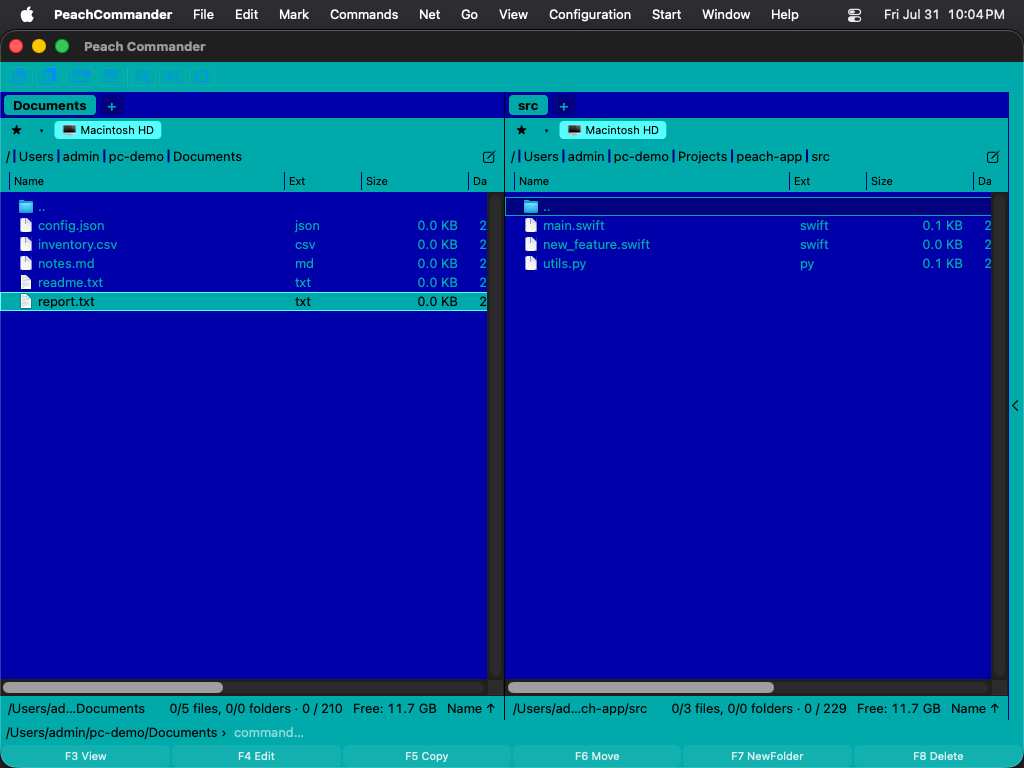 (Ábra: a Norton Commander paletta — az eredeti CGA kék, ciánkék és sárga.)
A Norton Commander téma az 1986-os eredeti valódi CGA-értékeit használja: #0000AA kék, #00AAAA ciánkék, #55FFFF a kurzorsorhoz, #FFFF55 a megjelölt fájlokhoz. A kurzorsáv sötét szövegre vált ciánkék alapon, ahogy az eredeti rajzolta, a megjelölt fájlok pedig megtartják a sárgájukat.
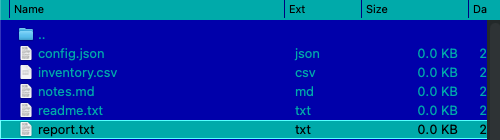 (Ábra: a kurzorsáv invertál; a megjelölt fájlok sárgák maradnak.)
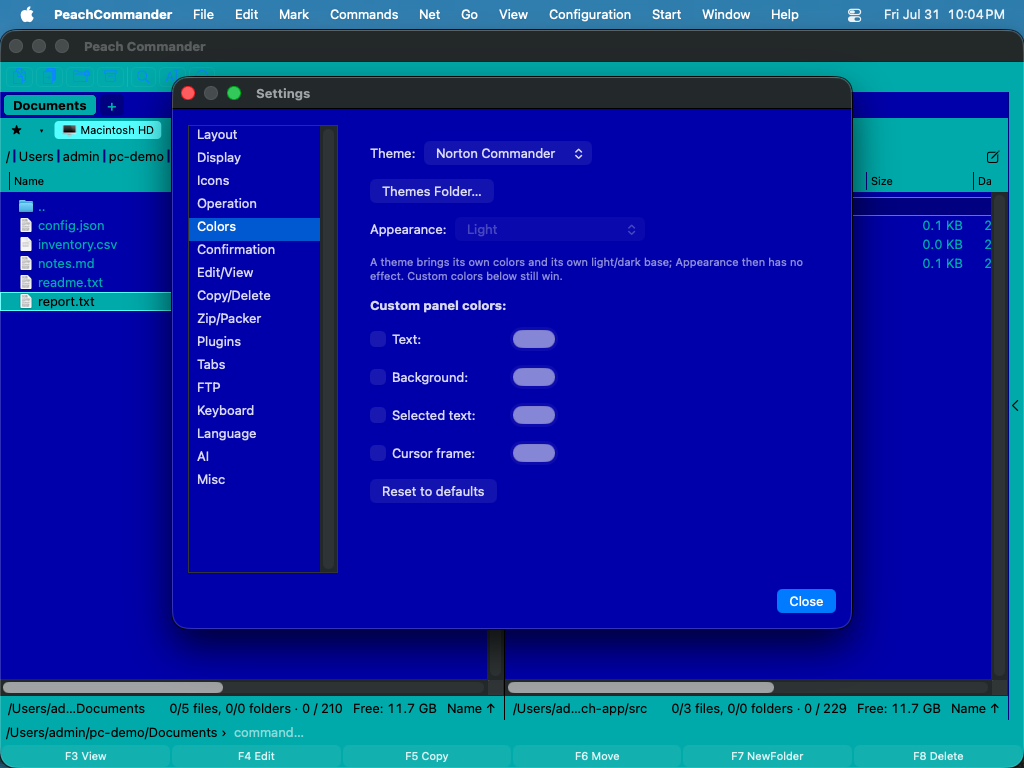 (Ábra: a program saját ablakai is követik a témát.)
A témák csak színek. A panelek elrendezése, a keretek és a betűtípusok változatlanok — a Norton Commander nem hozza vissza a kettős vonalú kereteket, sem a DOS raszteres betűtípusát.
Saját téma írása
A témák egyszerű szövegfájlok, témánként egy, a beállítási mappán belüli themes mappában.
- A Színek oldalon kattintson a Témák mappája… gombra. A mappa létrejön, ha nem létezik, és amikor először üres, a Peach Commander elhelyez benne egy megjegyzésekkel ellátott
example-norton.inifájlt, amely felsorolja az összes beállítható színt. - Másolja le a fájlt, adjon neki új nevet, és szerkessze. A fájlnév (a
.ininélkül) a téma azonosítója; aNamesor jelenik meg a Téma menüben. - Mentse el. Nyissa meg újra a Téma menüt — a témája ott van a listában. Újraindítás nem szükséges.
Egy minimális téma három sor:
[Theme]
Name = My Midnight
Base = dark

[Colors]
ListBackground = #101020
ListText       = #C0C0D0
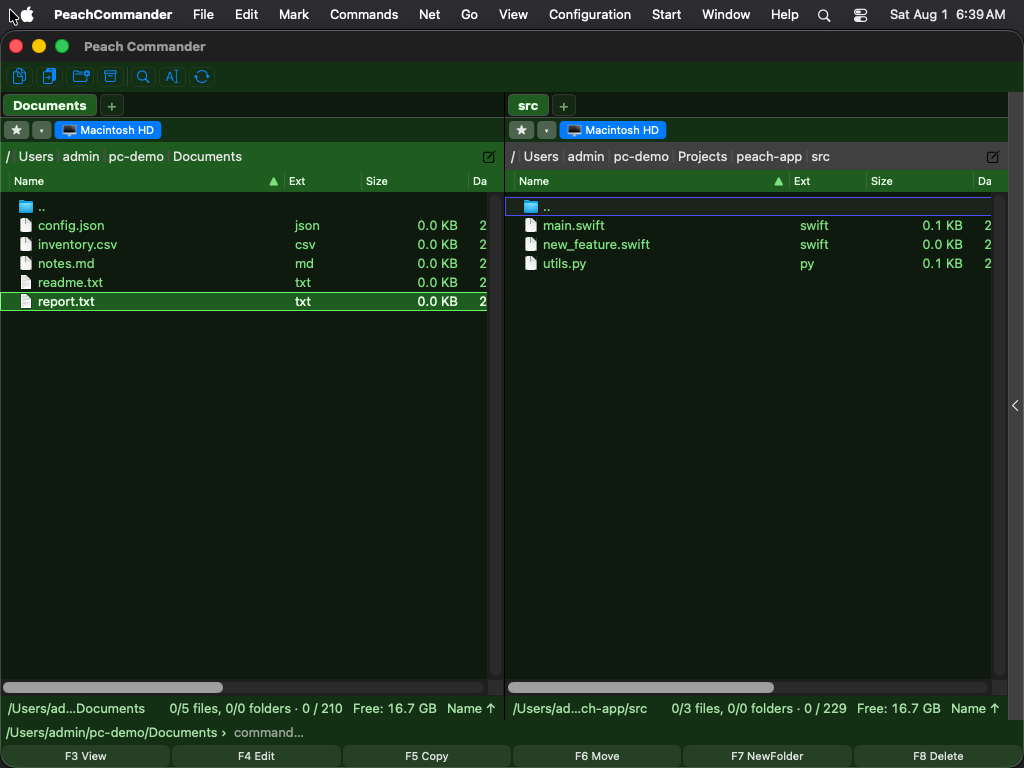 (Ábra: a témák mappájában lévő fájlból betöltött téma.)
A Base választja ki azt a beépített palettát (light vagy dark), amely minden fel nem sorolt színt szolgáltat, így csak azt írja le, amit meg akar változtatni. A színek #RRGGBB alakúak. A ; vagy # jellel kezdődő sorok megjegyzések.
Ha valami hibás a fájlban, a Peach Commander kihagyja azt az egy sort, és megtartja a téma többi részét — nem utasítja el a fájlt. Az okot a rendszernaplóba írja, amely a Konzolban látható, ha a [theme] kifejezésre szűr.
A light, dark, norton és system nevek a beépített témákhoz tartoznak; az ilyen nevű fájl kimarad, hogy ne takarhasson el egy mellékelt témát. Ha törli a kiválasztott téma fájlját, a Peach Commander visszatér a Rendszer (alapértelmezett) beállításra.
Világos, sötét vagy rendszer szerinti megjelenés beállítása
- Nyissa meg a beállítások ablakát a Beállítások > Beállítások… menüponttal, vagy nyomja meg a Cmd+, billentyűt.
- Válassza a Színek oldalt.
- A Megjelenés menüből válasszon egyet az alábbiak közül:
- Rendszer (macOS követése) – automatikusan igazodik a Mac aktuális világos/sötét beállításához.
- Világos – mindig a világos palettát használja.
- Sötét – mindig a sötét palettát használja.
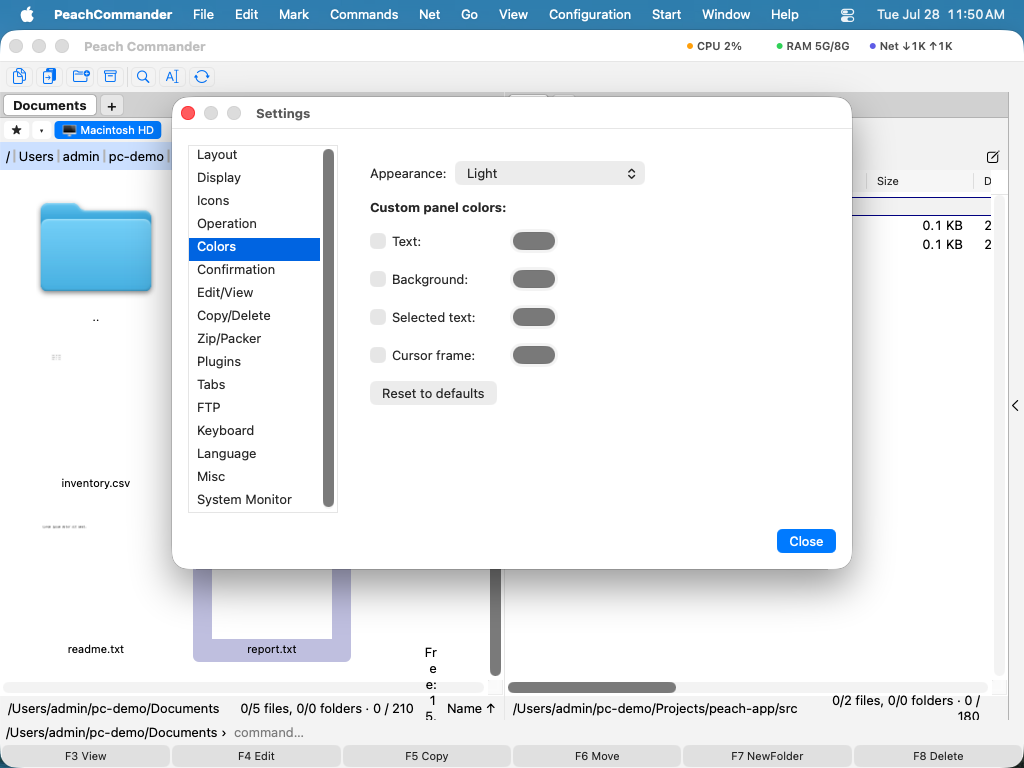 (Ábra: A Színek oldal: válasszon megjelenést, és bírálja felül az egyes panelszíneket.)
Panelszínek testreszabása
Ugyanezen a Színek oldalon, az Egyéni panelszínek alatt kapcsolja be a jelölőnégyzetet bármelyik elem mellett, és válasszon színt a mellette lévő mezőből:
- Szöveg – a fájl- és mappanevek.
- Háttér – a panel háttere.
- Kijelölt szöveg – a megjelölt fájlokhoz használt szín.
- Kurzorkeret – az aktuális elem körüli körvonal.
Hagyja kikapcsolva a jelölőnégyzetet, hogy megtartsa az adott elem beépített színét. Kattintson az Alapértékek visszaállítása gombra, hogy egyszerre törölje az összes felülbírálást.
Fájlok színezése típus szerint
- Nyissa meg a Beállítások > Beállítások… menüpontot, és válassza a Megjelenítés oldalt.
- Kattintson a Fájltípus-színek… gombra.
- Adjon hozzá egy szabályt egy névmaszkkal, például
*.zipvagy*.txt, majd válasszon színt a hozzá illő fájlokhoz. - Használja a Szabály hozzáadása gombot további maszkokhoz; kattintson a Kész gombra a mentéshez, vagy a Mégse gombra az elvetéshez.
Az illeszkedő fájlok ezután mindkét panelen az Ön által választott színben jelennek meg.
Betűméret és dátumformátum módosítása
A Megjelenítés oldalon a következőket is beállíthatja:
- Válassza ki a panellista betűméretét pontban.
- Adjon meg egy dátumformátum mintát annak szabályozásához, hogyan jelenjenek meg a módosítási dátumok; hagyja üresen, hogy a Mac területi formátumát használja. A mező alatt élő előnézet jelenik meg, ahogy gépel.
- Kapcsolja be a Váltakozó sorháttér lehetőséget a zebracsíkozáshoz, amely megkönnyíti a hosszú listák átfutását.
Billentyűparancsok
| Művelet | Billentyűparancs |
|---|---|
| Beállítások megnyitása | Cmd+, |
Megjegyzések
- A Megjelenés menü csak addig hat, amíg a téma Rendszer (alapértelmezett); a téma maga határozza meg az alapját.
- A téma a program saját ablakait is színezi. A rendszerablakok — Megnyitás, Mentés, a szín- és betűválasztó, valamint a figyelmeztetések — megtartják szokásos kinézetüket, ahogy a bővítmények által megnyitott ablakok is.
- A Megjelenés beállítás a fájlpaneleket stílusozza. A rendszer párbeszédpaneljei, riasztásai és a szabványos vezérlők mindig a macOS-t követik.
- A beépített fájlmegjelenítő egymáshoz illő világos és sötét szintaxiskiemelő palettákat használ, így a kiemelt kód mindkét megjelenésben olvasható marad.
- Az egyéni színek és fájltípus-szabályok a beállításaival együtt mentődnek, és minden alkalommal újra érvénybe lépnek, amikor megnyitja az alkalmazást.