Attribútumok és jogosultságok
A Peach Commander lehetővé teszi a fájlok és mappák alacsony szintű metaadatainak vizsgálatát és módosítását, amelyeket a Finder többnyire elérhetetlenné tesz: a POSIX olvasási/írási/végrehajtási jogosultságokat, a tulajdonost és a csoportot, a módosítási és létrehozási dátumokat, a macOS-jelzőket, például a rejtett és zárolt állapotot, valamint a kiterjesztett attribútumokat. Szerkesztheti egy fájl hozzáférés-vezérlési listáját (ACL) is a felhasználónkénti vagy csoportonkénti, finomhangolt szabályokhoz, létrehozhat más elemekre mutató hivatkozásokat és álneveket, valamint saját megjegyzéseket csatolhat. Ezek az eszközök azoknak a haladó felhasználóknak szólnak, akiknek pontos irányításra van szükségük afölött, hogyan viselkednek az elemek, és ki nyúlhat hozzájuk.
Attribútumok módosítása
- Jelöljön ki egy vagy több elemet az aktív panelen.
- Válassza a Fájl > Attribútumok módosítása… menüpontot.
- Állítsa be, amire szüksége van: kapcsolja az olvasási/írási/végrehajtási jelölőnégyzeteket a tulajdonoshoz, a csoporthoz és mindenkihez (vagy írjon be közvetlenül egy oktális értéket), módosítsa a tulajdonost vagy a csoportot, kapcsolja a rejtett vagy zárolt jelzőket, és állítsa be a módosítási vagy létrehozási dátumot. Használja az Aktuális használata lehetőséget az aktuális időhöz, vagy másoljon dátumot egy másik fájlból.
- Ha ugyanezt a módosítást egy mappa tartalmán keresztül szeretné alkalmazni, kapcsolja be a rekurzív lehetőséget, és válassza ki, hogy fájlokra, mappákra vagy mindkettőre hasson-e.
- Kattintson az OK gombra a módosítás végrehajtásához. A rekurzív módosítások háttérfeladatként futnak folyamatjelző sávval.
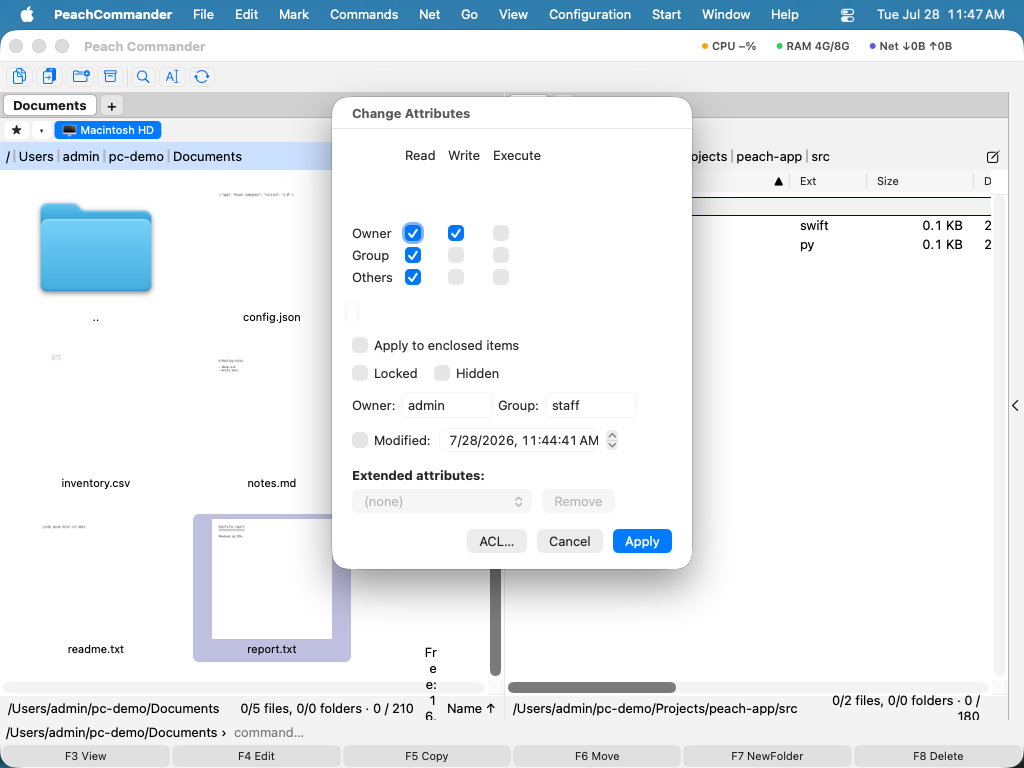 (Ábra: Az Attribútumok módosítása párbeszédpanel. A többfájlos kijelölésben eltérő értékek gondolatjelként jelennek meg, amíg be nem állítja őket.)
ACL szerkesztése
Az alapvető tulajdonos/csoport/mindenki modellen túli szabályokhoz szerkessze az elem hozzáférés-vezérlési listáját.
- Nyissa meg a Fájl > Attribútumok módosítása… menüpontot, és onnan nyissa meg az ACL-szerkesztőt.
- Minden sor egy szabály: a felhasználó vagy csoport, amelyre vonatkozik, hogy engedélyez vagy megtagad, és mely jogosultságokat (olvasás, írás, törlés és így tovább) biztosít.
- Adjon hozzá, távolítson el vagy szerkesszen sorokat, majd mentse el a lista visszaírásához az elemre.
Hivatkozások, álnevek és megjegyzések létrehozása
- A Fájl > Szimbolikus hivatkozás létrehozása… egy szimbolikus hivatkozást (symlink) hoz létre, amely útvonal alapján a kurzor alatti elemre mutat.
- A Fájl > Merev hivatkozás létrehozása… egy merev hivatkozást hoz létre ugyanarra a fájladatra. A merev hivatkozások csak ugyanazon a köteten lévő fájlok esetében működnek.
- A Fájl > Álnév létrehozása… egy macOS-álnevet hoz létre, amelyet a Finder is követni tud.
- A Fájl > Megjegyzés szerkesztése… (Ctrl+Z) egy szövegszerkesztőt nyit meg egy fájlonkénti megjegyzéshez. A megjegyzések megjeleníthetők saját oszlopukban és az állapotsúgókban is.
Billentyűparancsok
| Művelet | Billentyűparancs |
|---|---|
| Megjegyzés szerkesztése | Ctrl+Z |
Megjegyzések
- A tulajdonos vagy a csoport módosítása általában olyan jogosultságokat igényel, amelyekkel normál felhasználóként nem rendelkezik; amikor ez történik, a módosítás sikertelenként jelenik meg, nem pedig alkalmazottként, a többi módosítása pedig továbbra is érvénybe lép.
- A megjegyzések egy
descript.ionfájlban tárolódnak az elemek mellett, és a beállításaitól függően Finder-megjegyzésként is megőrizhetők. Egy megjegyzés megjelenítésekor a program mindkettőt beolvassa. A formátum ugyanaz, amit a Total Commander és több más fájlkezelő használ, így az itt írt megjegyzés ott is olvasható. - A sortöréseket tartalmazó megjegyzések és az UTF-16 kódolású megjegyzések úgy olvashatók és írhatók, ahogy a Total Commander teszi: a sortörés
\nalakban tárolódik, utána a két jelölőbájt, amelyet a TC erre bejegyeztetett, és egy UTF-16 kódolású fájl UTF-16 marad, amikor egy megjegyzést módosít benne. E jelölés nélkül a\nvalaki más megjegyzésében két begépelt karakter, és érintetlen marad. - A megjegyzés követi a fájlt. A másolás, az áthelyezés és az átnevezés magával viszi — áthelyezéskor és másoláskor a célmappa
descript.ionfájljába, átnevezéskor az új névre, akkor is, ha az átnevezést visszavonja. Kivétel az egyik fájl másik végéhez fűzése: a megmaradó fájl megtartja a saját megjegyzését, mert továbbra is ugyanaz a fájl. - Ha a Jegyzetek bővítmény be van kapcsolva, az oldalsávja ugyanezt a megjegyzést jeleníti meg és szerkeszti a jegyzet szövege felett, hogy ne legyen két hely ugyanarra.
- A szimbolikus hivatkozás és az álnév egyaránt egy célra mutat, de a szimbolikus hivatkozás egy egyszerű útvonalat tárol, míg az álnév egy macOS-hivatkozást, amely akkor is tovább működik, ha a célt áthelyezik vagy átnevezik. A merev hivatkozás egy második név ugyanahhoz a fájladathoz, nem pedig egy mutató.