A beépített terminál
A Peach Commander valódi parancsértelmezőt tud futtatni a saját ablakán belül, egy alul lévő sávban, amelyet doknak hívunk. Ez az ön bejelentkezési parancsértelmezője — amelyet a $SHELL jelöl ki, vagy /bin/zsh, ha az nem használható —, tehát a PATH-ja, az aliasai és a függvényei mind ott vannak, pontosan úgy, mint a Terminálban.
Ez nem ugyanaz, mint a Terminál megnyitása itt, amely az Apple Terminál alkalmazását indítja el az aktuális mappában, és két ablakkal hagyja ott. A beépített ott marad, ahol a fájljai vannak, és tud róluk.
Bővítmény: ha nem kéri, kapcsolja ki vagy távolítsa el a Konfiguráció ▸ Bővítmények… alatt, és a dok is vele megy.
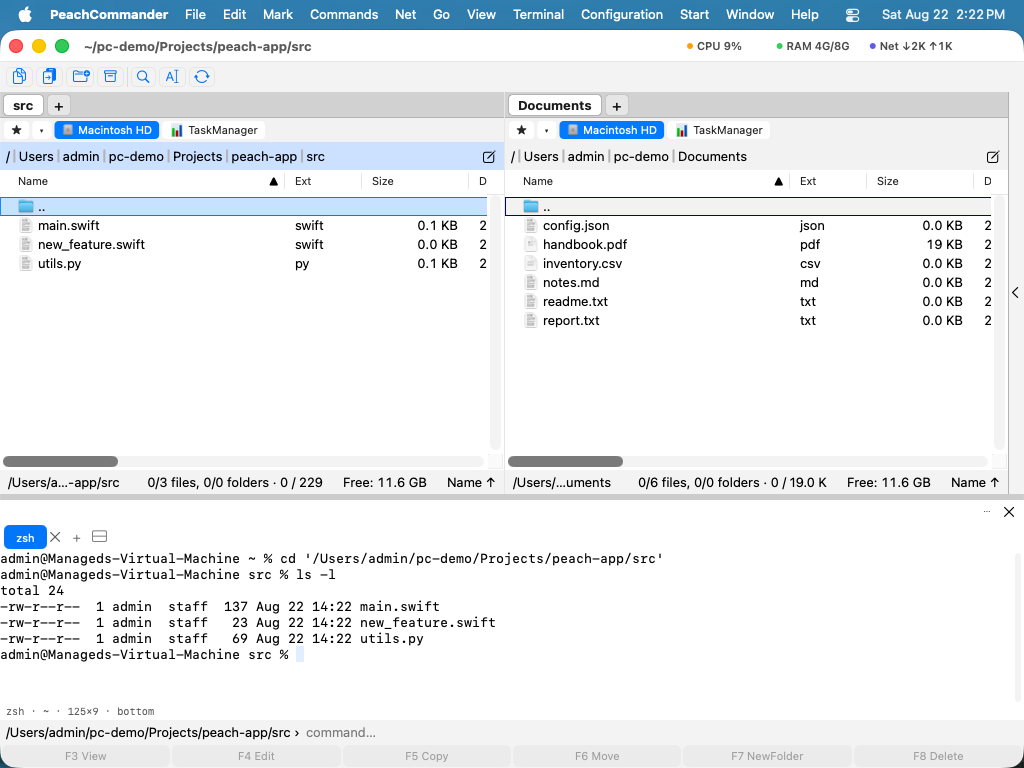 (Ábra: a shell abban a mappában fut, amelyet az aktív panel mutat.)
Megnyitás és váltás
Nyomja meg a Ctrl billentyűt az „1”-től balra lévővel együtt, hogy a billentyűzet a fájlpanel és a terminál között váltson. Ez a gyorsbillentyű a billentyű helyzetéhez kötődik, nem a karakteréhez, tehát ugyanaz a fizikai billentyű, bárhogy is hívja azt a kiosztása: tompa ékezet amerikai billentyűzeten, ^ németen, @ francián.
Minden más a Terminál menüben van:
| Művelet | Mit tesz |
|---|---|
| Terminál megjelenítése | Behajtja és újra kihajtja; a lapok és ami bennük fut, változatlan marad |
| Váltás a panel és a terminál között | Áthelyezi a billentyűzetfókuszt, mást nem változtat |
| Új terminállap | Még egy parancsértelmező, ugyanabban a mappában |
| Terminállap bezárása | Bezárja — és előbb rákérdez; ha fut benne valami, azt meg is nevezi |
| Terminál felosztása | Két parancsértelmező egymás mellett ugyanazon a lapon |
| Ugrás a panel mappájába | A terminálban cd-t hajt végre oda, ahol az aktív panel áll |
| A kijelölt fájlnevek beszúrása | A kijelölt neveket beírja a promptba, idézőjelek között |
| A parancssor futtatása a terminálban | Amit a parancssorba írt, a parancsértelmezőnek küldi, ahelyett hogy láthatatlanul futtatná |
Amíg a terminálé a fókusz, a funkcióbillentyűk oda kerülnek, nem a fájlpanelhez — a terminálon belüli szövegszerkesztőben az F5-nek el kell érnie a szerkesztőt. A funkcióbillentyű-sáv ezt kiírja, ahelyett hogy olyan billentyűket mutatna, amelyek nem sülnek el.
A @, a ~ és a kapcsos zárójelek beírása
Az Egyesült Államokon kívüli billentyűzetek többségén a @, a ~, a |, a \ és a kapcsos zárójelek az Option billentyűvel írhatók. Ezek a leütések a billentyűkre nyomtatott karakterekként érkeznek a parancsértelmezőhöz.
- A másik lehetőség az Option Meta billentyűként kezelése, amit az Alt+B, az Alt+F és az Emacs-billentyűparancsok kívánnak: a terminál ilyenkor a karakter helyett Esc-et küld a billentyű elé. A Beállítások ▸ Bővítmények ▸ Terminál alatt kapcsolható be Az Option billentyű Meta billentyűként jelölőnégyzettel.
- A változás azonnal érvényes, a már megnyitott terminálokra is, nem csak az újakra.
A híd vissza a panelhez
Cmd-kattintson egy útvonalra a terminál kimenetében, és a panel odamegy. Egy fájl az ls-ből, egy útvonal egy fordítói hibában, egy név a git status-ból — egy kattintás, és már nézi is.
Csak akkor lép működésbe, ha a mutató alatti szó tényleg valami létezőre mutat. A folyó szövegre való Cmd-kattintás nem tesz semmit, ahelyett hogy valahová találomra navigálna, az egyszerű kattintás pedig továbbra is szöveget jelöl ki, mint eddig.
Ejtsen fájlokat a terminálra, és az útvonaluk a promptnál landol, idézőjelek között, készen a félig begépelt parancshoz.
Hagyni, hogy a panel kövesse a parancsértelmezőt
Alapértelmezés szerint kikapcsolva: ha a terminálban cd-vel máshová lép, a panel ott marad, ahol volt. Kapcsolja be a Kövesse az aktív panel a terminált lehetőséget a terminál beállítási lapján, és követni fogja.
Ehhez kell a parancsértelmező segítsége, mert az nem jelenti be, hová ment. A beállítási lap egy rövid részletet mutat a ~/.zshrc-be, és egy gombot a másoláshoz; ez veszi rá a zsh-t, hogy minden prompt előtt jelentse a munkakönyvtárát (az OSC 7 vezérlőszekvenciát). A részlet nélkül a beállítás be van kapcsolva, és semmi sem követ semmit — ezért van a részlet közvetlenül mellette.
Keresés és visszagörgetés
A Cmd+F abban keres, amit a terminál kiírt.
Egy terminál alapértelmezés szerint 5000 sort tart meg visszagörgetésre — épp eleget ahhoz, hogy egy fordításon vissza lehessen görgetni. A beállítási lapon módosítható. A nagyon nagy értékek korlátozva vannak, mert egy ötvenmillió soros visszagörgetés olyan memóriaprobléma, amelynek az okát kívülről lehetetlen látni.
Hol helyezkedik el
A terminál az alsó dokban nyílik meg, mert erre az alakra van szüksége: egy parancsértelmezőnek szélesség kell, és az oldalpanel az alapértelmezett 300 pontján körülbelül 44 oszlopot fogad be, míg egy 1200 pontos ablak alja 176-ot.
Azért elmozdíthatja. Húzza az oldalpanelbe, ha az jobban megfelel, vagy használja az Bővítmények leírt elhelyezési vezérlőit; az áthelyezés ugyanazt a parancsértelmezőt akasztja át, nem indít újat, tehát ami fut, az fut tovább. A Terminál menü parancsai követik: ott hozzák elő, ahol van, ahelyett hogy a dokkot nyitnák meg.
A lapok visszatérnek, amikor újraindítja az alkalmazást, abban a mappában, ahol voltak. Ami futott bennük, az nem — az újraindítás befejezi azokat a folyamatokat, mint bármelyik terminálban. Az is visszatér, hogy nyitva volt-e kilépéskor.
Kilépéskor
Az alkalmazás bezárása bezárja a parancsértelmezőket. Ami még fut bennük, az befejeződik, ahogy egy Terminál-ablak bezárása is befejezi, ami benne van. Egyetlen lap bezárása is rákérdez előbb, és megnevezi, mi fut benne — a lapon ráadásul ott van minden, amit a parancsértelmező kiírt, és a ✕ közel esik a következő laphoz.