Fájlok és mappák megnyitása
A Peach Commander bármelyik panelből közvetlenül megnyitja a fájlokat és mappákat, ugyanazokat az appokat és rendszerfunkciókat használva, amelyekre a Finderben már támaszkodik. Nyomjon meg egy billentyűt a kurzor alatti elem alapértelmezett appjában való megnyitásához, vagy kattintson jobb gombbal a műveletek teljes menüjének eléréséhez — megnyitás másik appal, az elem megjelenítése a Finderben, megosztás vagy Terminál-ablak megnyitása pontosan ott, ahol áll.
Elem megnyitása
- Kattintson egy fájlra vagy mappára egy panelben, hogy ráhelyezze a kurzort (a kiemelt sor).
- Nyomja meg az Entert (vagy kattintson duplán).
- Egy mappa ugyanabban a panelben nyílik meg.
- Egy fájl az alapértelmezett macOS-appjában nyílik meg — ugyanabban az appban, amit a Finder használna.
- Egy archívum (például egy .zip) mappaként nyílik meg, hogy böngészhessen benne.
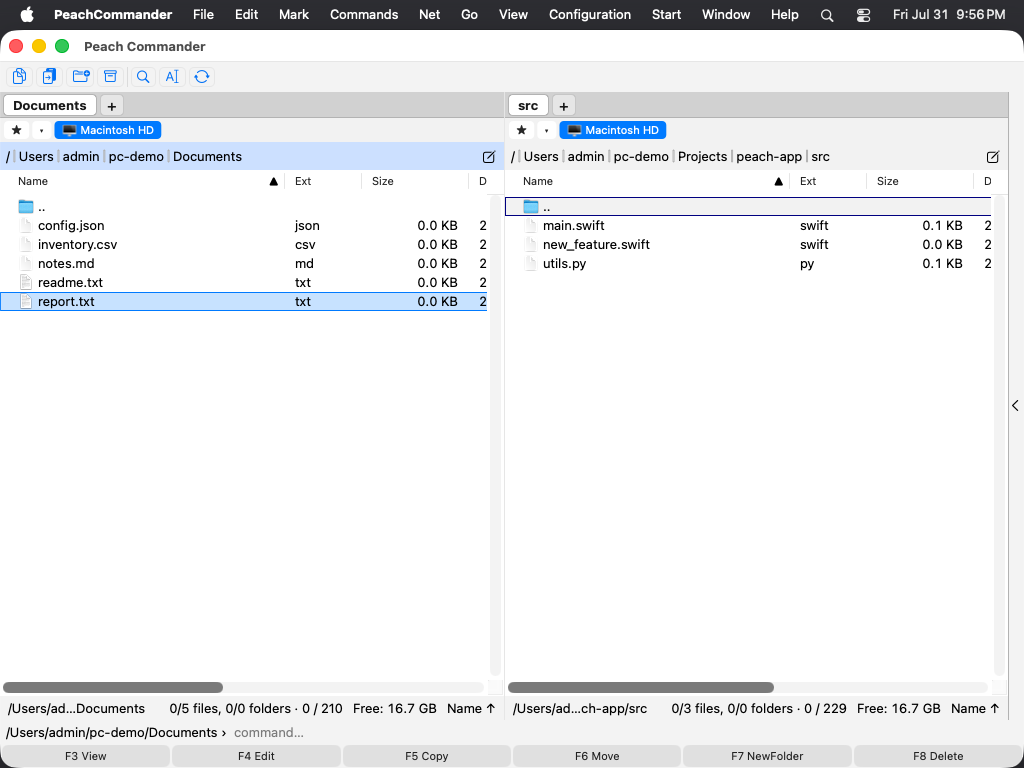 (Ábra: helyezze a kurzort bármely elemre, majd nyomja meg az Entert a megnyitásához.)
Megnyitás másik appal, megjelenítés vagy megosztás
Kattintson jobb gombbal egy fájlra (vagy nyomja meg a Shift+F10-et) az elem menüjének megnyitásához, majd válasszon:
- Megnyitás vagy Megnyitás az alapértelmezett appban — nyissa meg a fájlt, ahogy az Enter tenné.
- Megnyitás ezzel — válasszon bármely telepített appot, amely meg tudja nyitni ezt a fájlt, vagy válassza a Más… lehetőséget egy megkereséséhez.
- Quick Look — a fájl előnézete app megnyitása nélkül.
- Megjelenítés a Finderben — a fájl megjelenítése kijelölve egy Finder-ablakban.
- Megosztás… — a fájl elküldése a macOS Megosztás lapján keresztül.
A menü egyesíti a standard macOS Szolgáltatások-at is a kijelölt fájlhoz, és hozzáadja a Címkék lehetőséget, hogy alkalmazhassa a szokásos Finder színcímkéket.
Terminál megnyitása az aktuális mappában
Válassza a Terminál megnyitása itt lehetőséget a Fájl vagy Parancsok menüből (Cmd+Option+T) egy olyan Terminál-ablak megnyitásához, amely már az aktív panel mappájára mutat.
Billentyűparancsok
| Művelet | Billentyű |
|---|---|
| Kurzor alatti elem megnyitása | Enter |
| Fájl megtekintése (megjelenítő) | F3 |
| Fájl szerkesztése | F4 |
| Quick Look előnézet | Cmd+Y |
| Info / tulajdonságok | Option+Enter |
| Elem menüjének megnyitása | Shift+F10 vagy jobb kattintás |
| Terminál megnyitása itt | Cmd+Option+T |
Megjegyzések
- Az „alapértelmezett app" azt az appot jelenti, amelyet a macOS az adott fájltípushoz használni van beállítva; módosítsa a fájl Info paneljében, pontosan úgy, mint a Finderben.
- A Megjelenítés a Finderben, Megosztás… és Megnyitás ezzel ▸ Más… a Mac lemezén lévő elemekre vonatkozik. Nem elérhetők archívumon belüli vagy távoli (FTP/SFTP) kapcsolaton lévő elemekhez.
- Egy futó folyamatra való jobb kattintás (egy folyamatnézetben) egy rövidebb, folyamatspecifikus menüt mutat a fájlműveletek helyett.