Fájlok kijelölése
Mielőtt bármit másolna, áthelyezne, törölne vagy tömörítene, először megmondja a Peach Commandernek, mely elemeken hasson. Az elem, amelyen a kurzor áll, mindig az aktuális elem, de megjelölhet egy vagy több fájlt és mappát is, hogy egy parancs egyszerre fusson mindegyiken. A megjelölt elemek eltérő névszínnel emelkednek ki a panelben.
Fájlok és mappák megjelölése
- Kattintson egy sorra a kurzor ráhelyezéséhez. Egyetlen kattintás csak azt az egy elemet jelöli ki.
- Több elem egyszerre megjelöléséhez tartsa lenyomva a Cmd-t és kattintson mindegyikre, vagy tartsa lenyomva a Shiftet és kattintson egy tartomány megjelöléséhez.
- A kurzor alatti elem megjelöléséhez és egyszerre lefelé lépéshez nyomja meg az Insertet. Ismételten megnyomva gyorsan megjelölhet egymást követő elemek sorozatát. A szóköz szintén átkapcsolja az aktuális elem megjelölését (és megmutatja egy mappa méretét).
- A panelen minden megjelöléséhez válassza a Kijelölés > Mindet kijelöl (Ctrl+Num+) lehetőséget, vagy nyomja meg a Cmd+A-t. Válassza a Kijelölés > Kijelölés megszüntetése (Ctrl+Num-) lehetőséget az összes megjelölés törléséhez.
Kijelölés vagy megszüntetés minta szerint
- Válassza a Kijelölés > Csoport kijelölése… (Num+) lehetőséget olyan elemek hozzáadásához, amelyek nevei megfelelnek egy mintának, vagy a Kijelölés > Csoport kijelölésének megszüntetése… (Num-) lehetőséget a megfelelő elemek eltávolításához az aktuális megjelölésekből.
- Írjon be egy helyettesítő karakteres maszkot. Használja a
*-ot bármely karakterhez és a?-et egyetlen karakterhez. Több maszkot pontosvesszővel válasszon el, a kivételeket pedig függőleges vonal után sorolja fel — például a*.jpg;*.pngmegjelöli az összes képet, a*.*|*.bakpedig mindent a biztonsági mentés fájlok kivételével.
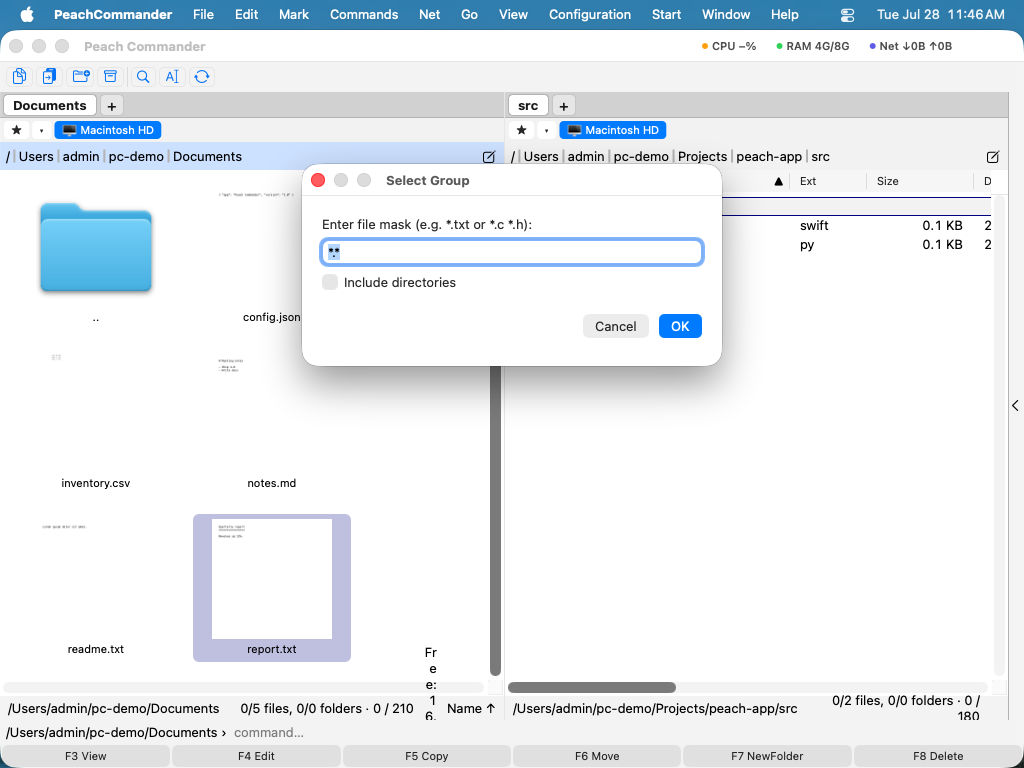 (Ábra: fájlok megjelölése helyettesítő karakteres maszkkal.)
Invertálás, azonos kiterjesztés és visszaállítás
- Kijelölés invertálása (Num*, Kijelölés menü) minden megjelölést megfordít: a megjelölt elemek kijelöletlenné válnak és fordítva — hasznos az „minden, kivéve ezek"-hez.
- Mindet kijelöl azonos kiterjesztéssel (Alt+Num+, Kijelölés menü) megjelöli minden fájlt, amely osztozik a kurzor alatti elem kiterjesztésén, így egyetlen billentyűlenyomás megragadja például az összes
.pdffájlt. - Kijelölés visszaállítása (Num/, Kijelölés menü) visszahozza a megjelölések előző készletét — hasznos, ha egy parancs törölte őket, vagy rossz csoportot jelölt meg.
Billentyűparancsok
| Művelet | Billentyű |
|---|---|
| Megjelölés átkapcsolása, lefelé lépés | Insert |
| Megjelölés átkapcsolása (aktuális elem) | Szóköz |
| Mindet kijelöl / Kijelölés megszüntetése | Ctrl+Num+ / Ctrl+Num- |
| Mindet kijelöl (alternatíva) | Cmd+A |
| Csoport kijelölése maszk szerint | Num+ |
| Csoport kijelölésének megszüntetése maszk szerint | Num- |
| Kijelölés invertálása | Num* |
| Mindet kijelöl azonos kiterjesztéssel | Alt+Num+ |
| Előző kijelölés visszaállítása | Num/ |
Megjegyzések
- A megjelölések és a kurzor függetlenek: a kurzor nyílbillentyűkkel való mozgatása nem változtatja meg, mi van megjelölve.
- A szülőmappa-bejegyzés (
..) soha nem jelölhető meg. - A Csoport kijelölése, Csoport kijelölésének megszüntetése és Kijelölés invertálása a fájlnév alapján egyezik, így a párbeszéd beállításaitól függően bevonhat vagy kihagyhat mappákat.
- Egy másolás, áthelyezés vagy törlés befejezése után a sikeresen kezelt elemek automatikusan kijelöletlenné válnak, míg a sikertelenek megjelöltek maradnak, hogy újrapróbálhassa őket.