Fájlok keresése
Amikor fájlokat kell felkutatnia bárhol a Macjén — név szerint, tartalmuk szerint, vagy méret és dátum szerint — használja a Fájlok keresése ablakot. Egy vagy több mappában (és azok almappáiban) keres, belenézhet szövegfájlokba és archívumokba, és lehetővé teszi, hogy mindent, amit talál, egyenesen egy panelbe küldjön, így úgy hasson az eredményeken, mintha egy közönséges mappa lenne.
Fájlok keresése név szerint
- Abban a panelben, amely a keresni kívánt mappát mutatja, válassza a Parancsok > Fájlok keresése… lehetőséget (vagy nyomja meg a Cmd+Shift+F-et).
- Az Általános lapon írjon be egy névmintát a Keresés mezőbe. Használhat helyettesítő karaktereket, mint a
*.pdfvagyjelentés_*.docx. Több mappában egyszerre kereséshez sorolja fel őket a kezdőmappa mezőben pontosvesszővel (;) elválasztva. - Kattintson a Start-ra. Az egyezések az alábbi eredménylistában jelennek meg, ahogy megtalálódnak.
- Kattintson duplán bármely eredményre, hogy arra a fájlra ugorjon az aktív panelben, vagy jelöljön ki egy eredményt és kattintson a Megtekintés (F3) gombra a beépített megjelenítőben való megnyitáshoz.
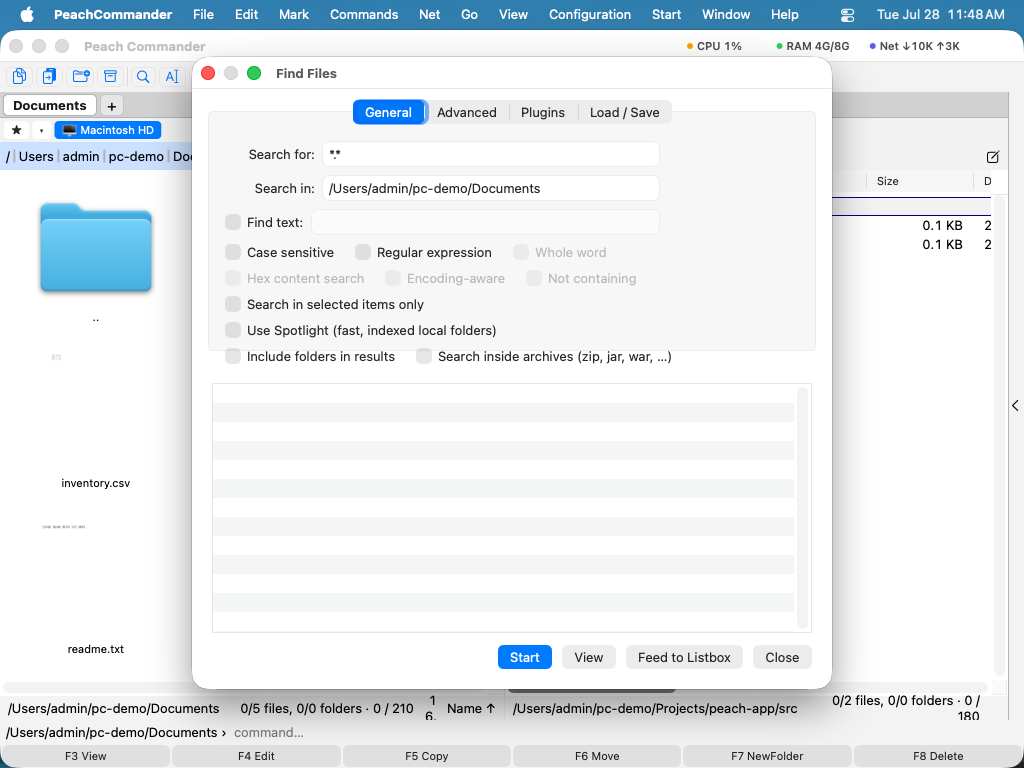 (Ábra: az Általános lap — keresés névminta szerint egy vagy több mappában.)
Keresés tartalom, méret és dátum szerint
- Ha a fájlokon belül szeretne keresni, írja be a szöveget a Szöveg keresése mezőbe az Általános lapon — amit a mezőbe ír, arra keres a program, üres mező esetén csak a nevekre. A beállítások lehetővé teszik, hogy kis- és nagybetűre érzékennyé tegye, csak egész szó-ra illesszen, a szöveget reguláris kifejezés-ként kezelje, hexadecimális tartalomkeresést végezzen, vagy olyan fájlokat találjon, amelyek nem tartalmazzák a szöveget.
- Váltson a Speciális lapra az eredmények méret szerinti szűkítéséhez (például
10K-tól5M-ig), módosítási dátum tartomány szerint, vagy az utolsó N napban módosított fájlokra. - Kapcsolja be a Keresés archívumokban lehetőséget, hogy a megtalált archívumokba is belenézzen — ugyanazok a formátumok, amelyeket az Enterrel meg tud nyitni, beleértve a tömörítő bővítmények által hozzáadottakat is. A meg nem nyitható archívumokról a keresés végén kap jelzést.
- A keresés arra korlátozásához, amit már kiválasztott, kapcsolja be a Keresés csak a kijelölt elemekben lehetőséget indítás előtt.
- Kapcsolja be a Keresés a fájlmegjegyzésekben is lehetőséget, és a szöveget a tartalom mellett minden fájl megjegyzésében is keresi. Így talál meg egy fájlt abból, amit róla írt — „a megrendelő eredetije”, „a 2026-os exporttal leváltva” —, amikor ilyen a fájlban magában nem szerepel. Az így talált találat a fájl egy sora helyett a megjegyzést mutatja, és nem ad sorszámot, mert a találat nem a fájl szövegében van. A kis- és nagybetű, a teljes szó és a reguláris kifejezések a megjegyzésre ugyanúgy érvényesek, mint a tartalomra; a hexadecimális keresés nem, hiszen a megjegyzés begépelt szöveg. A Nem tartalmazó következetes marad: egy fájl akkor kerül a listára, ha a szöveg sem a tartalmában, sem a megjegyzésében nincs benne. Ha a Jegyzetek bővítmény be van kapcsolva, a jegyzete tartalmi mezőként elérhető, amelyre a Plugins fülön lehet feltételt szabni — lásd Munka a bővítményekkel.
- Némely bővítmény olyan szöveggé tud alakítani egy fájlt, amit a fájl maga nem tartalmaz — a visszafejtő bővítmény egy
.class-ból Java forrást csinál. Kapcsolja be a Keresés a bővítmények által adott szövegben lehetőséget, és ezeket a fájlokat a keresés ebben a szövegben végzi, nem a saját bájtjaikban, így egy forrásbeli fordulat megtalálható egy lefordított osztályban. A lehetőség csak akkor jelenik meg, ha van ilyen bővítmény, és lassabb: a szöveg előállítása fájlonként egy visszafejtő futtatását jelentheti.
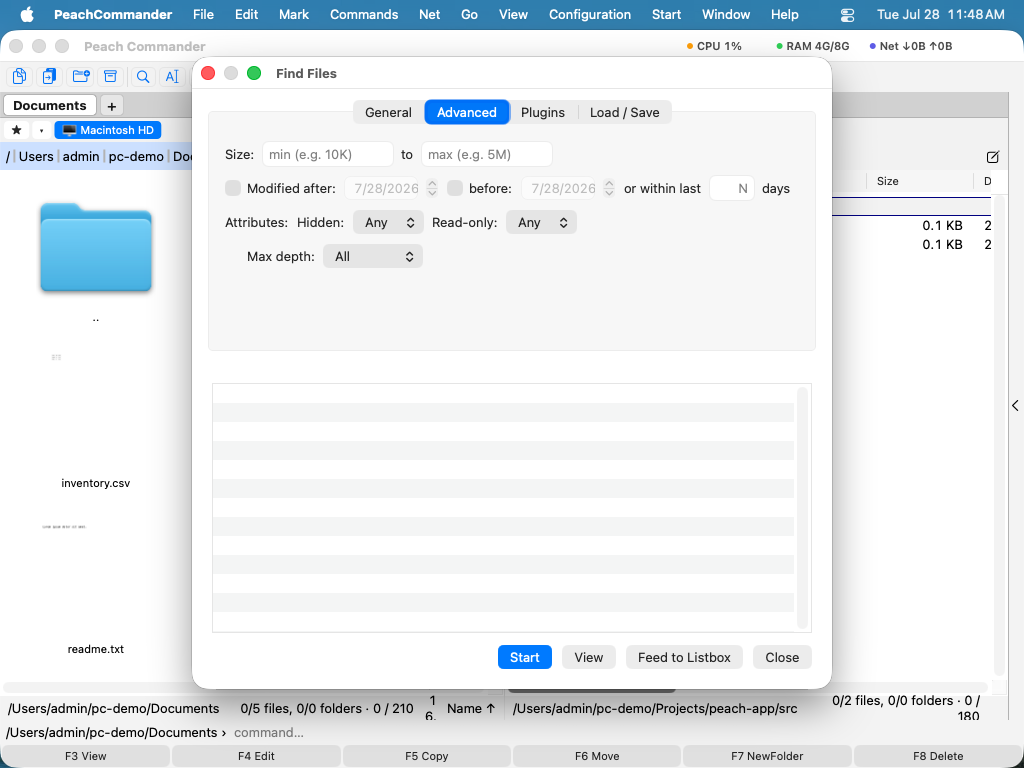 (Ábra: a Speciális lap — szűrés méret, dátum és más attribútumok szerint.)
Ha vannak bővítményei, amelyek tartalommezőket adnak (mint a képméretek), a Bővítmények lap lehetővé teszi, hogy megköveteljen egy mező egy feltételnek való megfelelését — például csak 1000 képpontnál szélesebb képeket.
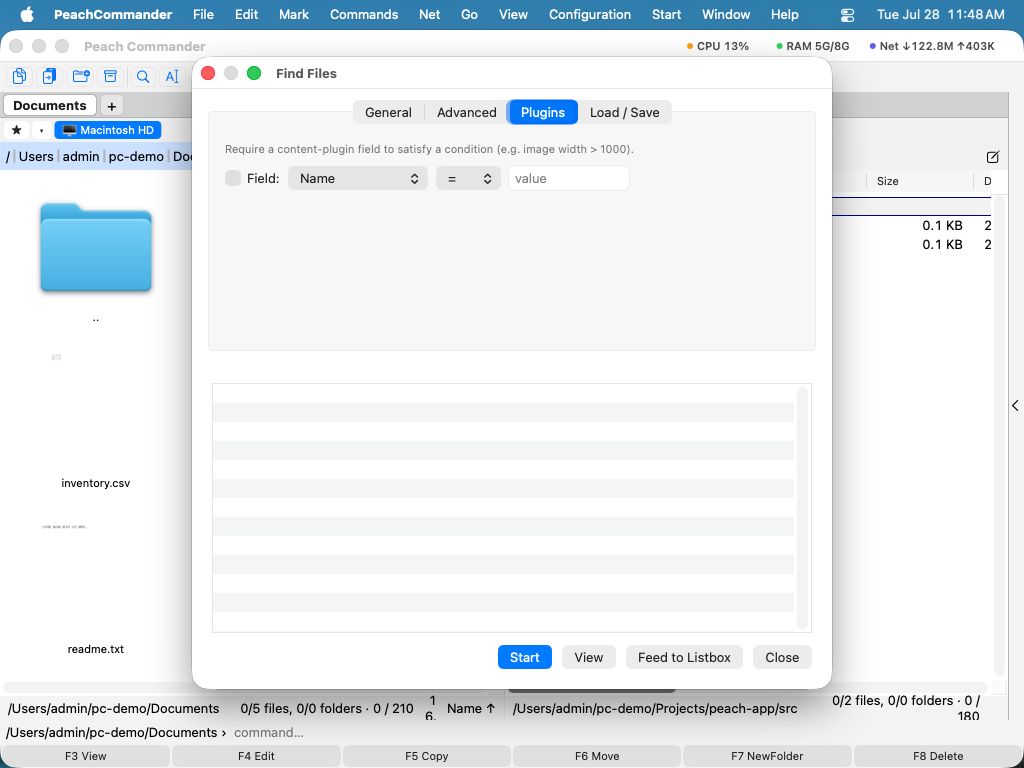 (Ábra: a Bővítmények lap — egyezés a bővítmények által biztosított tartalommezőkön.)
Gyors keresések a Spotlighttal
Olyan helyi mappákhoz, amelyeket a macOS már indexelt, kapcsolja be a Spotlight használata lehetőséget az Általános lapon a szinte azonnali eredményekért. A Spotlight az indexben keres a fájlok beolvasása helyett, így figyelmen kívül hagyja a reguláris kifejezéseket, az almappamélység-korlátokat és a csak-kijelölt hatókört.
Az eredmények újrafelhasználása és átadása
- A Küldés a listadobozba minden eredményt az aktív panelbe helyez ideiglenes listaként, így az egész készletet egyszerre másolhatja, helyezheti át vagy törölheti.
- A Betöltés / Mentés lapon válassza a Mentés sablonként… lehetőséget az aktuális keresés (minták és beállítások) tárolásához és későbbi újbóli kiválasztásához a sablonlistából.
- A Keresés, a Keresés itt és a Szöveg keresése mező is megjegyzi a legutóbbi 20 használt bejegyzést, a legutóbb használtat elöl — a mező végén lévő nyílra kattintva bármelyiket újra kiválaszthatja. A kétszer használt kifejezés visszakerül a lista élére ahelyett, hogy kétszer szerepelne, és a listák túlélik az ablak bezárását és az app kilépését is. A Betöltés / Mentés lapon az Előzmények törlése… mind a hármat elfelejti; a mentett sablonokat ez nem érinti.
Billentyűparancsok
| Művelet | Billentyűparancs |
|---|---|
| A Fájlok keresése megnyitása | Cmd+Shift+F vagy Option+F7 |
| A keresés indítása / leállítása | Start gomb az ablakban |
| A kijelölt eredmény megtekintése | F3 |
Megjegyzések
- A tartalomkeresés helyi mappákban és archívumokban a teljes fájlt olvassa; hálózati helyeken a nagyon nagy fájlokat csak részben (nagyjából 16 MB, reguláris kifejezésnél 64 MB).
- Az archívumokon belüli keresés a beágyazott archívumok négy szintjéig ereszkedik.
- A Mappák bevonása az eredményekbe azokat a mappákat is felsorolja, amelyek nevei egyeznek, nem csak a fájlokat.
- A Spotlight csak az indexelt helyi mappákat fedi le; hálózati helyekhez vagy mintaalapú egyezéshez hagyja kikapcsolva, és hagyja, hogy a Fájlok keresése beolvasson.