Áthelyezés és átnevezés
Az áthelyezés áthelyezi a fájlokat és mappákat ahelyett, hogy duplikálná őket, az átnevezés pedig megváltoztatja a nevüket a tartalmuk érintése nélkül. Mivel a Peach Commander két panelt mutat egymás mellett, az áthelyezés csak annyi, hogy kiválasztja, amit szeretne az egyik panelben, és elküldi a másikban nyitott mappába. Egy elemet helyben is átnevezhet, vagy az áthelyezett elemeknek menet közben új neveket adhat helyettesítő karakteres maszkkal.
Fájlok áthelyezése a másik panelre
- A forráspanelben nyissa meg a mappát, amely az áthelyezni kívánt elemeket tartalmazza, és nyissa meg a célmappát a másik panelben.
- Jelölje ki az áthelyezendő fájlt vagy mappát. Több egyszerre áthelyezéséhez először jelölje ki mindet (lásd Fájlok kijelölése).
- Nyomja meg az F6-ot, vagy válassza a Fájlok > Áthelyezés lehetőséget.
- Ellenőrizze a párbeszédben megjelenő célmappát, és kattintson az OK-ra (vagy nyomja meg az Entert) az áthelyezés elindításához.
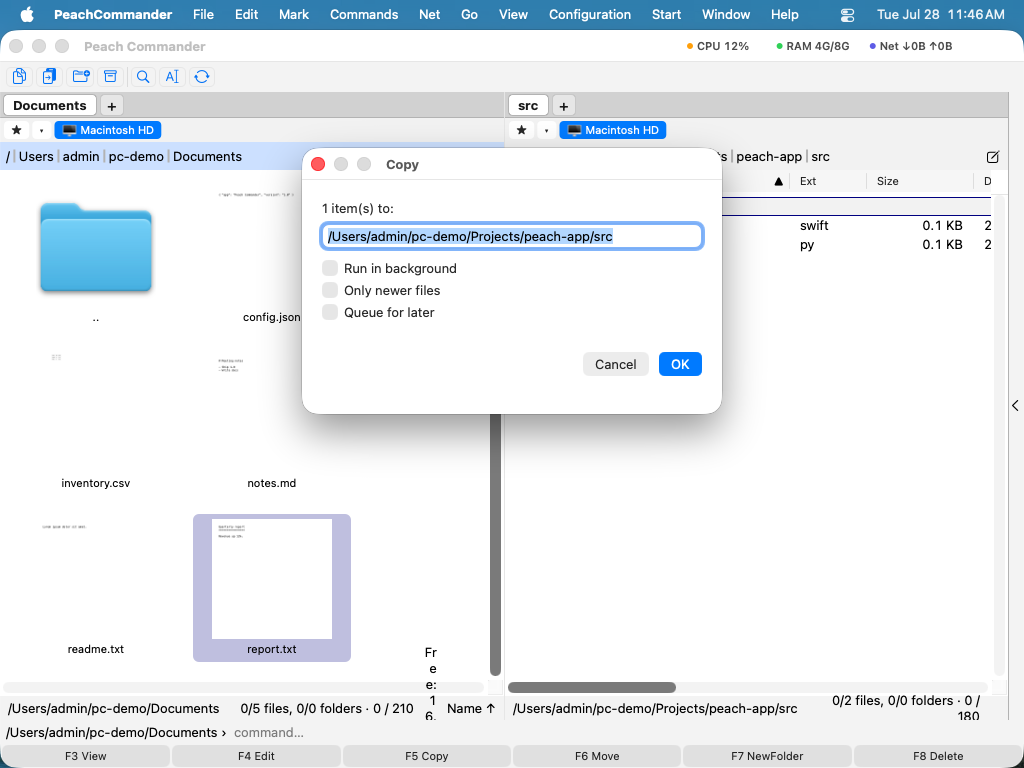 (Ábra: az áthelyezés párbeszéd ugyanazt a célmezőt használja, mint a másolás — írjon be egy útvonalat, vagy adjon hozzá egy helyettesítő karakteres maszkot az áthelyezés közbeni átnevezéshez.)
Az azonos meghajtón belüli áthelyezések szinte azonnal megtörténnek. Ha a cél másik meghajtón van, a Peach Commander átmásolja az elemeket, és csak azután távolítja el az eredetieket, hogy minden fájl biztonságosan megérkezett.
Átnevezés helyben
- Jelöljön ki egyetlen fájlt vagy mappát.
- Nyomja meg a Shift+F6-ot, vagy válassza a Fájlok > Átnevezés lehetőséget.
- Szerkessze a nevet közvetlenül a panelben, majd nyomja meg az Entert a megerősítéshez vagy az Esc-et a megszakításhoz.
Átnevezés áthelyezés közben
Az áthelyezés párbeszéd célmezője elfogad egy helyettesítő karakteres maszkot, így átnevezheti az elemeket, ahogy áthelyeződnek:
- Jelölje ki az elemeket és nyomja meg az F6-ot.
- A célmezőben adjon hozzá egy névmaszkot a célmappa után, például
/Users/ön/Archive/*_backup.*. - A
*az eredeti nevet, a.*az eredeti kiterjesztést jelöli. Erősítse meg az áthelyezéshez és átnevezéshez egy lépésben.
Billentyűparancsok
| Művelet | Billentyűparancs |
|---|---|
| Áthelyezés a másik panelre | F6 |
| Átnevezés helyben | Shift+F6 |
Tippek
- Az áthelyezés párbeszéd ugyanazt a beállításgombot és háttérsor-jelölőnégyzetet kínálja, mint a másolás, így nagy áthelyezéseket sorba állíthat és futni hagyhatja őket a háttérben.
- Az azonos meghajtón belüli áthelyezés gyors, helyben végzett művelet, így nagyon nagy mappákhoz is biztonságos. A meghajtók közötti áthelyezés tovább tart, mert az adatok először átmásolódnak, majd a forrás törlődik.
- Sok fájl egyszerre átnevezéséhez számozással, keresés-és-cserével vagy mintákkal használja inkább a Többszörös átnevezés eszközt (lásd Többszörös átnevezés).