Üdvözli a Peach Commander
A Peach Commander egy gyors, billentyűzetről vezérelhető fájlkezelő macOS-re, a klasszikus kétpaneles hagyomány szellemében. Egyetlen ablak helyett két mappát jelenít meg egymás mellett, így a fájlok másolása, áthelyezése és összehasonlítása mindössze annyi, hogy az egyik panelt a forrásra, a másikat a célra irányítja. Azoknak készült, akik a kezüket a billentyűzeten szeretnék tartani, és gyorsan mozognak a fájlok között. Tekintse úgy, mint egy erős eszközt, amely a Finder mellett dolgozik, nem pedig helyette: a Findert a laza böngészéshez és a Quick Lookhoz használja, a Peach Commanderhez pedig akkor nyúljon, amikor sok fájllal kell komolyan dolgoznia.
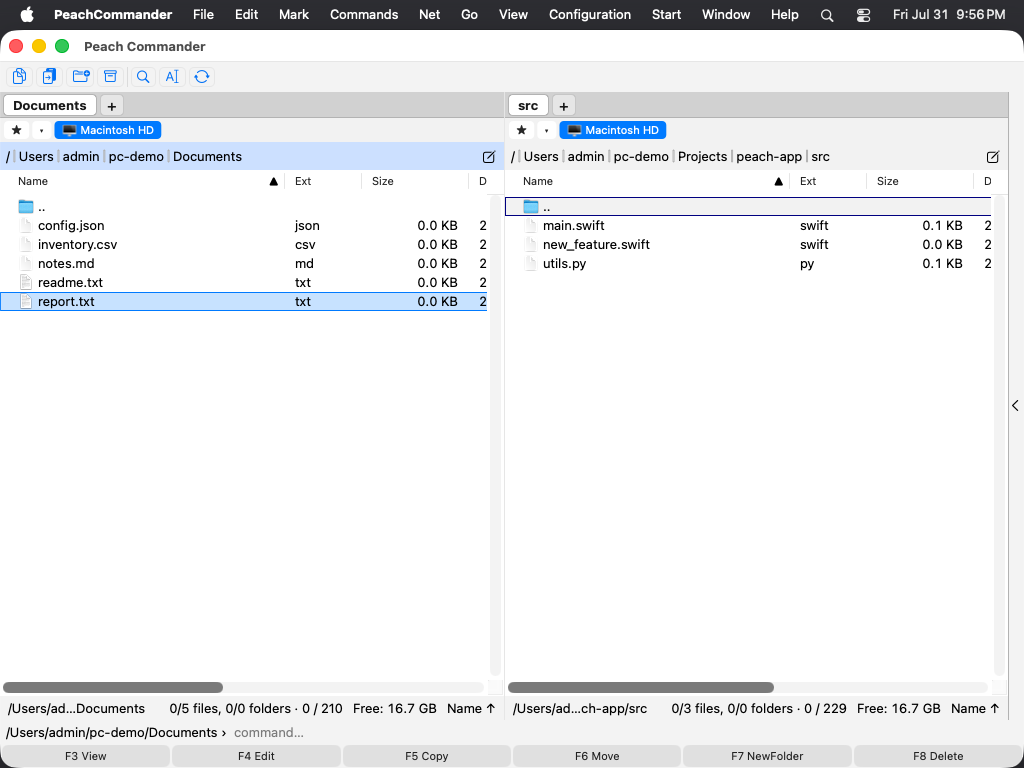 (Ábra: A kétpaneles elrendezés – az egyik mappa a bal, a másik a jobb oldalon, kiemelt aktív panellel.)
Első lépések
- Nyissa meg a Peach Commandert. Az ablak két panellel nyílik meg, mindegyikben egy-egy mappával.
- Kattintson egy panelre, vagy nyomja meg a Tab billentyűt, hogy az legyen az aktív panel. Kurzort csak az aktív panel jelenít meg.
- A nyílbillentyűkkel mozgassa a kurzort, és nyomja meg az Enter billentyűt a kurzor alatti mappa megnyitásához.
- Irányítsa a második panelt oda, ahová a fájlokat helyezni szeretné. A legtöbb fájlműveletben az aktív panel a forrás, a másik pedig a cél.
- Jelöljön ki egy vagy több fájlt, majd a képernyő alján lévő funkcióbillentyűkkel (F5 másoláshoz, F6 áthelyezéshez) hajtson végre rajtuk műveletet.
A két panel egymástól független: mindegyiknek saját mappája, nézete és rendezési sorrendje van, így pontosan azt a két helyet állíthatja egymás mellé, amelyek között dolgoznia kell.
Billentyűparancsok
| Művelet | Billentyűk |
|---|---|
| Aktív panel váltása | Tab |
| A két panel felcserélése | Ctrl+U |
| Kijelölt fájlok másolása a másik panelre | F5 |
| Kijelölt fájlok áthelyezése a másik panelre | F6 |
Tippek
- Alapértelmezés szerint a két panel egymás mellett helyezkedik el. A Nézet menüből egymás fölé is rendezheti őket (függőlegesen egymásra).
- Mindegyik panel átméretezhető a közöttük lévő elválasztó húzásával; mindkét panel megőriz egy kényelmes minimális szélességet.
- Új a kétpaneles fájlkezelők világában? Kezdje a következő témákkal: az Áttekintés a felületről az ablak minden részét elmagyarázza, a Navigálás pedig a mappák közötti gyors mozgásról szól.
- Ezt a súgót bármikor megnyithatja a Súgó ▸ Peach Commander súgó menüponttal (Cmd+?), és a Súgó ablak tetején lévő mezőből kereshet benne.
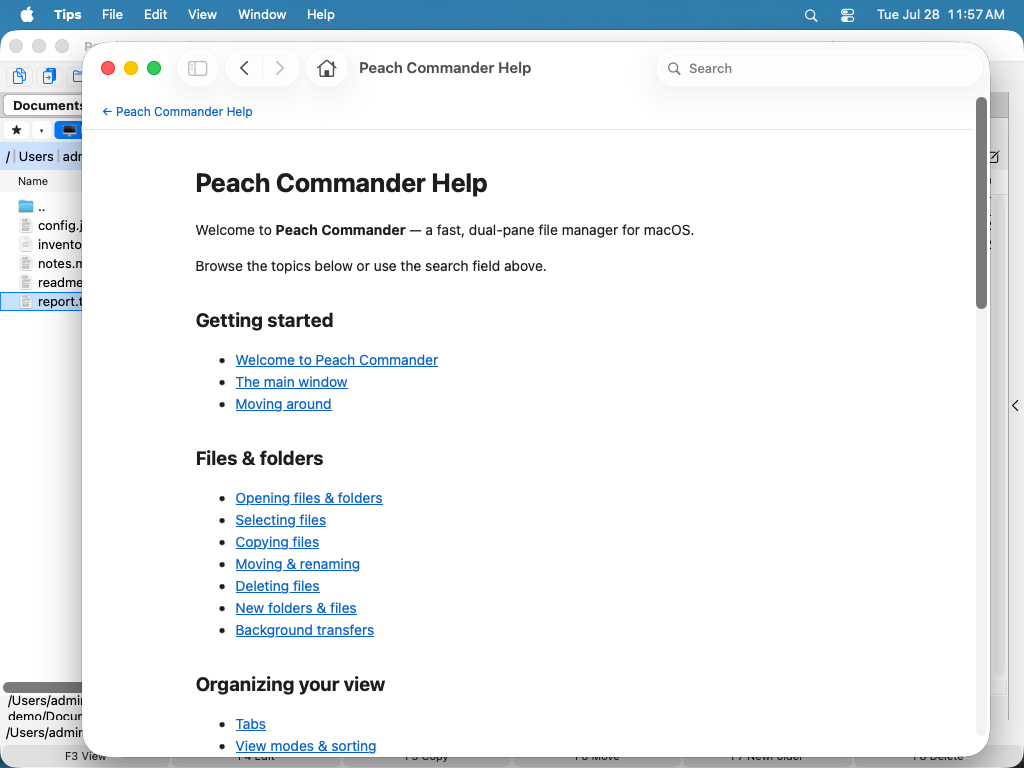 (Ábra: A beépített súgó a macOS Súgómegjelenítőben nyílik meg, kereshető tartalomjegyzékkel.)