Режими вигляду та сортування
Кожна панель може показувати свою теку в компонуванні, що пасує завданню: докладний список зі стовпцями, компактний багатостовпцевий список назв, сітка піктограм, галерея з великими мініатюрами чи дерево тек. Ви також можете сортувати список за назвою, типом файлу, розміром чи датою, вибирати точно, які стовпці показувати, і вмикати природне (числове) сортування, щоб назви з числами вишиковувалися так, як ви очікуєте. Режим вигляду, порядок сортування та стовпці встановлюються для кожної панелі, тож дві сторони можуть виглядати зовсім по-різному.
Зміна режиму вигляду
- Клацніть панель, яку хочете змінити, щоб вона стала активною.
- Відкрийте меню Вигляд і виберіть режим: Повний (Деталі) для списку зі стовпцями, Стислий (Стовпці) для щільного багатостовпцевого списку назв, Піктограми для сітки піктограм, Мініатюри (Галерея) для великих переглядів, чи Дерево для дерева тек.
- Щоб швидко гортати режими без відкриття меню, натисніть Cmd+Shift+M. Кожне натискання переходить до наступного режиму.
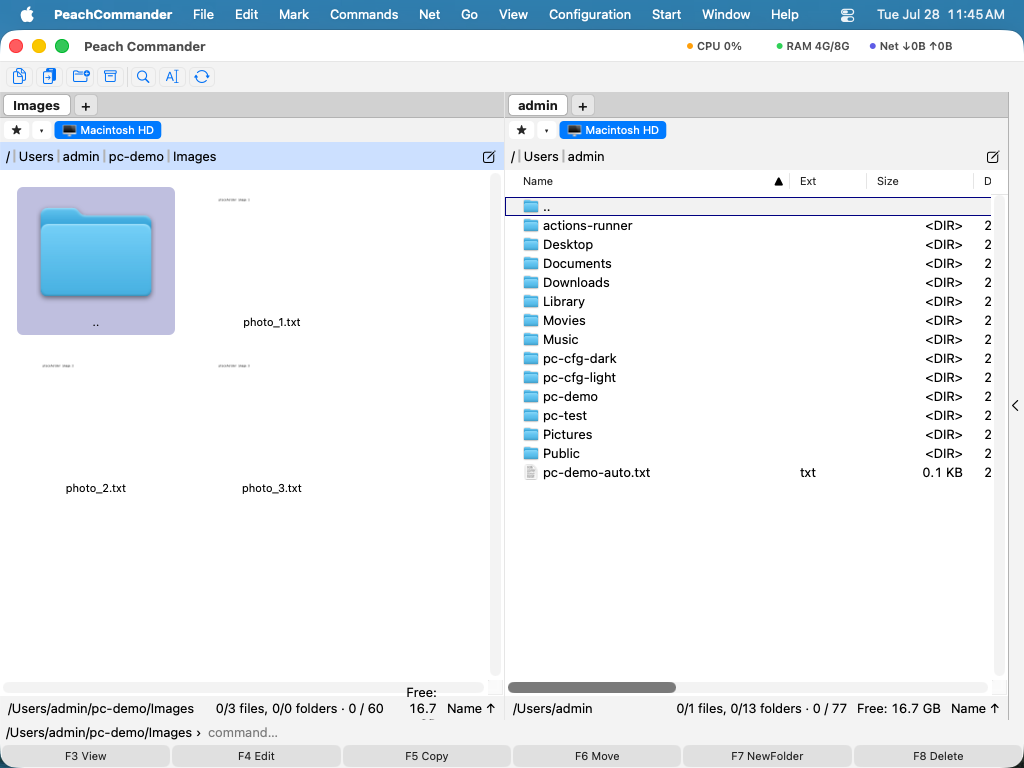 (Малюнок: та сама тека, показана як докладний список, стислий список стовпців, сітка піктограм і галерея мініатюр.)
Сортування списку файлів
- У вигляді Деталі клацніть заголовок стовпця (Назва, Тип, Розмір чи Дата), щоб сортувати за ним. Маленька стрілка в заголовку показує поточний стовпець і напрямок сортування.
- Клацніть той самий заголовок знову, щоб обернути порядок.
- Ви також можете вибрати Вигляд > Сортувати за та вибрати Назва, Тип файлу, Розмір, Дата чи Без сортування.
Теки завжди сортуються разом угорі, перед файлами, а пункт .., що веде вас на рівень вище, закріплюється першим. Сортування за назвою чи типом файлу за замовчуванням зростає (від А до Я); сортування за розміром чи датою за замовчуванням спочатку найновіші чи найбільші.
Вибір показаних стовпців
- Виберіть Конфігурація > Стовпці….
- Увімкніть чи вимкніть стовпці та встановіть їхній порядок. Доступні стовпці включають Назва, Тип, Розмір, Дата, Атр (атрибути), Мітки та Коментар.
- Застосуйте зміни. Стовпці впливають на вигляд Деталі активної панелі.
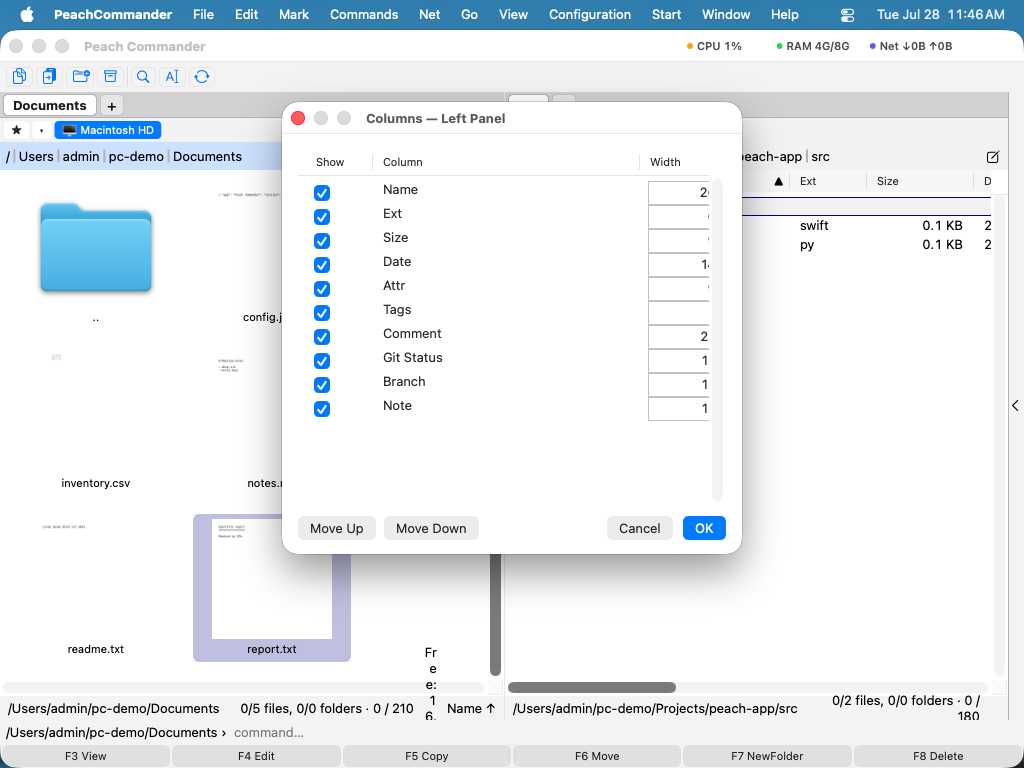 (Малюнок: виберіть, які стовпці показувати у вигляді Деталі, та встановіть їхній порядок.)
Скорочення
| Дія | Скорочення |
|---|---|
| Гортати режими вигляду | Cmd+Shift+M |
| Стислий (стовпці) вигляд | Ctrl+F1 |
| Повний (деталі) вигляд | Ctrl+F2 |
| Вигляд мініатюр (галерея) | Ctrl+Shift+F1 |
| Деревоподібний вигляд | Ctrl+F8 |
| Сортувати за назвою | Ctrl+F3 |
| Сортувати за типом файлу | Ctrl+F4 |
| Сортувати за розміром | Ctrl+F5 |
| Сортувати за датою | Ctrl+F6 |
Поради
- Природне (числове) сортування ввімкнено за замовчуванням, тож
file2йде передfile10, а не після. Ви можете вимкнути його в Конфігурація > Параметри в налаштуваннях вигляду. - Ви можете зробити стовпець ширшим чи вужчим у вигляді Деталі, перетягуючи лінію розділення між заголовками стовпців.
- Якщо ви користуєтеся навігацією з клавіатури в macOS (Системні параметри ▸ Клавіатура), ряд Ctrl+F1 … Ctrl+F8 належить системі — смуга меню, Dock, панель інструментів — і до Peach Commander не доходить. Перемкніть схему клавіш на macOS у параметрах: режими показу будуть на Cmd+1, Cmd+2 і Cmd+3, а сортування на Alt+Cmd+1 … Alt+Cmd+4.
- Режим вигляду, порядок сортування та вибір стовпців запам'ятовуються для кожної панелі, тож ви можете мати одну сторону як докладний список, а іншу як фотогалерею.
- Клавіатура однакова в усіх режимах: введення перескакує до файла, Ctrl+S фільтрує, пробіл або Insert позначає — і позначений файл показується кольором позначення також у сітках. Відрізняються лише стрілки, бо там вони рухаються по клітинках: у стислому режимі в межах стовпця, у режимах піктограм і галереї — по сітці.