Task Manager
Плагін Task Manager перетворює запущені процеси вашого Mac на теку, яку можна переглядати. Він з'являється як диск TaskManager у смузі дисків; відкрийте його, і кожен процес стане рядком, який ви можете сортувати, досліджувати як файл чи завершувати — тими самими клавішами, які ви вже використовуєте для файлів. Це плагін, тож ви можете вимкнути чи вилучити його в Конфігурація ▸ Плагіни….
Відкриття
- Клацніть запис 📊 TaskManager у смузі дисків (він розташований одразу після вашого завантажувального диска).
- Панель заповнюється одним рядком на кожен запущений процес. Назва кожного рядка — це назва процесу, за якою йде його PID, наприклад
Finder (462). - Кнопка TaskManager лишається вибраною, поки ви всередині, а вкладка має назву диска. Перемкніться на іншу вкладку й назад — або завершіть і знову відкрийте програму — і вкладка повернеться до списку процесів. Щоб вийти, підніміться на рівень вище або клацніть інший том у панелі дисків.
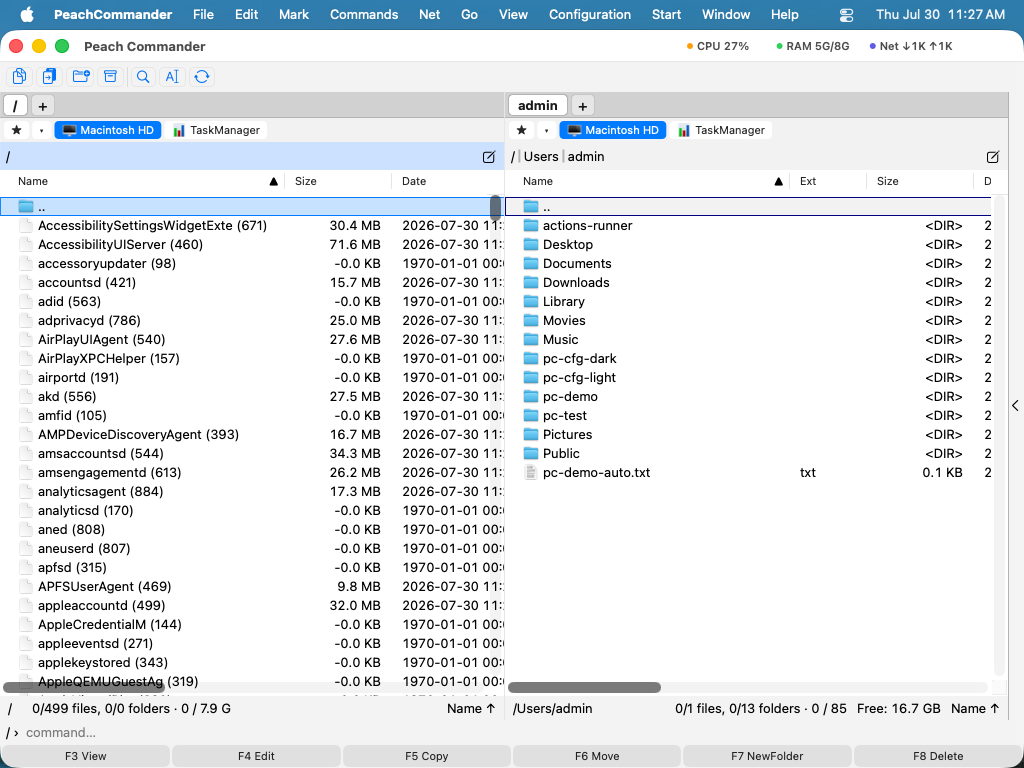 (Малюнок: запущені процеси, показані як список файлів, який можна сортувати та з яким можна діяти.)
Що означає кожен стовпець
Поряд зі стовпцем Дата (час запуску) Task Manager додає стовпці процесів. Розмір у рядку процесу показує DIR, бо процес — це тека, яку можна відкрити (див. нижче); пам’ять має власні стовпці:
| Стовпець | Значення |
|---|---|
| PID | Ідентифікатор процесу |
| CPU % | Нещодавнє використання процесора (з'являється після другого оновлення) |
| Memory | Слід у пам’яті — те, за що відповідає цей процес (число, яке показує «Моніторинг системи») |
| Resident | Резидентний розмір разом зі спільними сторінками; заповнюється для кожного процесу |
| Threads | Кількість потоків |
| State | R працює · S спить · T зупинено · Z зомбі · I простоює, а також суфікси, які додає ps (s = лідер сеансу, + = передній план, N = низький пріоритет) |
| User | Власник |
| PPID | Ідентифікатор батьківського процесу |
| Read | Байти, прочитані з диска від запуску процесу |
| Written | Байти, записані на диск від запуску процесу |
| Wakeups | Пробудження за перериваннями від запуску процесу |
| Signed | Хто підписав програму: Apple, команда з Developer ID, ad-hoc або без підпису |
| Command | Повний командний рядок |
Сортуйте за будь-яким стовпцем (наприклад CPU % чи Розмір/пам'ять), так само як у звичайній теці.
Дослідження чи завершення процесу
- Переглянути (F3) показує звіт Інформація про процес: назва, PID, батьківський, користувач, стан, потоки, пам'ять, CPU, час запуску, шлях до виконуваного файлу та повний командний рядок.
- Видалити (F8) завершує процес. Перше видалення надсилає коректне завершення (SIGTERM); повторне видалення процесу, що все ще працює, підвищує до примусового завершення (SIGKILL). Плагін ніколи не націлюється на PID 1.
Пошук процесів, які використовують файл
Клацніть правою кнопкою миші будь-який рядок і виберіть Знайти процеси за файлом…, потім введіть шлях до файлу. Кожен процес, який зараз тримає цей файл відкритим, буде підсвічено, а курсор перейде до першого з тих, хто може його змінити:
- Синій — процес лише читає файл.
- Помаранчевий — процес лише пише в нього.
- Фіолетовий — процес робить і те, і інше.
Шлях підставляється з курсора в іншій панелі, тож ви можете вказати файл там і запитати без набору тексту. Знайти процес за портом… у тому самому меню відповідає на споріднене питання: який процес слухає порт TCP/UDP. Виберіть Зняти підсвічення файлу, щоб прибрати кольори; вихід зі списку процесів також їх прибирає.
Відкрийте процес, щоб побачити його файли
Натисніть Enter на процесі — або двічі клацніть його — і панель покаже файли, які цей процес тримає відкритими зараз, звичайними рядками файлів зі справжнім розміром і датою. Звідти:
- Перегляд (F3) відкриває сам файл.
- Перейти до файлу показує його в іншій панелі, де з ним можна працювати.
- Показати у Finder передає його Finder.
Рахуються лише відкриті файли: бібліотека, яку процес тільки відобразив у пам’ять, і його робочий каталог відкритими файлами не є. Процес іншого користувача показує порожню теку.
Примітки
- Основні відомості (PID, батьківський процес, користувач, стан, підпис) читаються для кожного процесу. Слід у пам’яті, потоки, дисковий ввід-вивід і список відкритих файлів читаються для ваших власних процесів, а це на звичайному Mac більша частина списку. Для процесів інших користувачів CPU і Resident заповнюються з
ps— це середнє за весь час життя, а не різниця двох вимірів, яку несуть інші рядки, — а потоки та слід лишаються порожніми. - CPU % — це зміна між двома вибірками, тож він порожній, доки панель не оновиться вдруге (панель оновлюється приблизно кожні дві секунди).
- Список доступний лише для читання, окрім завершення процесу — ви не можете копіювати в нього файли.
- Кольори підсвічення залежать від вашої колірної теми: палітра Norton використовує натомість зелений, червоний і пурпуровий.
- Знаходяться лише дескриптори, у які дозволено заглядати вашому обліковому запису, що на практиці означає ваші власні процеси. Бібліотека, яку процес лише відобразив у пам’ять, або його робочий каталог не є відкритими дескрипторами й не повідомляються.
- Стовпець Signed заповнюється в перші секунди: прочитати підпис коштує близько мілісекунди, а різних програм сотні, тож за одне оновлення читається кілька, і далі вони запам’ятовуються. Порожня комірка означає «ще не прочитано», а не «без підпису».
- Signed каже, хто підписав програму, а не чи вона нотаризована: перевірка нотаризації означає хешування всієї програми, що для кожної тривало б секунди.
- Швидкий фільтр (Ctrl+S) тут збігається і зі стовпцями, а не лише з назвою, і терм може назвати стовпець, до якого він застосовується:
user:root state:Rпитає, що саме зараз виконує root. Терми розділяються пробілами, і збігтися мають усі; текст, який не називає стовпця, лишається одним звичайним підрядком разом із пробілами.