Копіювання файлів
Peach Commander побудований навколо двох панелей поруч: одна містить файли, з якими ви працюєте, інша є призначенням. Копіювання бере те, що позначено в активній панелі, і створює дублікат у теці, показаній в іншій панелі, залишаючи оригінали на місці. Це найшвидший спосіб продублювати файли та теки між двома розташуваннями без перетягування.
Скопіювати позначене на іншу панель
- В одній панелі відкрийте теку, що містить елементи, які потрібно скопіювати.
- В іншій панелі відкрийте теку, куди мають потрапити копії.
- Позначте файли та теки для копіювання. Якщо нічого не позначено, використовується елемент під курсором.
- Натисніть F5. Відкривається діалогове вікно копіювання з уже заповненим шляхом призначення.
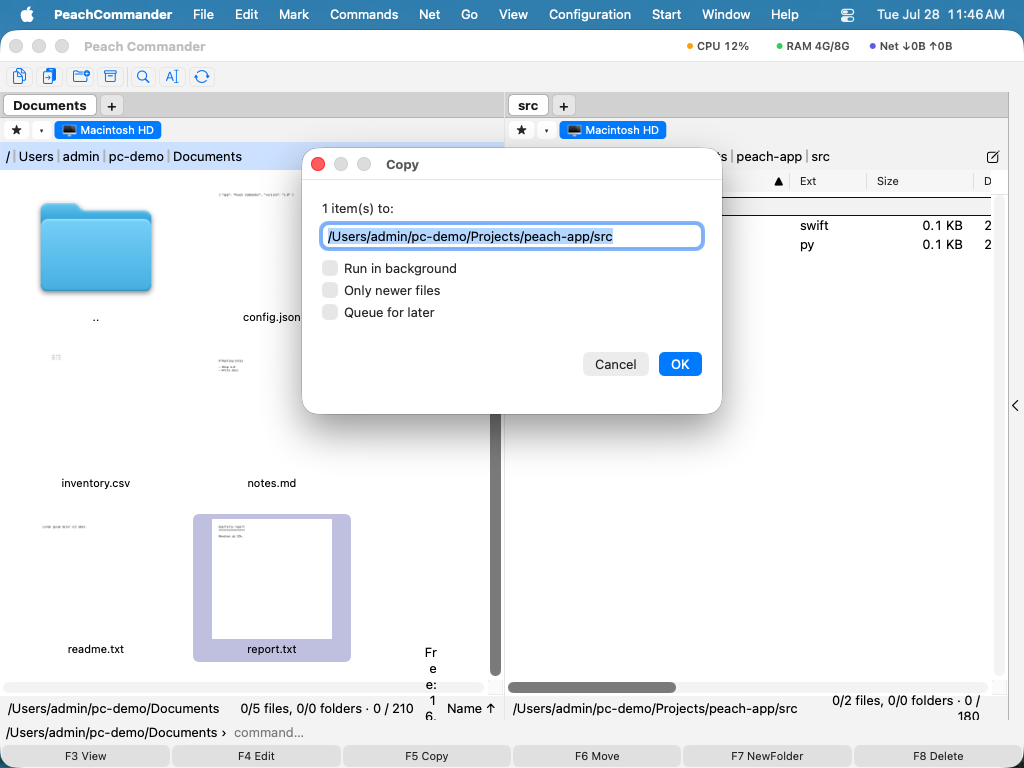 (Ілюстрація: Діалогове вікно копіювання. Шлях призначення вказує на іншу панель; скористайтеся параметрами, щоб точно налаштувати копіювання.)
- За потреби скоригуйте призначення, потім підтвердьте, щоб почати копіювання.
Параметри копіювання
Перш ніж підтвердити, ви можете змінити поведінку копіювання:
- Лише новіші файли — пропускає будь-який елемент, копія якого вже існує та має той самий вік або новіша, тож оновлюються лише змінені файли.
- Зберегти метадані — зберігає дати, дозволи та інші атрибути файлів на копіях. Типово увімкнено.
- Обмеження швидкості — обмежує швидкість передавання, щоб велике копіювання не перевантажувало ваш диск чи мережеве з'єднання.
- Маска перейменування — введіть шаблон із символами підстановки в полі призначення (наприклад,
*.bak), щоб перейменувати елементи під час копіювання.
Ви також можете надіслати завдання до фонової черги замість спостереження за ним — див. Фонові передавання.
Поступ
Вікно поступу показує поточний файл і завдання в цілому окремими смугами, а також швидкість передавання. Ви можете призупинити та відновити будь-коли або надіслати активне копіювання до менеджера фонових передавань, щоб продовжити роботу, поки воно завершується.
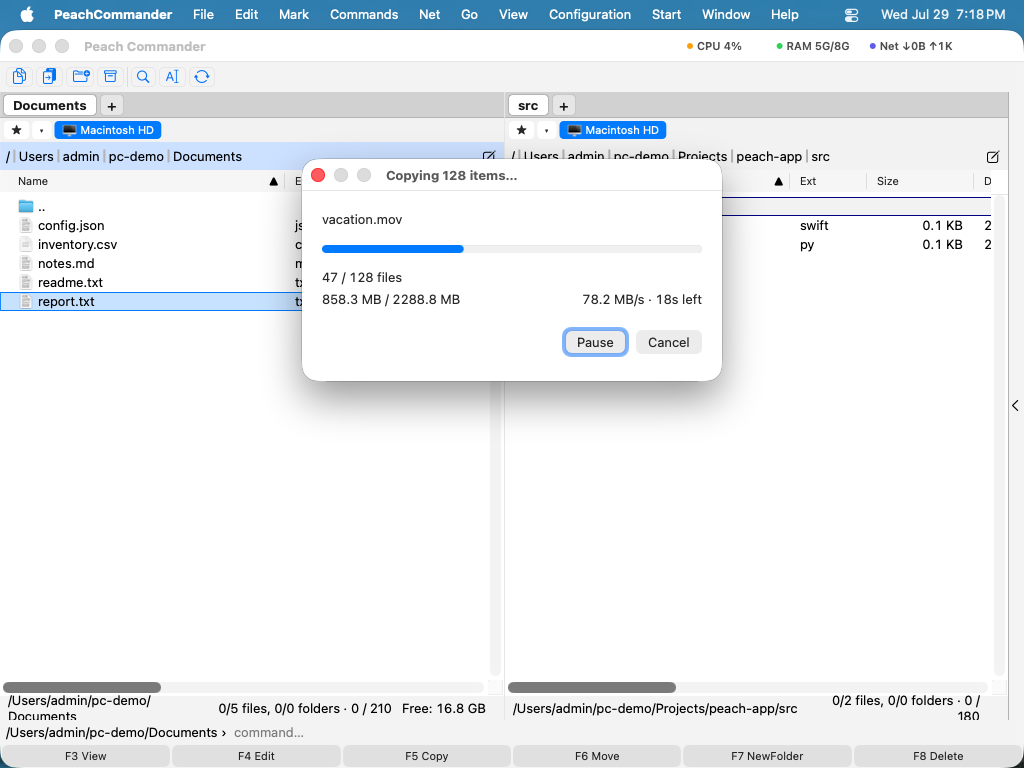 (Ілюстрація: Діалогове вікно поступу, показане під час копіювання чи переміщення.)
Опрацювання файлів, що вже існують
Якщо копіювання замінило б наявний файл, Peach Commander зупиняється й запитує, що робити. Попередній перегляд обох файлів допомагає вам вирішити.
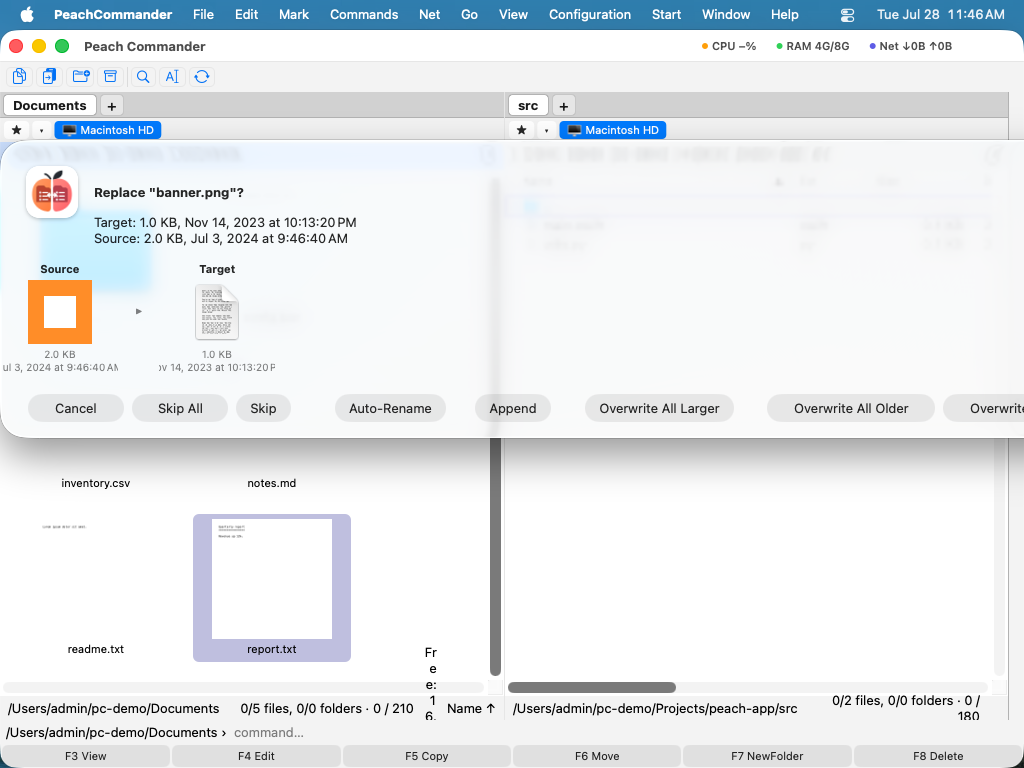 (Ілюстрація: Діалогове вікно перезапису порівнює наявний файл із тим, що копіюється.)
Ваш вибір включає:
- Перезаписати наявний файл або Перезаписати всі, щоб застосувати це до кожного наступного конфлікту.
- Пропустити цей файл або Пропустити всі решту конфліктів.
- Перейменувати нову копію автоматично, щоб зберегти обидва файли.
- Дописати нові дані в кінець наявного файлу.
- Перезаписувати лише коли джерело новіше або більше за наявний файл.
Комбінації клавіш
| Дія | Клавіші |
|---|---|
| Скопіювати позначене на іншу панель | F5 |
| Скопіювати в тій самій теці (зробити перейменований дублікат) | Shift+F5 |
| Відкрити менеджер фонових передавань | Cmd+Shift+B |
Примітки
- Копіювання між двома розташуваннями на одному диску використовує швидке клонування, коли диск його підтримує, тож великі файли копіюються майже миттєво й займають мало додаткового місця.
- Теки копіюються з усім, що всередині них.
- Щоб перемістити файли замість копіювання, скористайтеся F6. Щоб спостерігати за завданнями в черзі або керувати ними, відкрийте менеджер фонових передавань за допомогою Cmd+Shift+B.