Ласкаво просимо до Peach Commander
Peach Commander — це швидкий файловий менеджер для macOS, керований з клавіатури, у класичній традиції двопанельних менеджерів. Замість одного вікна він показує дві теки поруч, тож копіювання, переміщення та порівняння файлів зводиться до того, щоб спрямувати одну панель на джерело, а іншу — на призначення. Його створено для тих, хто хоче тримати руки на клавіатурі та швидко переміщатися між файлами. Уявіть його як потужний інструмент, що працює поряд із Finder, а не замінює його: використовуйте Finder для звичайного перегляду та Quick Look, а до Peach Commander звертайтеся, коли потрібно серйозно попрацювати з великою кількістю файлів.
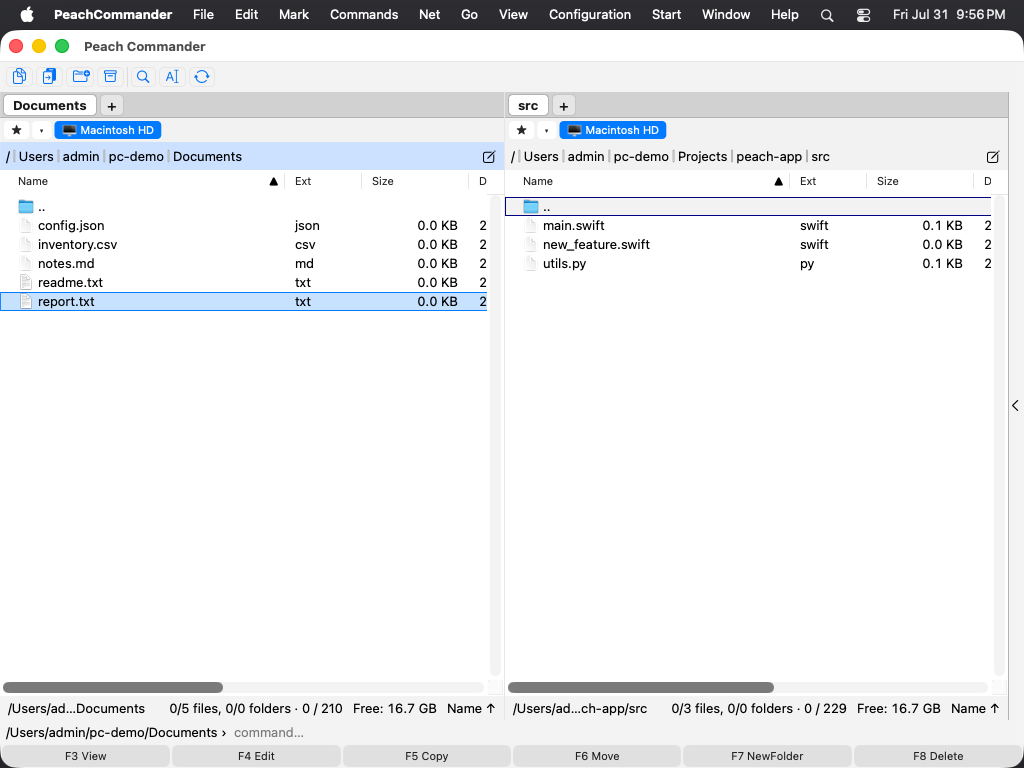 (Ілюстрація: Двопанельне компонування — одна тека ліворуч, інша праворуч, з підсвіченою активною панеллю.)
Початок роботи
- Відкрийте Peach Commander. Вікно відкривається з двома панелями, кожна з яких показує теку.
- Клацніть панель або натисніть Tab, щоб зробити її активною. Курсор показує лише активна панель.
- Переміщуйте курсор клавішами зі стрілками та натискайте Enter, щоб відкрити теку під курсором.
- Спрямуйте другу панель туди, куди мають потрапити файли. У більшості файлових операцій активна панель є джерелом, а інша панель — призначенням.
- Позначте один або кілька файлів, а потім скористайтеся функціональними клавішами внизу (F5 для копіювання, F6 для переміщення), щоб виконати з ними дію.
Дві панелі незалежні: кожна має власну теку, вигляд і порядок сортування, тож ви можете поставити поруч саме ті два розташування, між якими потрібно працювати.
Комбінації клавіш
| Дія | Клавіші |
|---|---|
| Перемкнути активну панель | Tab |
| Поміняти дві панелі місцями | Ctrl+U |
| Скопіювати позначені файли на іншу панель | F5 |
| Перемістити позначені файли на іншу панель | F6 |
Поради
- Типово дві панелі розташовані поруч. Ви також можете розташувати їх одна над одною (вертикально) через меню Вигляд.
- Розмір кожної панелі можна змінити, перетягуючи роздільник між ними; обидві панелі зберігають зручну мінімальну ширину.
- Уперше працюєте з двопанельним файловим менеджером? Почніть із наступних тем: Головне вікно пояснює кожну частину вікна, а Переміщення охоплює швидке переходження між теками.
- Ви можете відкрити цю довідку будь-коли через Довідка ▸ Довідка Peach Commander (Cmd+?) і виконати пошук у ній через поле вгорі вікна довідки.
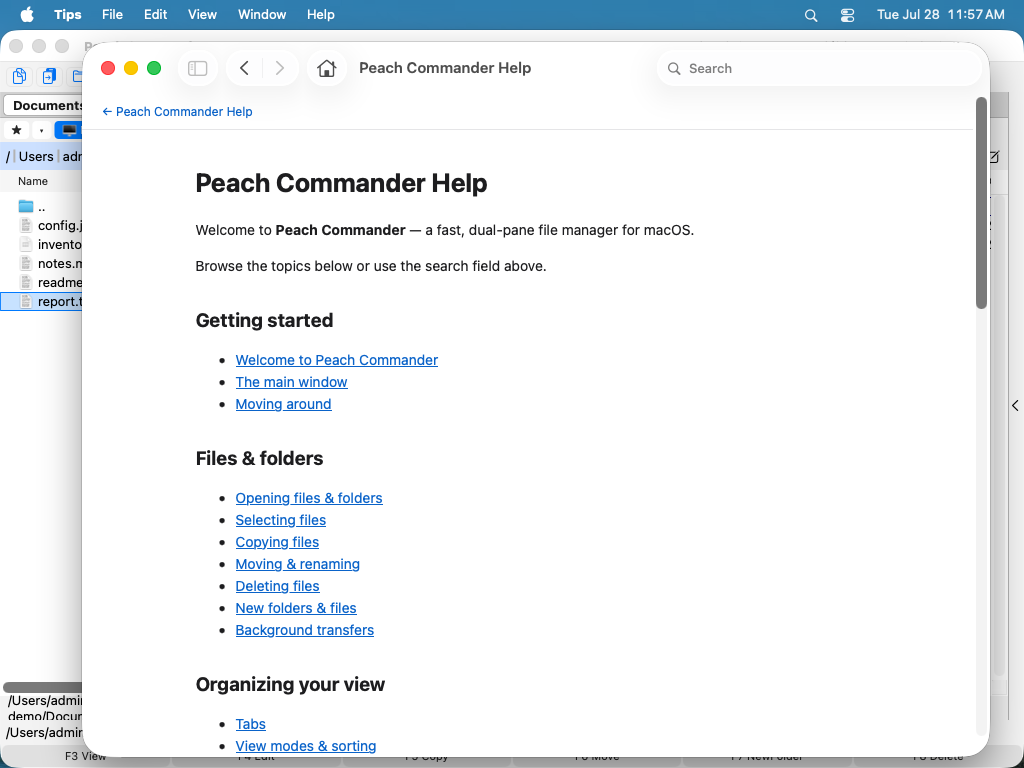 (Ілюстрація: Вбудована довідка відкривається в macOS Help Viewer із придатним для пошуку змістом.)