Пошук файлів
Коли вам потрібно вистежити файли будь-де на вашому Mac — за назвою, за тим, що вони містять, чи за розміром і датою — використайте вікно Знайти файли. Воно шукає в одній чи кількох теках (та їхніх підтеках), може заглядати всередину текстових файлів і архівів і дозволяє надіслати все, що знайде, прямо до панелі, тож ви можете діяти на результатах як на звичайній теці.
Знайти файли за назвою
- У панелі, що показує теку, яку хочете шукати, виберіть Команди > Знайти файли… (чи натисніть Cmd+Shift+F).
- На вкладці Загальні введіть шаблон назви в полі Шукати. Ви можете використовувати символи підстановки, як-от
*.pdfчизвіт_*.docx. Щоб шукати в кількох теках одразу, перелічіть їх у полі початкової теки, розділені крапкою з комою (;). - Натисніть Старт. Збіги з'являються у списку результатів нижче в міру знаходження.
- Двічі клацніть будь-який результат, щоб перескочити до того файлу в активній панелі, або виділіть результат і натисніть Переглянути (F3), щоб відкрити його у вбудованому переглядачі.
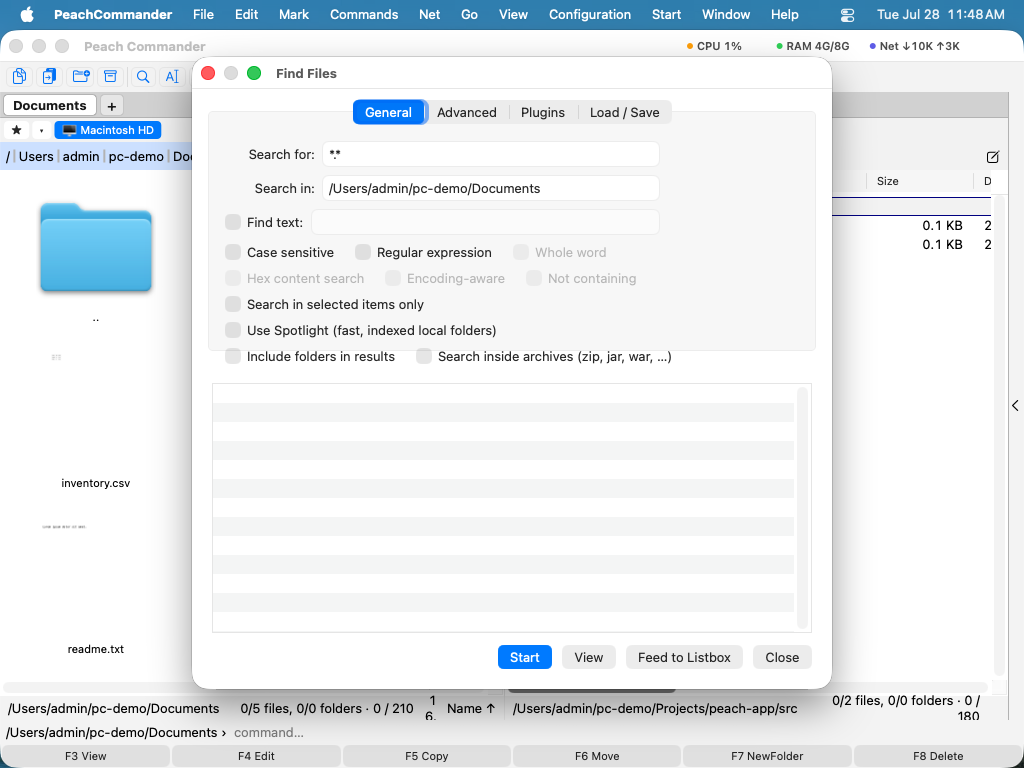 (Малюнок: вкладка Загальні — пошук за шаблоном назви в одній чи кількох теках.)
Пошук за вмістом, розміром і датою
- Щоб шукати всередині файлів, введіть текст у поле Знайти текст на вкладці Загальні — шукається те, що в полі, а порожнє поле шукає лише за назвами. Параметри дозволяють зробити його з врахуванням регістру, зіставляти лише ціле слово, трактувати текст як регулярний вираз, робити шістнадцятковий пошук вмісту чи знаходити файли, що не містять текст.
- Перемкніться на вкладку Розширені, щоб звузити результати за розміром (наприклад, від
10Kдо5M), за діапазоном дати зміни, або до файлів, змінених за останні N днів. - Увімкніть Шукати всередині архівів, щоб зазирнути до знайдених архівів — ті самі формати, які відкриваються клавішею Enter, включно з доданими плагіном-пакувальником. Про архіви, які не вдалося відкрити, повідомляється після завершення пошуку.
- Щоб обмежити пошук тим, що ви вже вибрали, увімкніть Шукати лише у вибраних елементах перед стартом.
- Увімкніть Шукати також у комментарях до файлів, і текст шукатиметься в комментарі кожного файлу поряд із його вмістом. Так файл знаходиться знову за тим, що ви написали про нього — «оригінал замовника», «замінено вивантаженням 2026 року», — коли нічого такого в самому файлі немає. Знайдений так рядок показує комментар замість рядка файлу і не показує номера рядка, бо збіг лежить не в тексті файлу. Регістр, ціле слово та регулярні вирази діють для комментаря так само, як для вмісту; пошук за байтами — ні, бо комментар це набраний текст. Не містять залишається несуперечливим: файл потрапляє до списку, коли тексту немає ні у вмісті, ні в комментарі. Якщо ввімкнено модуль «Нотатки», його нотатка доступна як поле вмісту, за яким можна поставити умову на вкладці Plugins — див. Робота з модулями.
- Деякі плагіни вміють перетворювати файл на текст, якого в самому файлі немає: плагін-декомпілятор робить із
.classджерело на Java. Увімкніть «Шукати в тексті від плагінів», і такі файли шукатимуться цим текстом, а не своїми байтами — так формулювання з джерела знаходиться у скомпільованому класі. Пункт з'являється лише за наявності такого плагіна і працює повільніше: створення тексту може означати запуск декомпілятора для кожного файла.
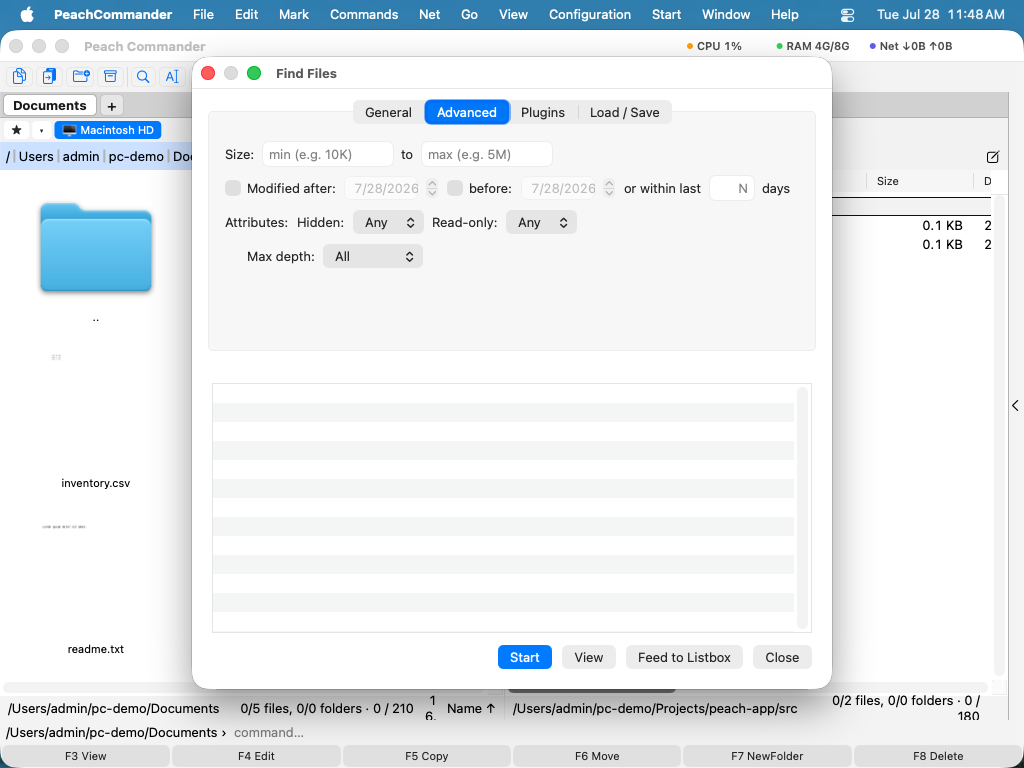 (Малюнок: вкладка Розширені — фільтруйте за розміром, датою та іншими атрибутами.)
Якщо ви маєте плагіни, що додають поля вмісту (як-от розміри зображень), вкладка Плагіни дозволяє вимагати, щоб поле відповідало умові — наприклад, лише зображення, ширші за 1000 пікселів.
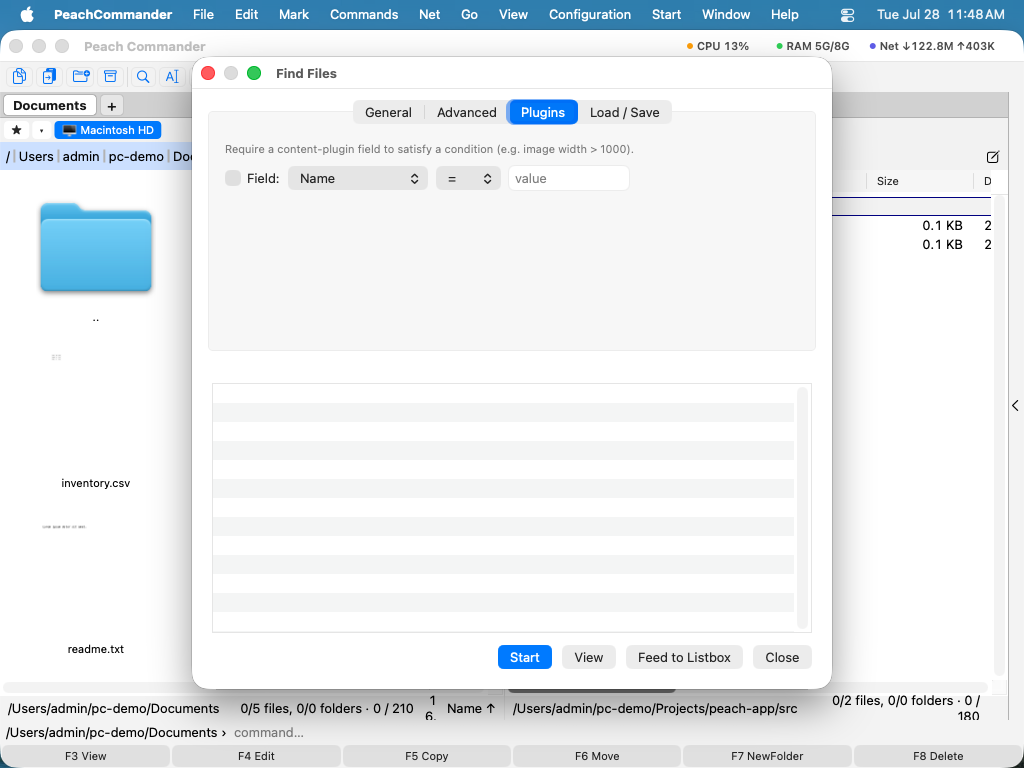 (Малюнок: вкладка Плагіни — збіг за полями вмісту, наданими плагінами.)
Швидкий пошук зі Spotlight
Для локальних тек, які macOS уже проіндексував, увімкніть Використати Spotlight на вкладці Загальні для майже миттєвих результатів. Spotlight шукає в індексі замість сканування файлів, тож ігнорує регулярні вирази, обмеження глибини підтек і область лише-вибране.
Повторне використання та передавання результатів
- Надіслати до списку розміщує кожен результат в активній панелі як тимчасовий список, тож ви можете скопіювати, перемістити чи видалити весь набір одразу.
- На вкладці Завантажити / Зберегти виберіть Зберегти як шаблон…, щоб запам'ятати поточний пошук (шаблони та параметри) і вибрати його знову пізніше зі списку шаблонів.
- Шукати, Шукати в і Знайти текст запам'ятовують по 20 останніх використаних записів, починаючи з найновішого — натисніть стрілку в кінці поля, щоб вибрати якийсь із них знову. Той самий запит, використаний двічі, повертається нагору, а не з'являється двічі, і списки переживають закриття вікна та вихід із програми. Очистити історію… на вкладці Завантажити / Зберегти забуває всі три; збережені шаблони не змінюються.
Скорочення
| Дія | Скорочення |
|---|---|
| Відкрити Знайти файли | Cmd+Shift+F чи Option+F7 |
| Розпочати / зупинити пошук | Кнопка Старт у вікні |
| Переглянути вибраний результат | F3 |
Примітки
- Пошук за вмістом читає цілі файли для локальних тек і для архівів; у мережевих розташуваннях дуже великі файли читаються лише частково (приблизно 16 МБ, чи 64 МБ при використанні регулярного виразу).
- Пошук усередині архівів спускається до чотирьох рівнів вкладених архівів.
- Включати теки в результати також перелічує теки, чиї назви збігаються, не лише файли.
- Spotlight охоплює лише проіндексовані локальні теки; для мережевих розташувань чи збігу за шаблоном лишіть його вимкненим і дайте Знайти файли сканувати.