Файлові утиліти
Окрім копіювання та переміщення, Peach Commander містить набір щоденних файлових утиліт для перевірки цілісності файлів, звільнення місця на диску, розбиття великих файлів на менші частини та перетворення файлів до й з текстово-безпечних форматів. До всіх них ви дістаєтеся з меню Файл, і вони діють на те, що ви виділили в активній панелі (або на елемент під курсором, коли нічого не виділено). Ця тема охоплює контрольні суми, пошук дублікатів, розбиття/об'єднання, кодування/декодування та обчислення зайнятого місця.
Створення чи перевірка контрольних сум
Контрольні суми дозволяють підтвердити, що файл завантажився чи скопіювався без пошкодження, або дати одержувачу спосіб перевірити отриману копію.
- Виділіть файли, які хочете відбити.
- Виберіть Файл ▸ Створити контрольні суми…, виберіть алгоритм (CRC32, MD5, SHA-1, SHA-256 чи SHA-512) і збережіть файл контрольної суми.
- Щоб перевірити файли пізніше, виділіть файл контрольної суми та виберіть Файл ▸ Перевірити контрольні суми…. Peach Commander переобчислює кожен хеш і повідомляє про кожен файл, що не збігається.
Контрольні суми обчислюються прямо по поточному розташуванню, тож ви можете створювати чи перевіряти їх навіть для файлів усередині архівів чи на сервері FTP.
Пошук дублікатів файлів
Пошук дублікатів знаходить ідентичні файли, розкидані по теках, тож ви можете вилучити зайві копії.
- Виділіть теки (чи файли), які хочете просканувати.
- Виберіть Файл ▸ Знайти дублікати…. Peach Commander порівнює кандидатів і групує файли, що ідентичні байт за байтом.
- Перегляньте кожну групу, позначте копії, які вам більше не потрібні, і видаліть їх.
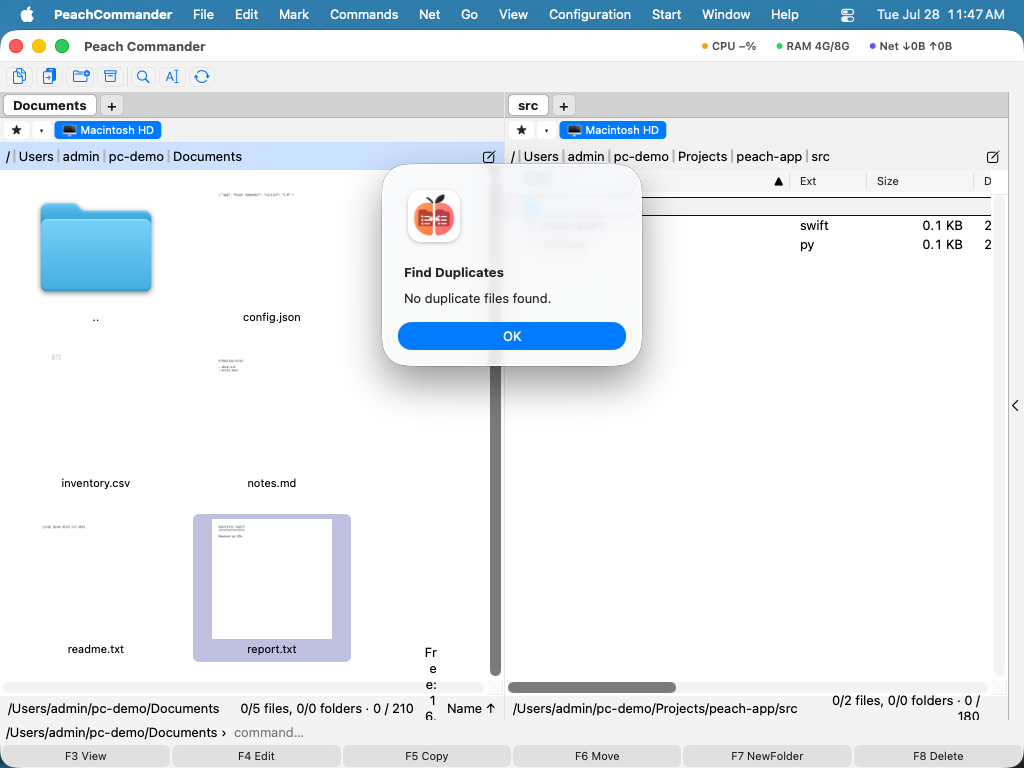 (Малюнок: пошук дублікатів групує ідентичні файли, тож ви можете зберегти один і вилучити решту.)
Розбиття та об'єднання файлів
Розбиття розколює один великий файл на пронумеровану серію менших частин — зручно для обмежень зберігання чи передавання. Об'єднання знову їх складає.
- Щоб розбити, виділіть файл і виберіть Файл ▸ Розбити файл…, потім встановіть розмір частини. Частини записуються до теки другої панелі.
- Щоб знову скласти, виділіть першу частину та виберіть Файл ▸ Об'єднати файли…. Оригінальний файл відбудовується з пронумерованих частин.
Кодування та декодування
Кодування перетворює двійковий файл на звичайний текст, щоб він пережив канали, що переносять лише текст (наприклад, старіша електронна пошта чи поля вставлення). Декодування це обертає.
- Виділіть файл і виберіть Файл ▸ Закодувати…, потім виберіть формат — MIME (Base64), UUE (uuencode) чи XXE.
- Щоб відновити оригінал, виділіть закодований файл і виберіть Файл ▸ Декодувати…. Формат виявляється автоматично.
Обчислення зайнятого місця
Щоб побачити, скільки місця тека чи вибірка фактично використовує на диску, виділіть елементи та натисніть Ctrl+L (Файл ▸ Обчислити зайняте місце…). Peach Commander підсумовує кожен файл усередині, включно з підтеками, і показує підсумок.
Скорочення
| Дія | Скорочення |
|---|---|
| Обчислити зайняте місце | Ctrl+L |
Примітки
- Контрольні суми, розбиття/об'єднання та кодування/декодування спрямовані на складніші завдання, але кожне — це один діалог із розумними типовими значеннями.
- Коли утиліта створює нові файли (частини розбиття, закодований файл, список контрольних сум), вони записуються до теки, показаної в другій панелі — спершу встановіть цю панель на бажане призначення.
- Видалення дублікатів є остаточним залежно від ваших налаштувань видалення; переглядайте кожну групу уважно та зберігайте принаймні одну копію всього, що вам ще потрібно.